
1. كشف المخالفة
1.1 لوحة التحكم
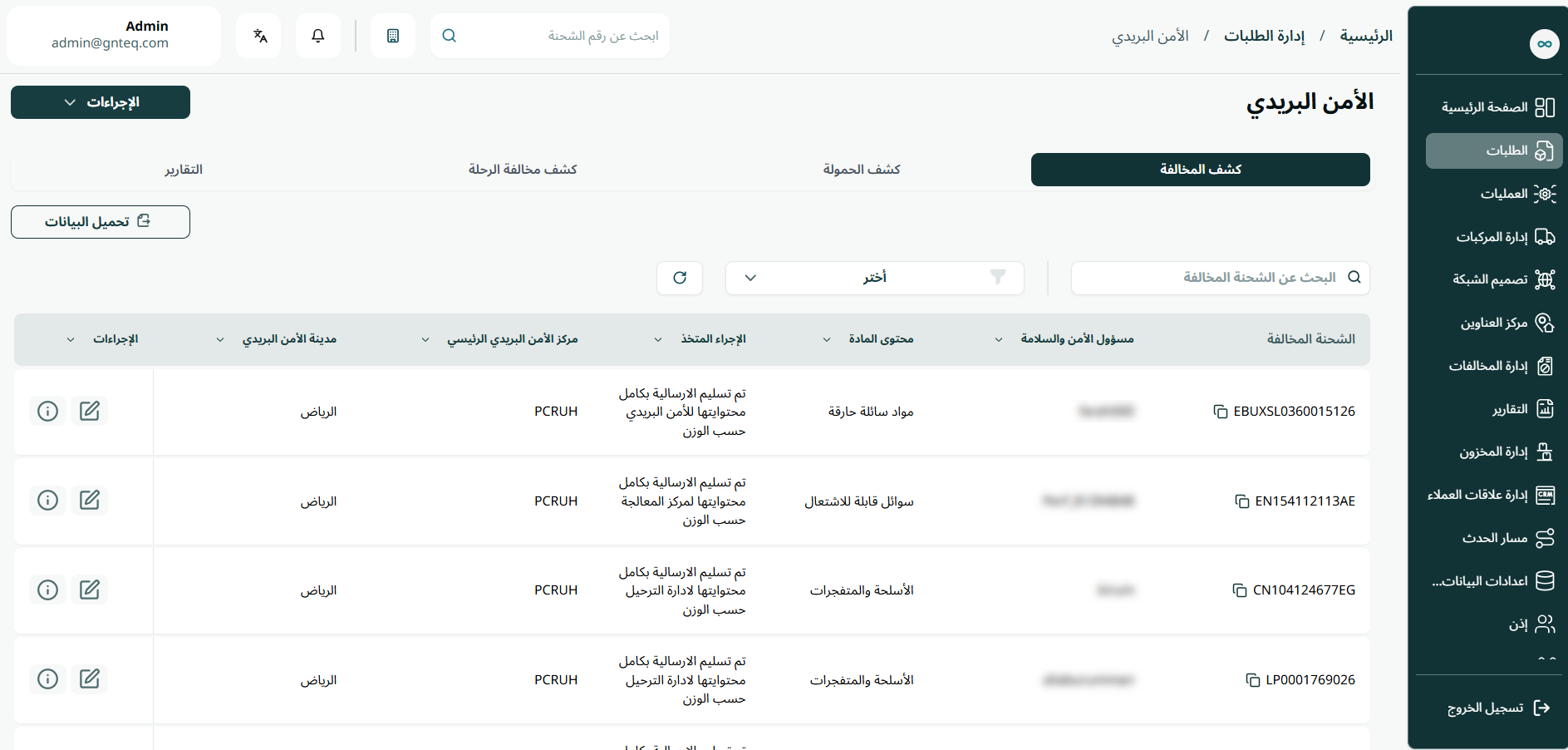
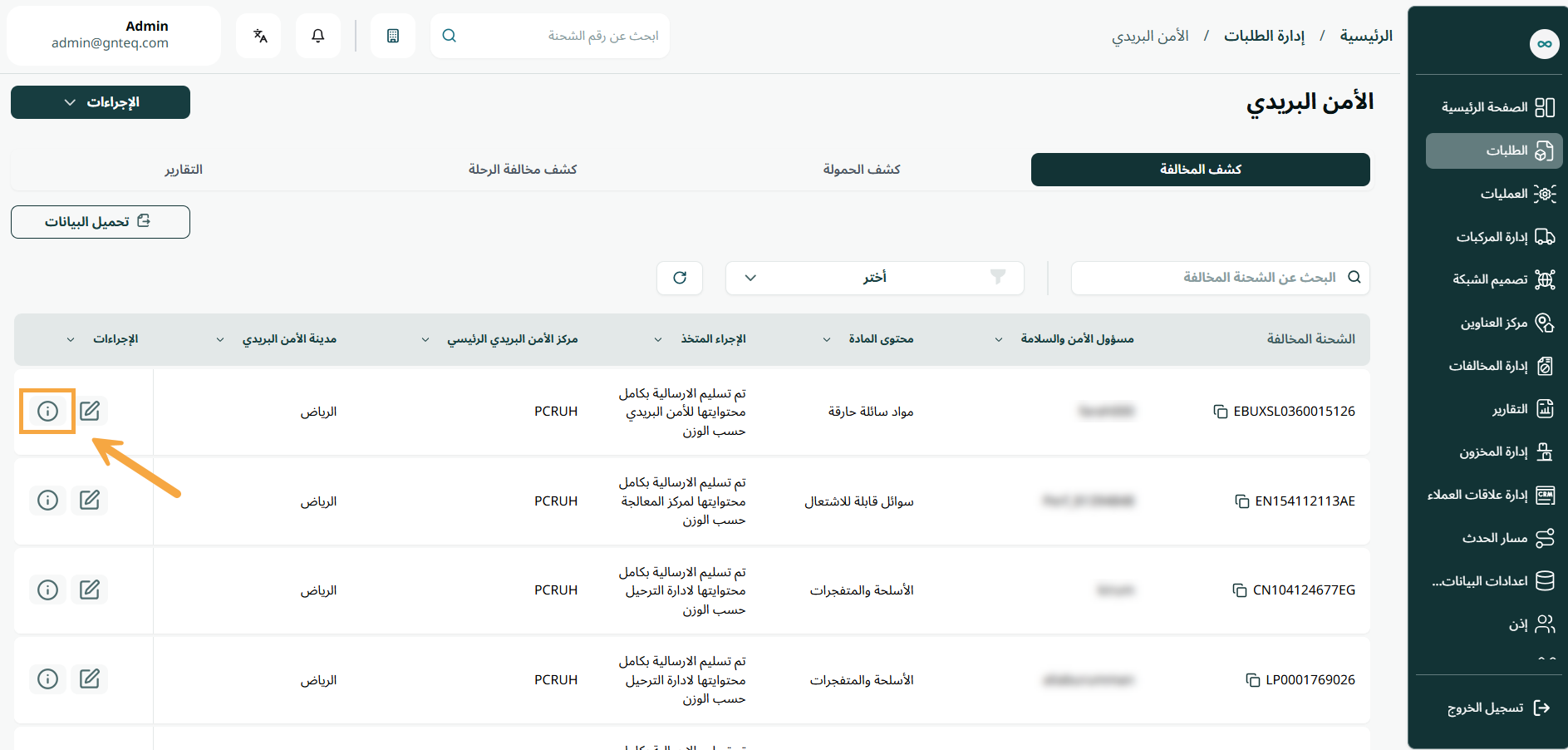
يمكن للمستخدم عرض المخالفات الموجودة في النظام بالانتقال إلى شاشة "الأمن البريدي" و اختيار كشف المخالفة عبر وحدة معالجة العمليات من لوحة التنقل اليمنى على النحو التالي:
-
الإجراءات: يمكن للمستخدم اضافة إجراء معين من بين الإجراءات المتعددة (كشف المخالفات، كشف الحمولة، كشف مخالفات الرحلات) بالنقر على زر "الإجراءات".
-
الفلاتر: يمكن للمستخدم البحث عن مدينة الأمن البريدي، محتوى المادة... إلخ.
-
البحث: يمكن للمستخدم البحث عن اكتشاف المخالفة من خلال إدخال رقم البعيثة المخالفة.
-
تحميل البيانات: يمكن للمستخدم تحميل القائمة كملف اكسل عن طريق تحديد زر تحميل البيانات.
-
الصفوف في الصفحة: يمكن للمستخدم تحديد عدد العناصر التي سيتم عرضها في كل صفحة.
-
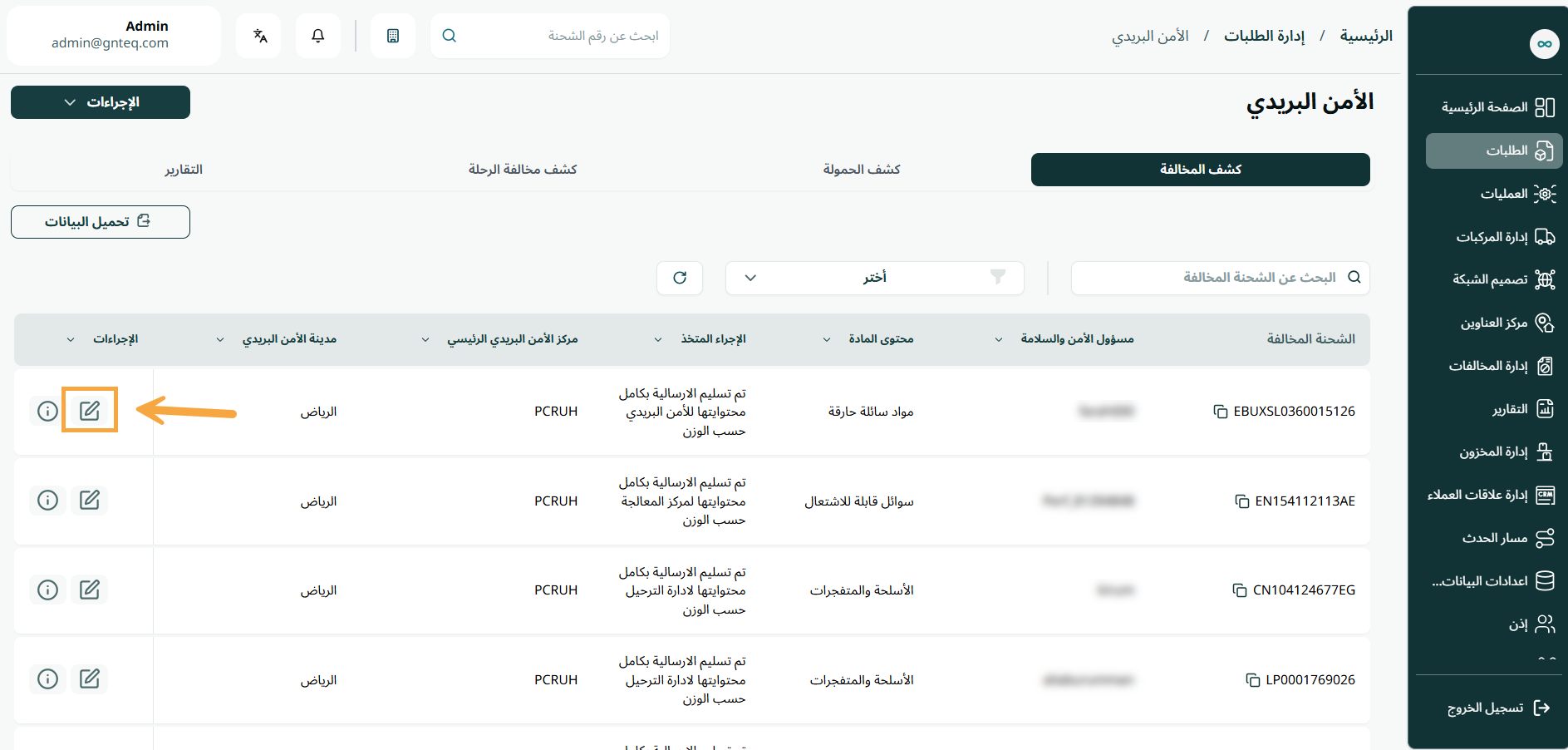
الاجراءات: عن طريق النقر على الإجراءات ، يمكن للمستخدم عرض تفاصيل المخالفة من خلال الانتقال الى قسم عرض تفاصيل المخالفة، أو تعديل المخالفة من خلال الرجوع إلى قسم تعديل المخالفة ، كما هو موضح أدناه:
1.1.1 تعديل المخالفة
يمكن للمستخدم تعديل كشف المخالفات بالنقر على "تعديل المخالفات" من "الإجراءات" بالانتقال إلى شاشة "الامن البريدي" عبروحدة معالجة العمليات.
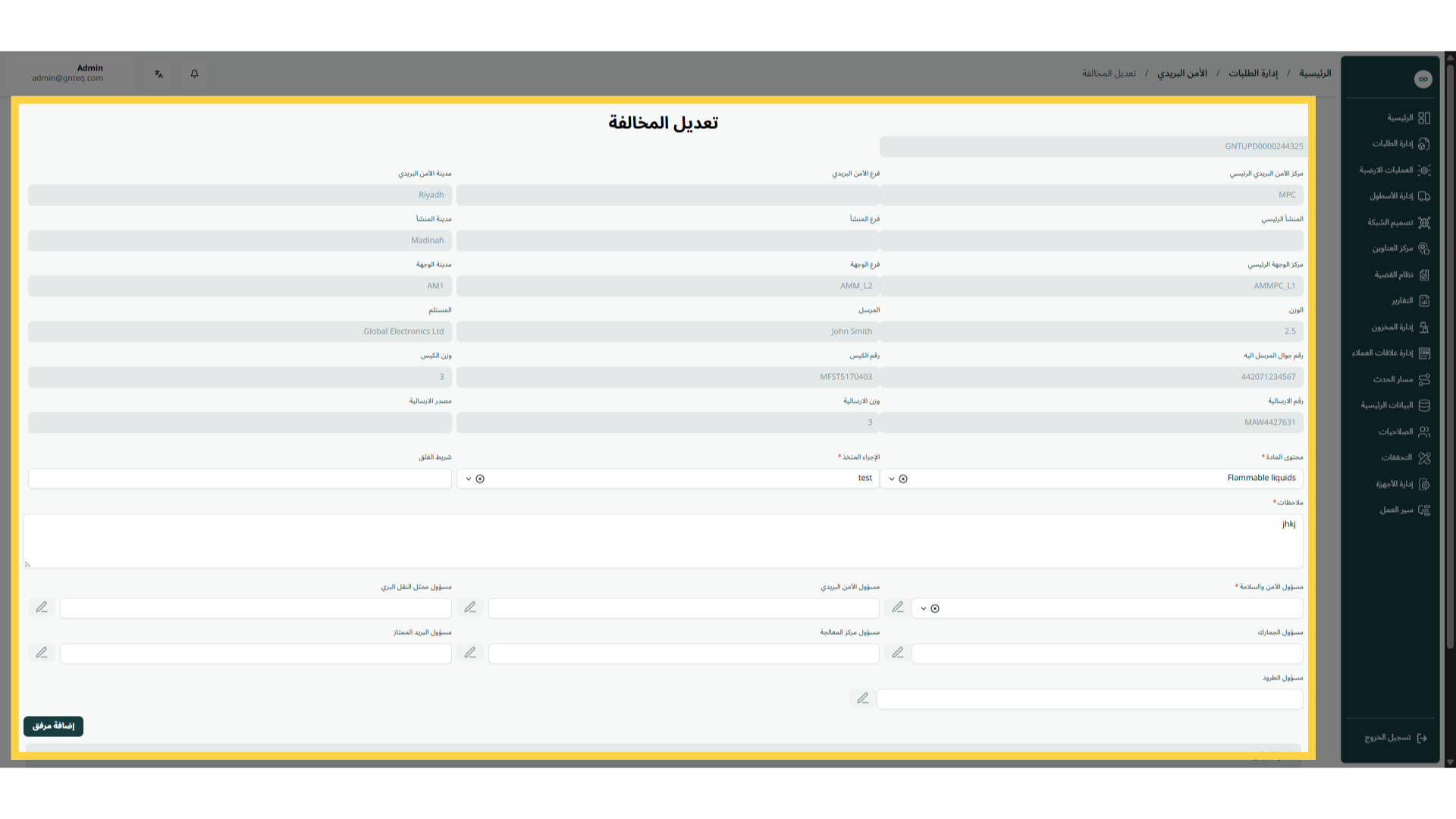
إضافة مرفق: يمكن للمستخدم اضافة مرفق للمخالفة بالانتقال إلى شاشة "الامن البريدي" عبر إدارة الطلبات والنقر فوق "تعديل المخالفة" من "الإجراءات" ثم النقر فوق "اضافة مرفق" كما يلي:
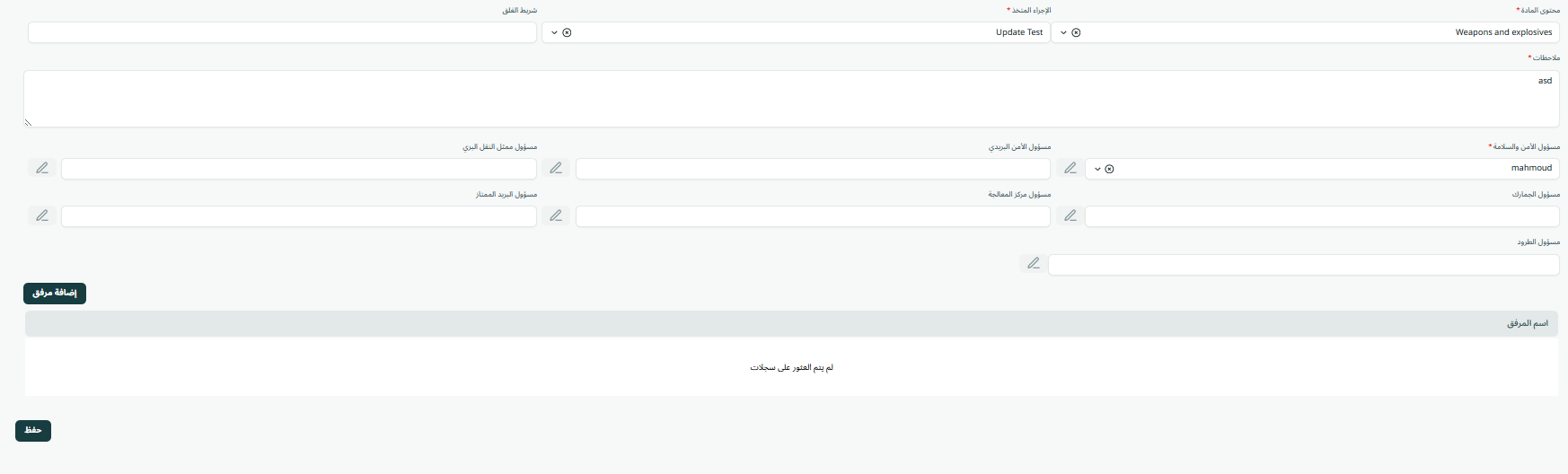
بالنقر على حفظ، سيتم تعديل المخالفة بنجاح.
1.1.2 عرض التفاصيل
يمكن للمستخدم عرض كشف المخالفات بالنقر على "المخالفة" من "الإجراءات" بالانتقال إلى شاشة "الامن البريدي" عبر وحدة معالجة العمليات.
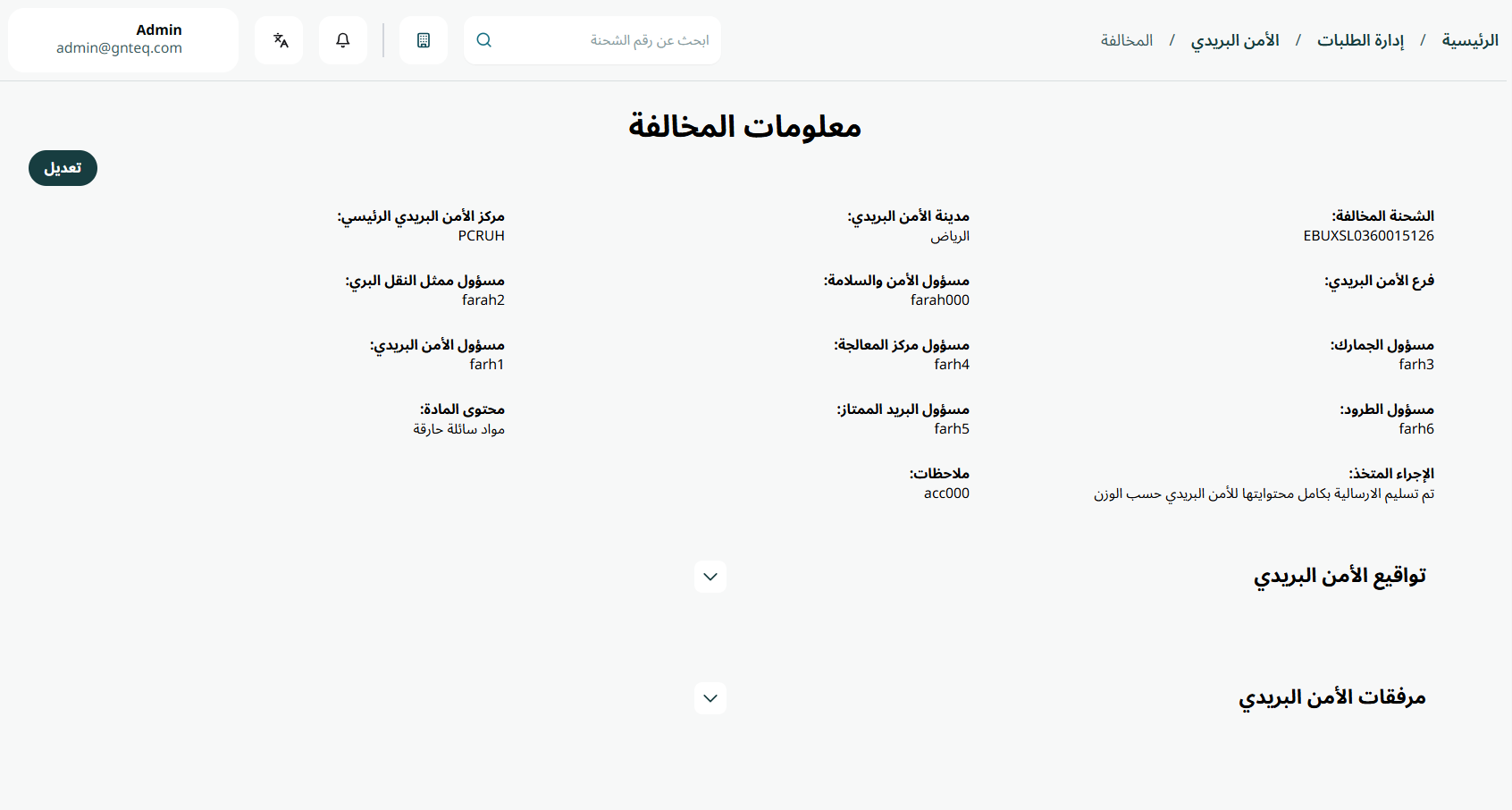
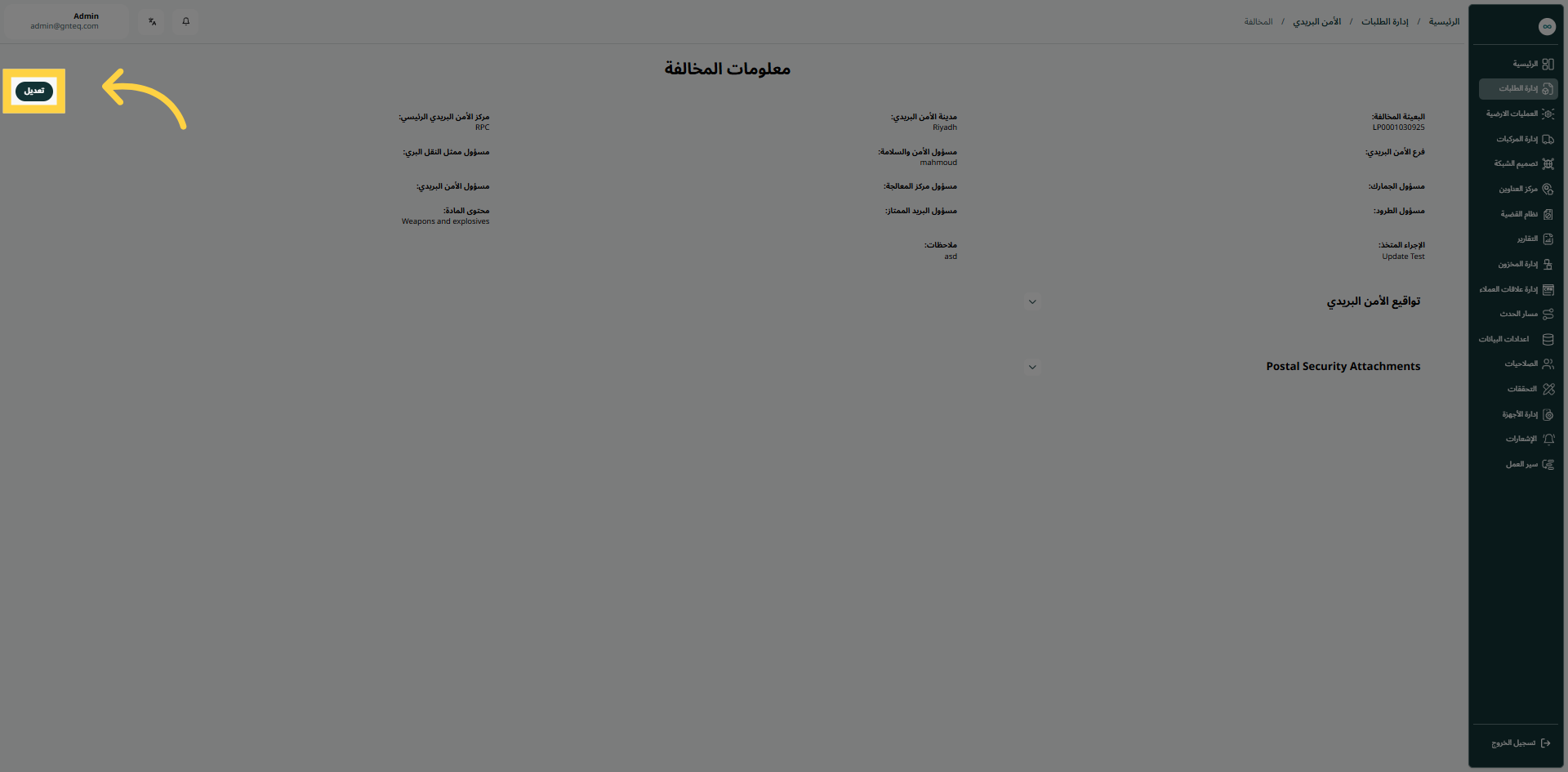
تعديل: يمكن للمستخدم تعديل المخالفة بالانتقال إلى شاشة "الامن البريدي" عبر وحدة معالجة العمليات والنقر فوق "المخالفة" من "الإجراءات" ثم النقر فوق "تعديل" كما يلي:
1.2 إضافة كشف مخالفة جديد
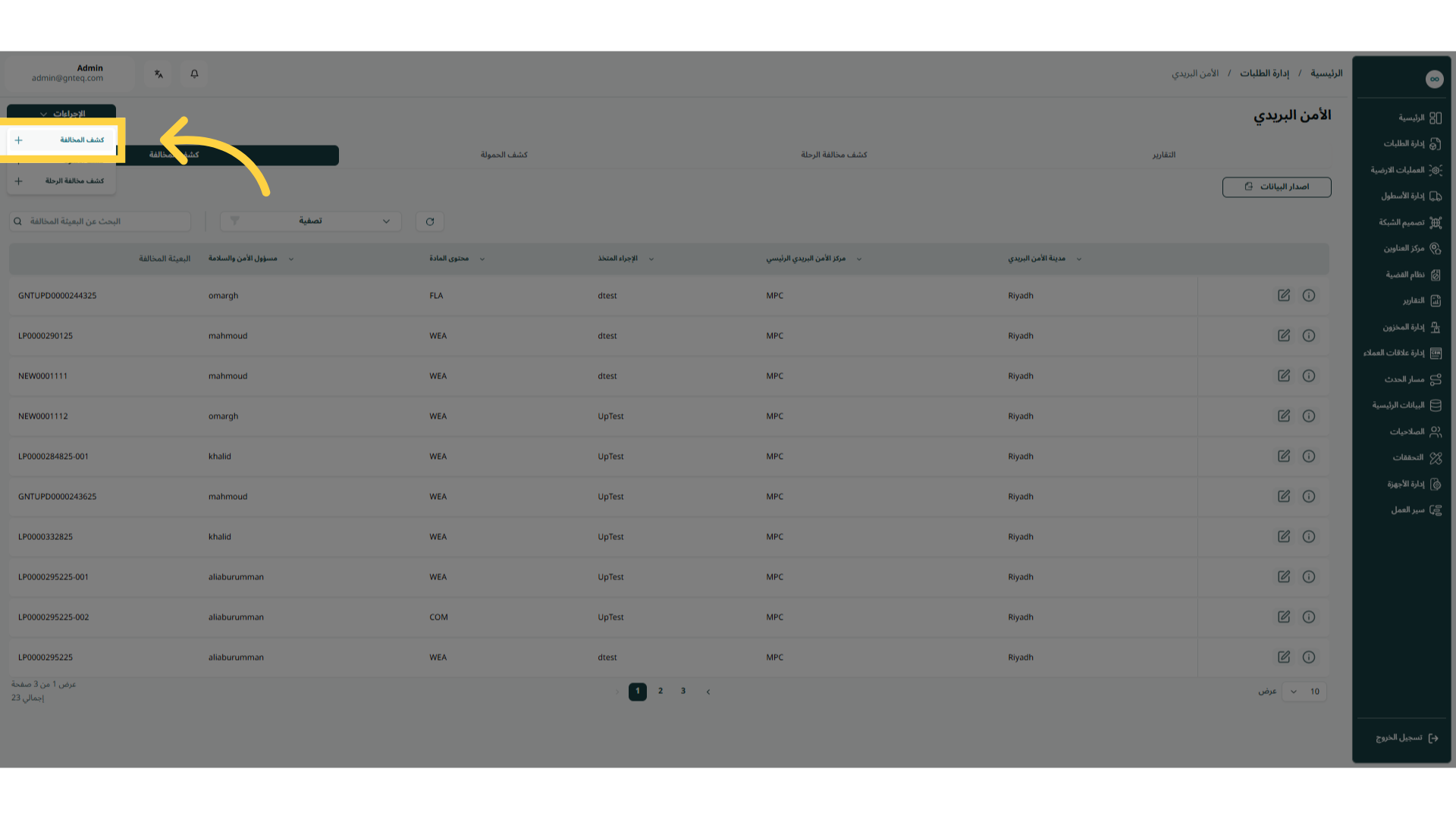
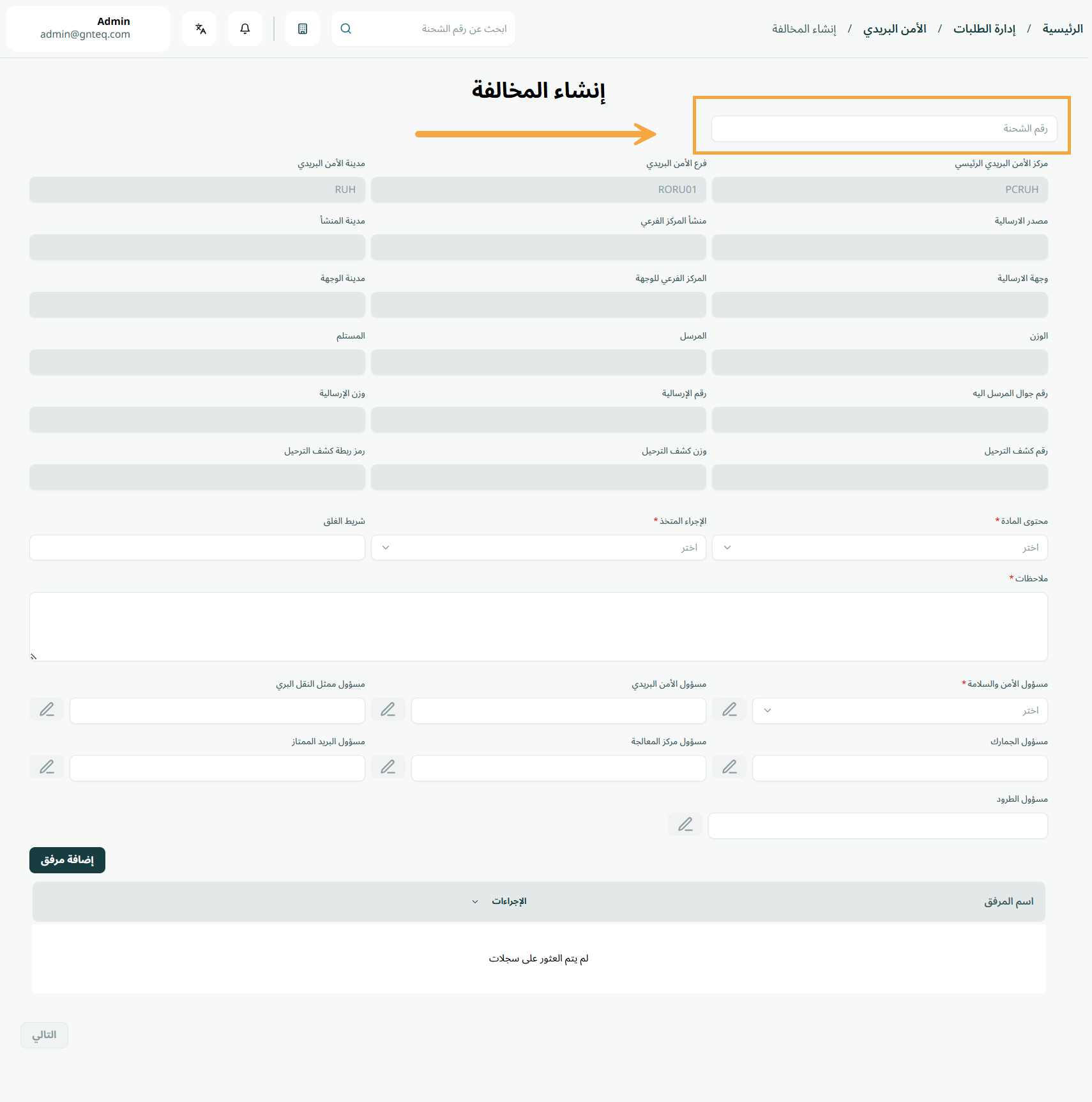
يمكن للمستخدم إنشاء كشف مخالفات جديد بالنقر على "الإجراءات" واختيار "كشف المخالفة" بالانتقال إلى شاشة "الأمن البريدي" عبر وحدة معالجة العمليات.
-
رقم البعثية: يمثل هذا الحقل رقم الشحنة
ملاحظة: عند اضافة رقم الشحنة سيقوم النظام بتعبئة بيانات الشحنة المضافة في النظام تلقائيا.
إضافة مرفق: يمكن للمستخدم اضافة مرفق للمخالفة بالانتقال إلى شاشة "الامن البريدي" عبر إدارة الطلبات والنقر فوق "كشف المخالفة" من "الإجراءات" ثم النقر فوق "اضافة مرفق"
بالنقر على التالي، سيقوم النظام باضافة الشحنة بنجاح.
2. كشف الحمولة
2.1 لوحة المعلومات
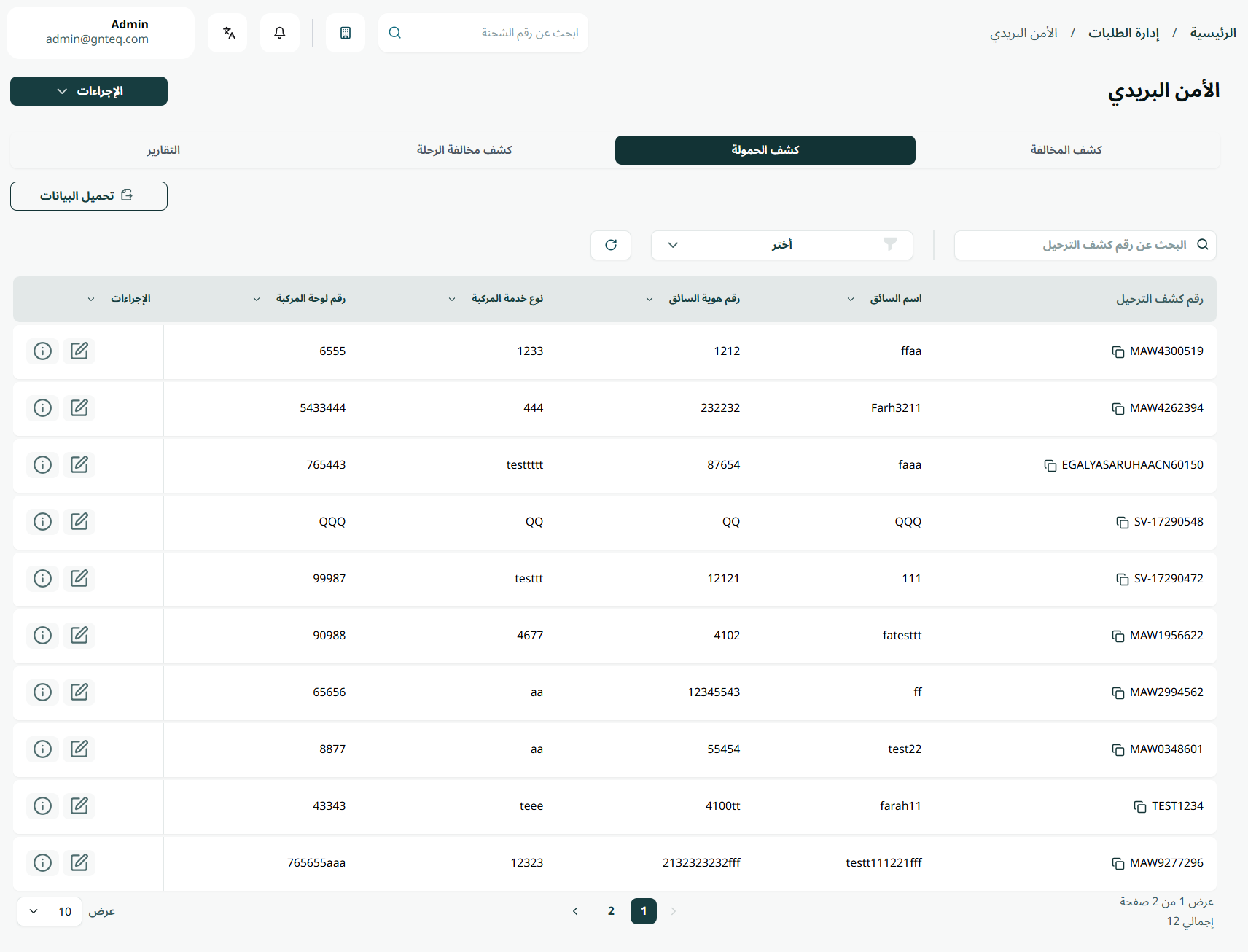
يمكن للمستخدم عرض كشوفات الحمولة الموجودة في النظام بالانتقال إلى شاشة "الأمن البريدي" و اختيار كشف الحمولة عبر وحدة معالجة العمليات من لوحة التنقل اليمنى على النحو التالي:
-
الإجراءات: يمكن للمستخدم اضافة إجراء معين من بين الإجراءات المتعددة (كشف المخالفات، كشف الحمولة، كشف مخالفات الرحلات) بالنقر على زر "الإجراءات".
-
الفلاتر: يمكن للمستخدم البحث عن مدينة الأمن البريدي، محتوى المادة... إلخ.
-
البحث: يمكن للمستخدم البحث عن كشف الحمولة عن طيق كتابة رقم الارسالية.
-
تحميل البيانات: يمكن للمستخدم تحميل القائمة كملف اكسل عن طريق تحديد زر تحميل البيانات.
-
الصفوف في الصفحة: يمكن للمستخدم تحديد عدد العناصر التي سيتم عرضها في كل صفحة.
-
الاجراءات: عن طريق النقر على الإجراءات ، يمكن للمستخدم عرض تفاصيل كشف الحمولة من خلال قسم عرض تفاصيل كشف الحمولة، تعديل كشف الحمولةمن خلال الرجوع إلى قسم تعديل كشف الحمولة، كما هو موضح أدناه:
2.1.1 تعديل كشف الحمولة
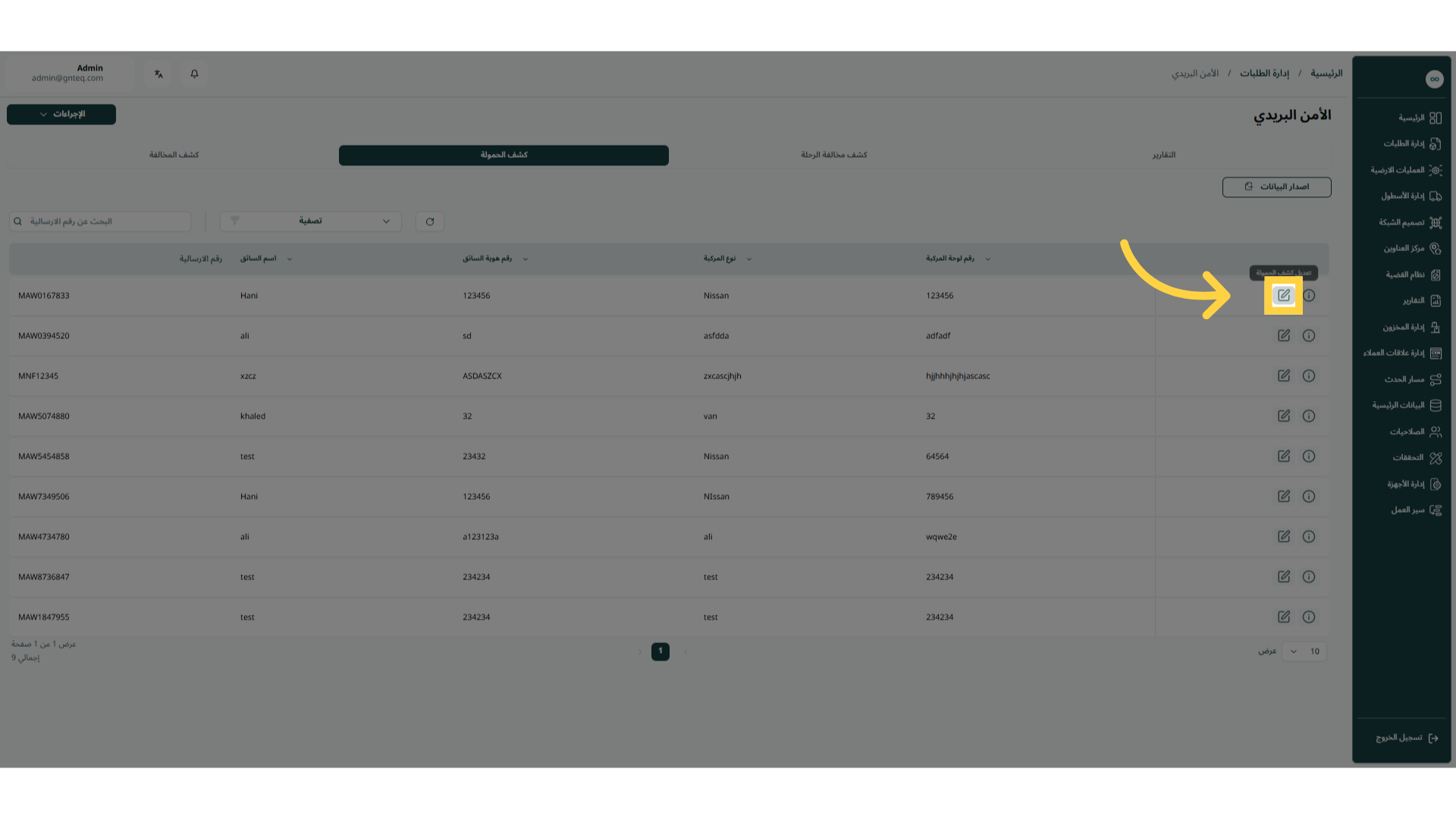
يمكن للمستخدم تعديل كشف الحمولة بالنقر على زر "تعديل كشف الحمولة" من "الإجراءات" بالانتقال إلى شاشة "الامن البريدي" عبر وحدة معالجة العمليات.
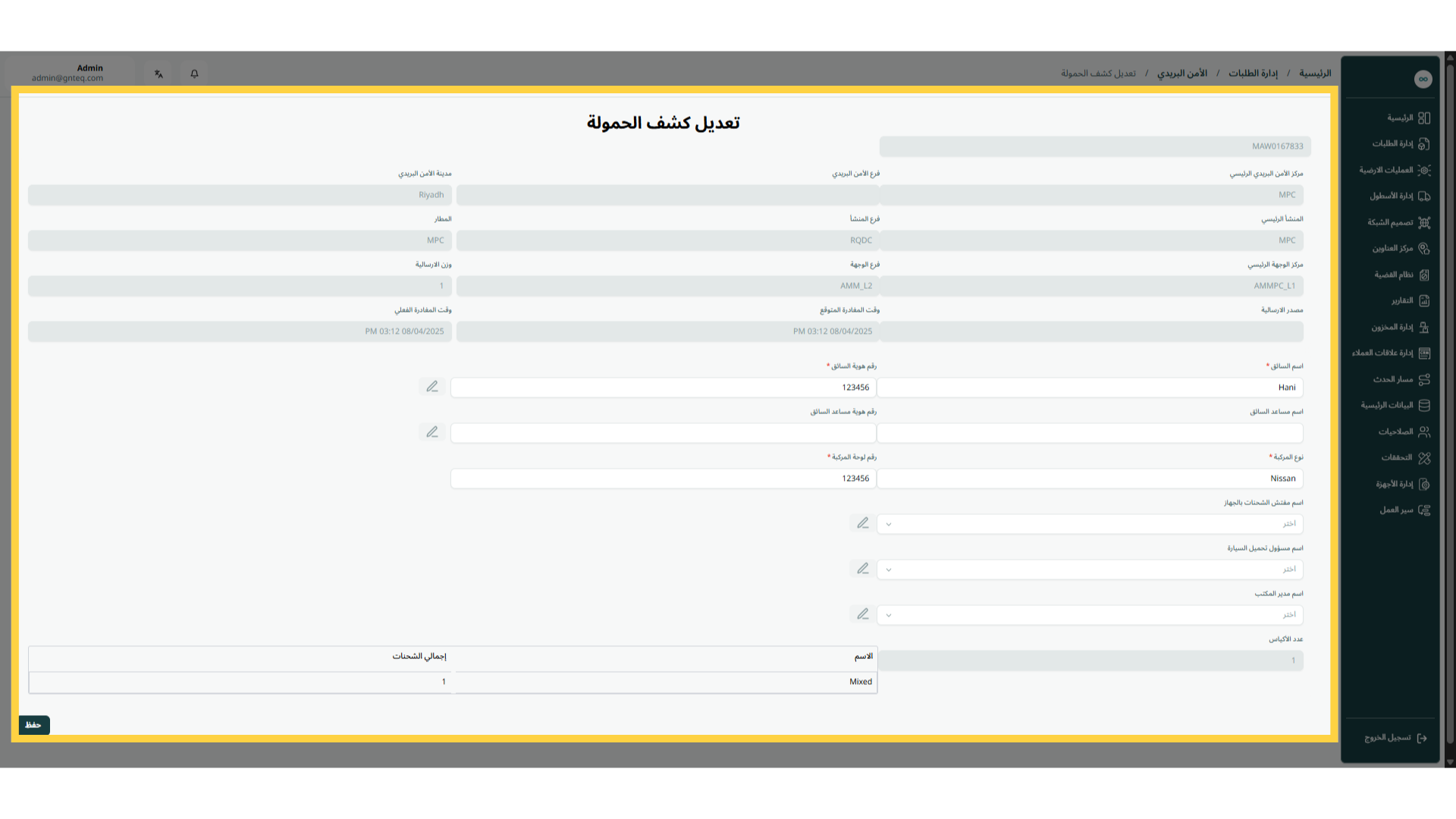
بالنقر على حفظ، سيتم تعديل كشف الحمولة بنجاح.
2.1.2 عرض التفاصيل
يمكن للمستخدم عرض كشف الحمولة بالنقر على "كشف الحمولة" من "الإجراءات" بالانتقال إلى شاشة "الامن البريدي" عبر وحدة معالجة العمليات.
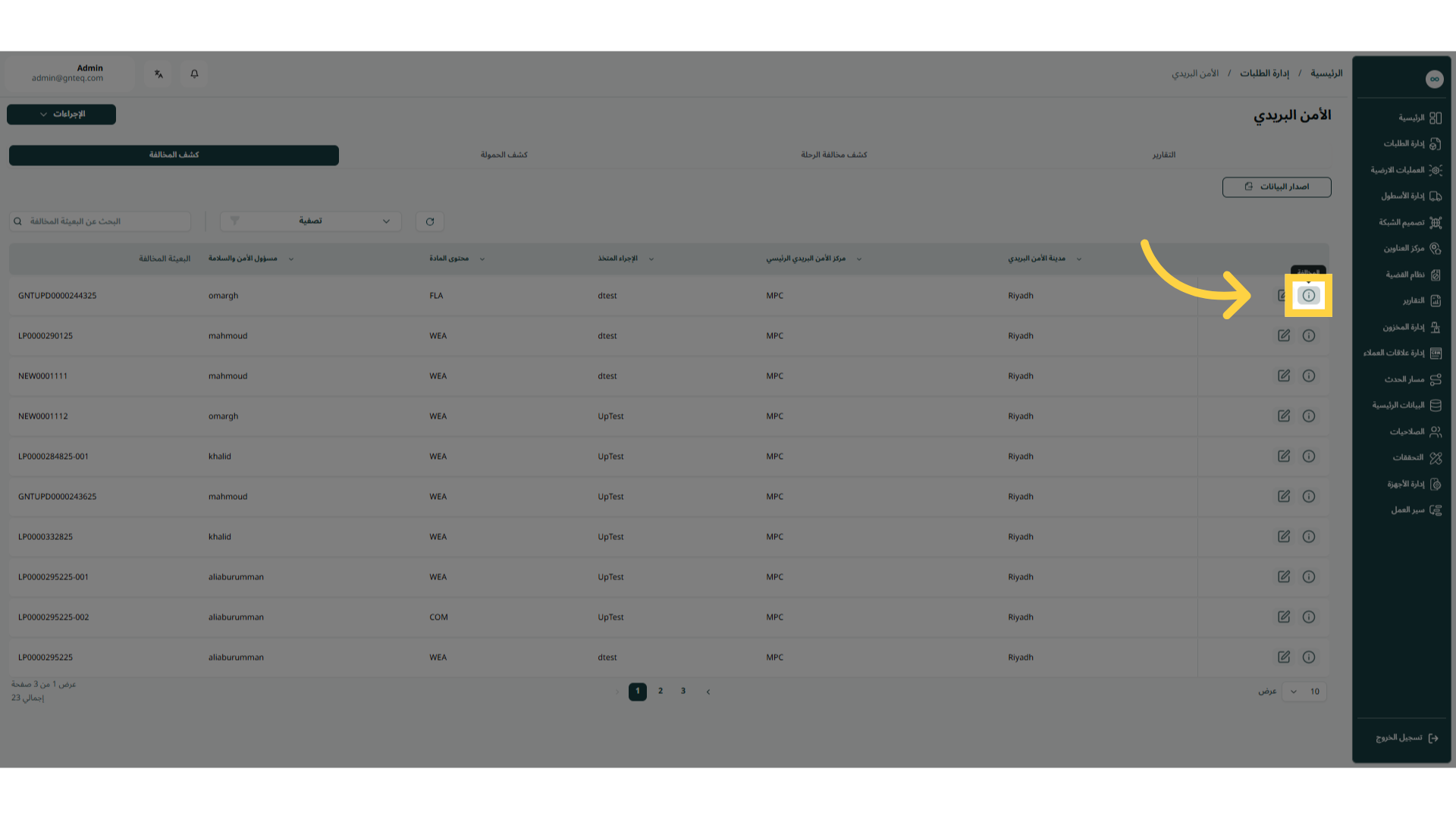
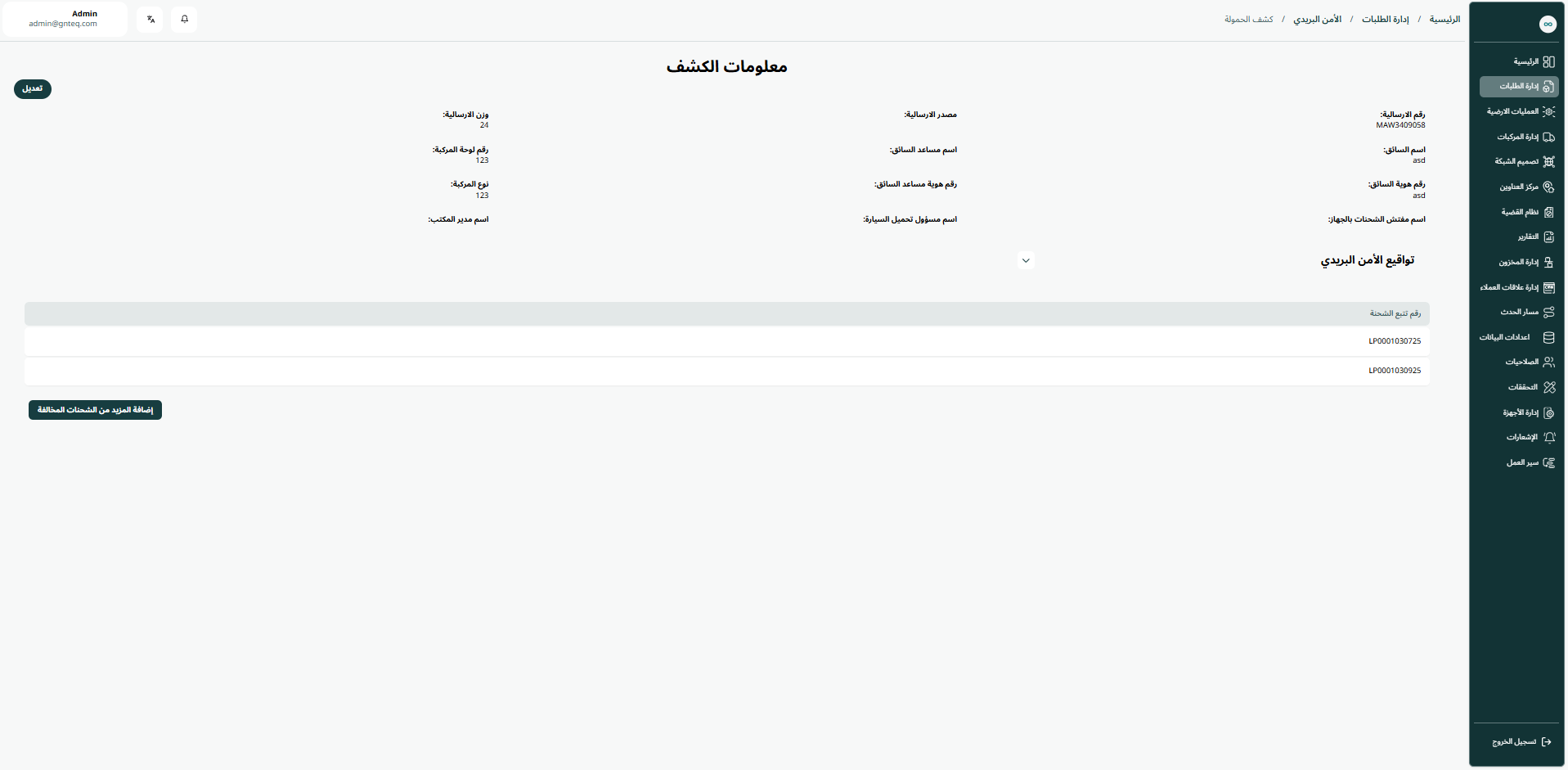
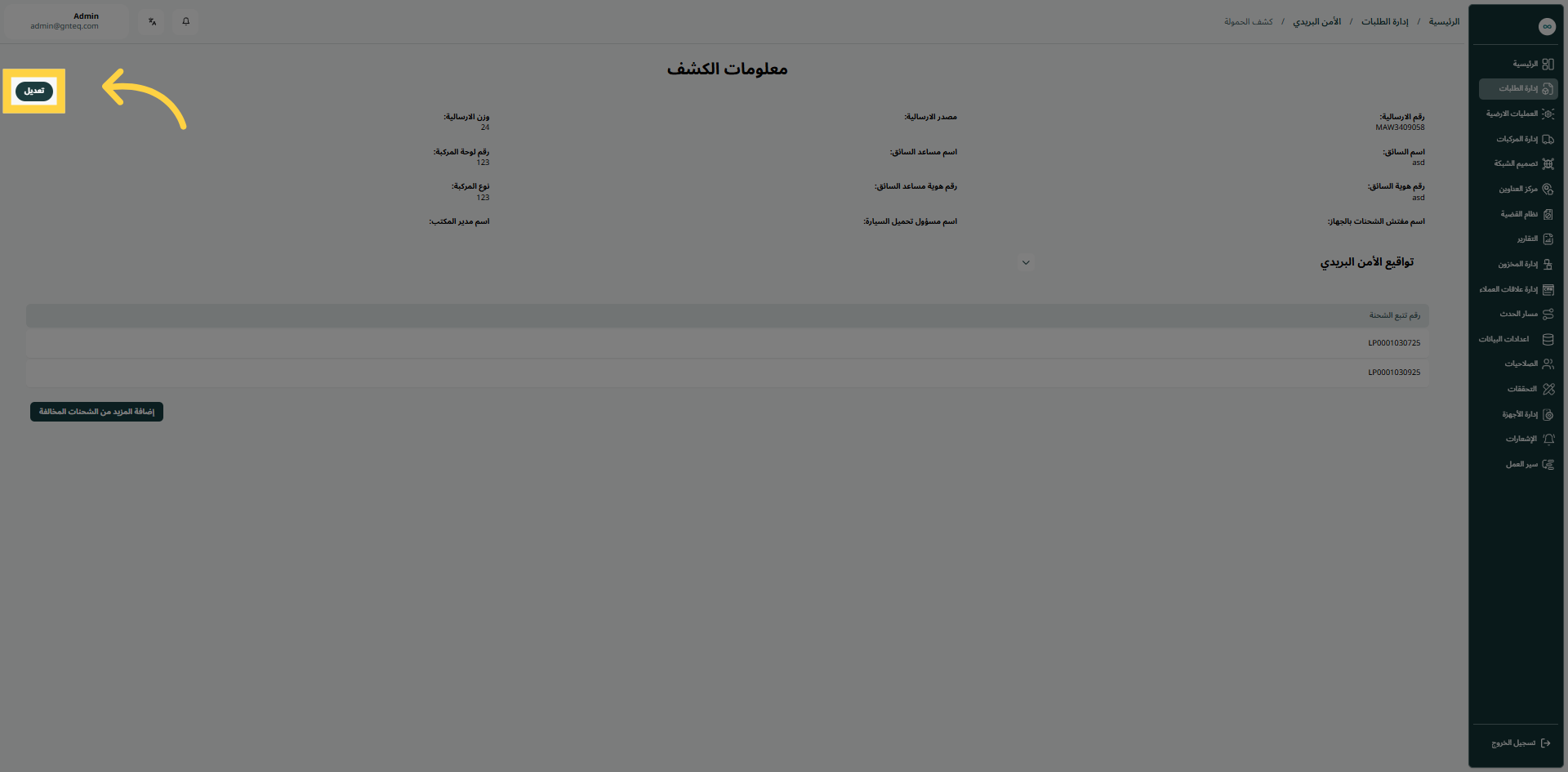
تعديل: يمكن للمستخدم تعديل كشف الحمولة بالانتقال إلى شاشة "الامن البريدي" عبر وحدة معالجة العمليات والنقر فوق "كشف الحمولة" من "الإجراءات" ثم النقر فوق "تعديل" كما يلي:
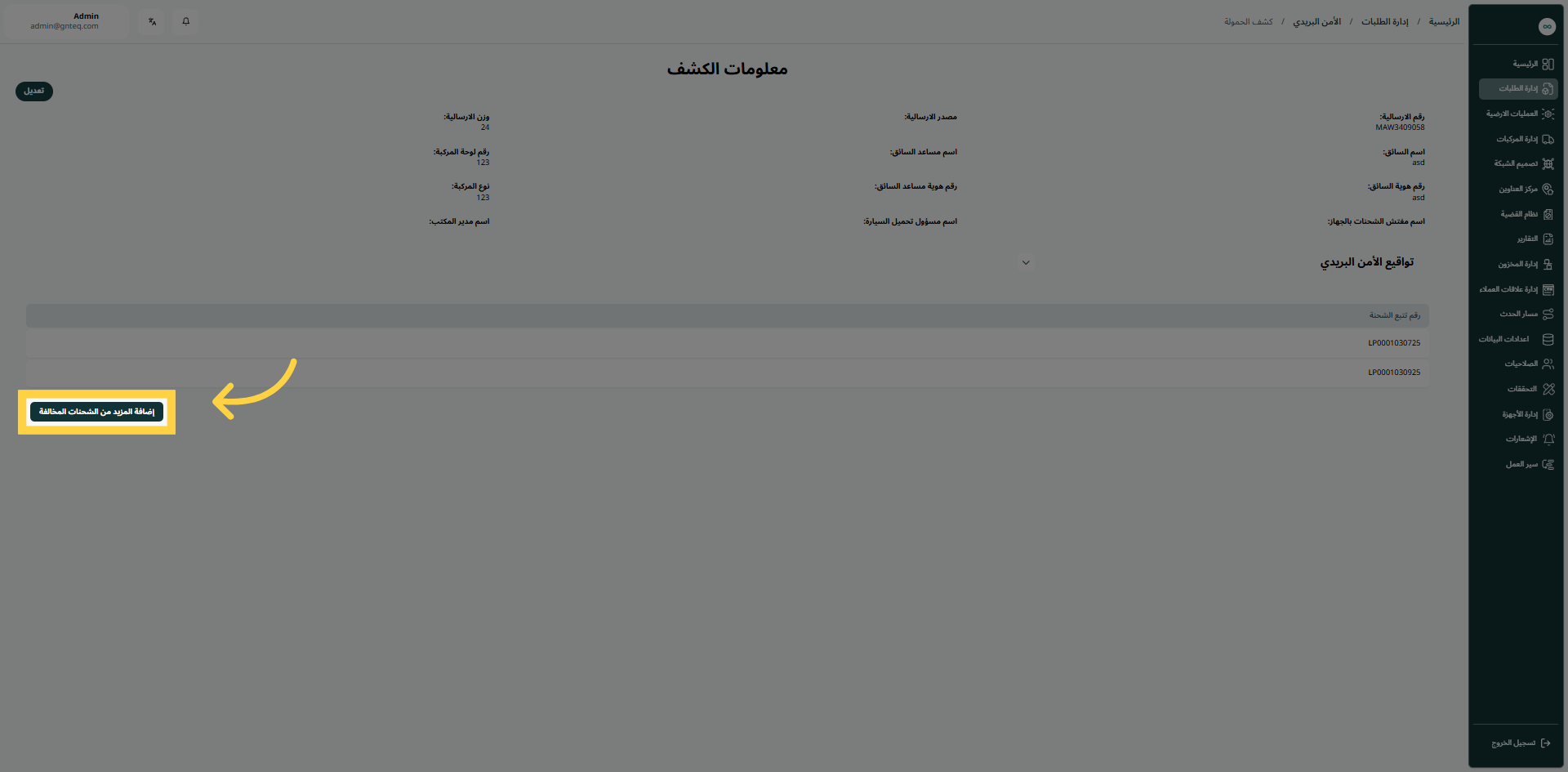
اضافة المزيد من الشحنات المخالفة: يمكن للمستخدم اضافة شحنات كشف الحمولة بالانتقال إلى شاشة "الامن البريدي" عبر وحدة معالجة العمليات والنقر فوق "كشف الحمولة" من "الإجراءات" ثم النقر فوق "اضافة المزيد من الشحنات المخالفة" كما يلي:
2.2 اضافة كشف حمولة جديد
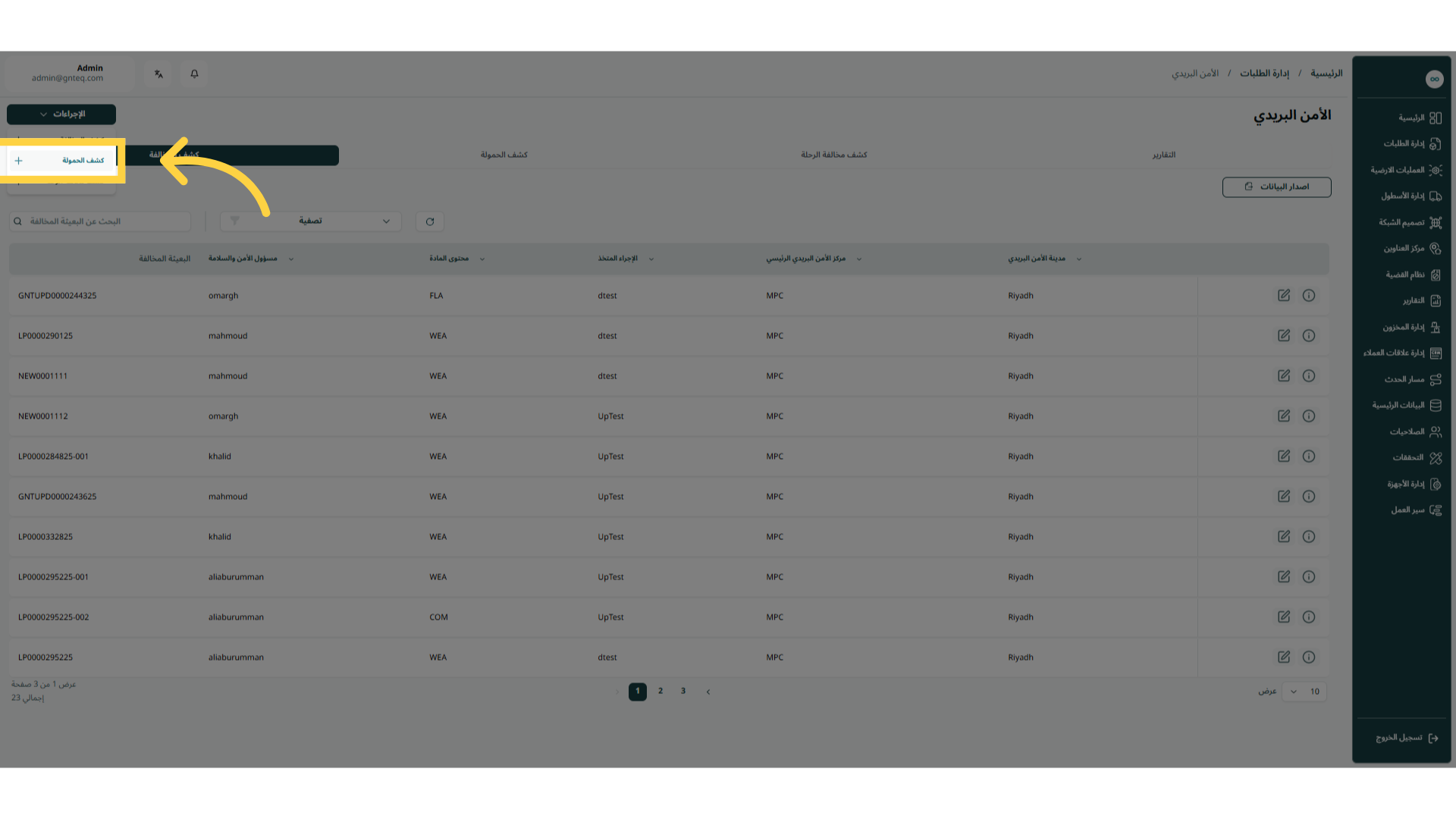
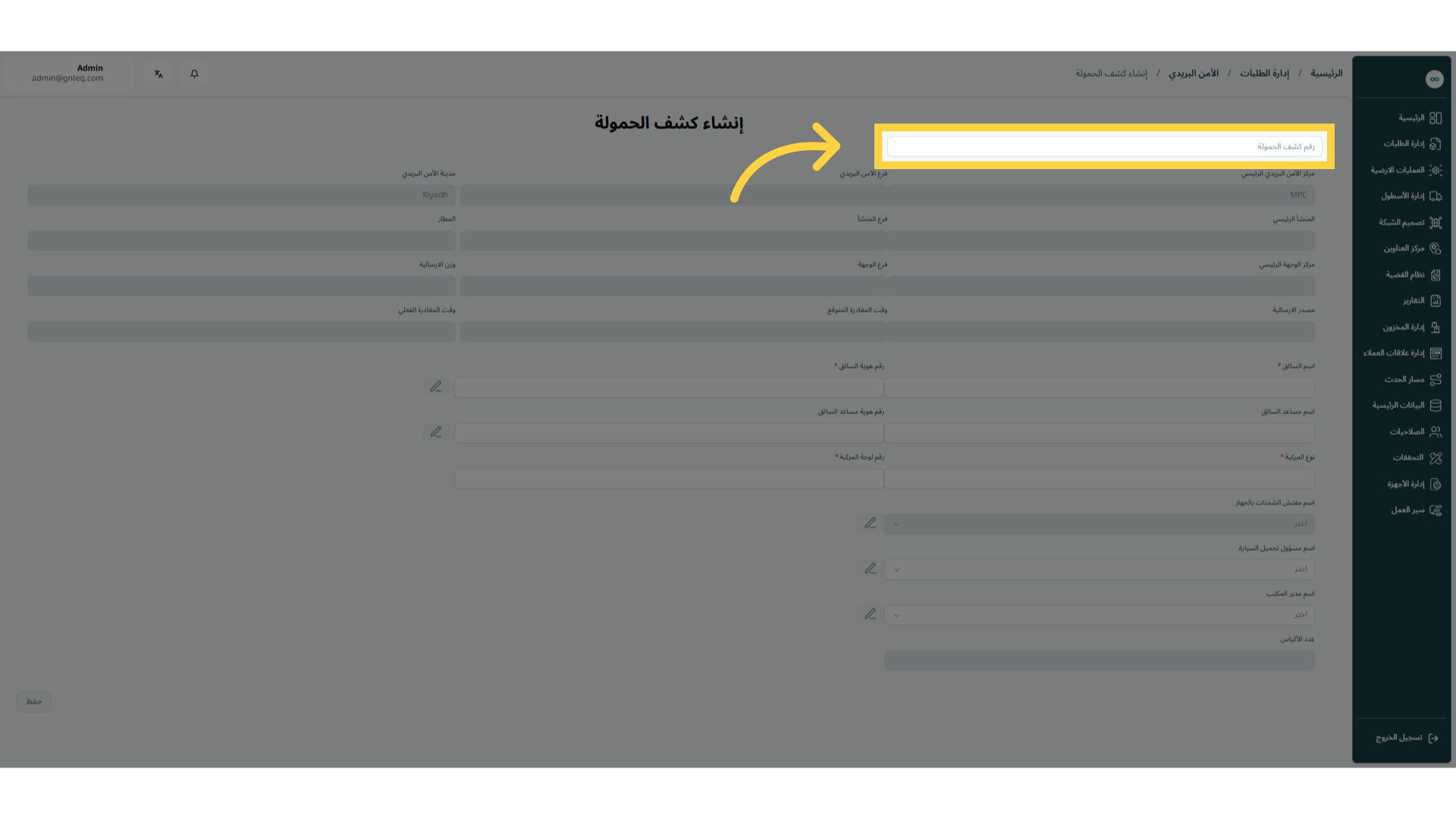
يمكن للمستخدم إنشاء كشف حمولة جديد بالنقر على "الإجراءات" واختيار "كشف حمولة" بالانتقال إلى شاشة "الأمن البريدي" عبر وحدة معالجة العمليات.
-
رقم كشف الترحيل: يمثل هذا الحقل رقم الحاوية
ملاحظة: عند اضافة رقم بوليصة الشحن سيقوم النظام باظهار بيانات الارسالية المضافة في النظام
بالنقر على حفظ، سيقوم النظام باضافة الحاوية بنجاح.
3. كشف مخالفة الرحلة
3.1 لوحة المعلومات
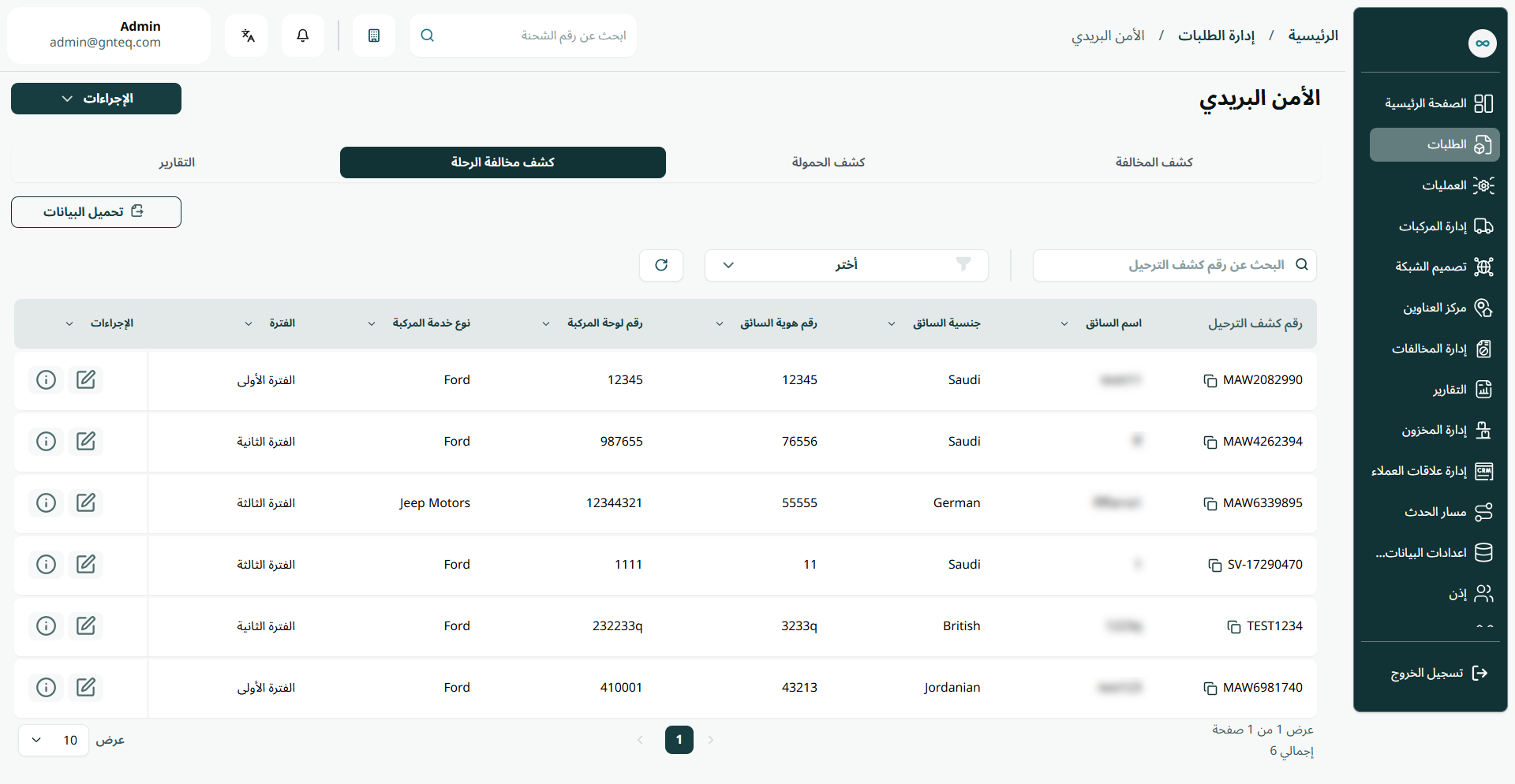
يمكن للمستخدم عرض مخالفات الرحلة الموجودة في النظام بالانتقال إلى شاشة "الأمن البريدي" و اختيار كشف مخالفة الرحلة عبر وحدة معالجة العمليات من لوحة التنقل اليمنى على النحو التالي:
-
الإجراءات: يمكن للمستخدم اضافة إجراء معين من بين الإجراءات المتعددة (كشف المخالفات، كشف الحمولة، كشف مخالفات الرحلات) بالنقر على زر "الإجراءات".
-
الفلاتر: يمكن للمستخدم البحث عن مدينة الأمن البريدي، محتوى المادة... إلخ.
-
البحث: يمكن للمستخدم البحث على كشف مخالفة الرحلة من خلال كتابة رقم الارسالية
-
تحميل البيانات: يمكن للمستخدم تحميل القائمة كملف اكسل عن طريق تحديد زر تحميل البيانات.
-
الصفوف في الصفحة: يمكن للمستخدم تحديد عدد العناصر التي سيتم عرضها في كل صفحة.
-
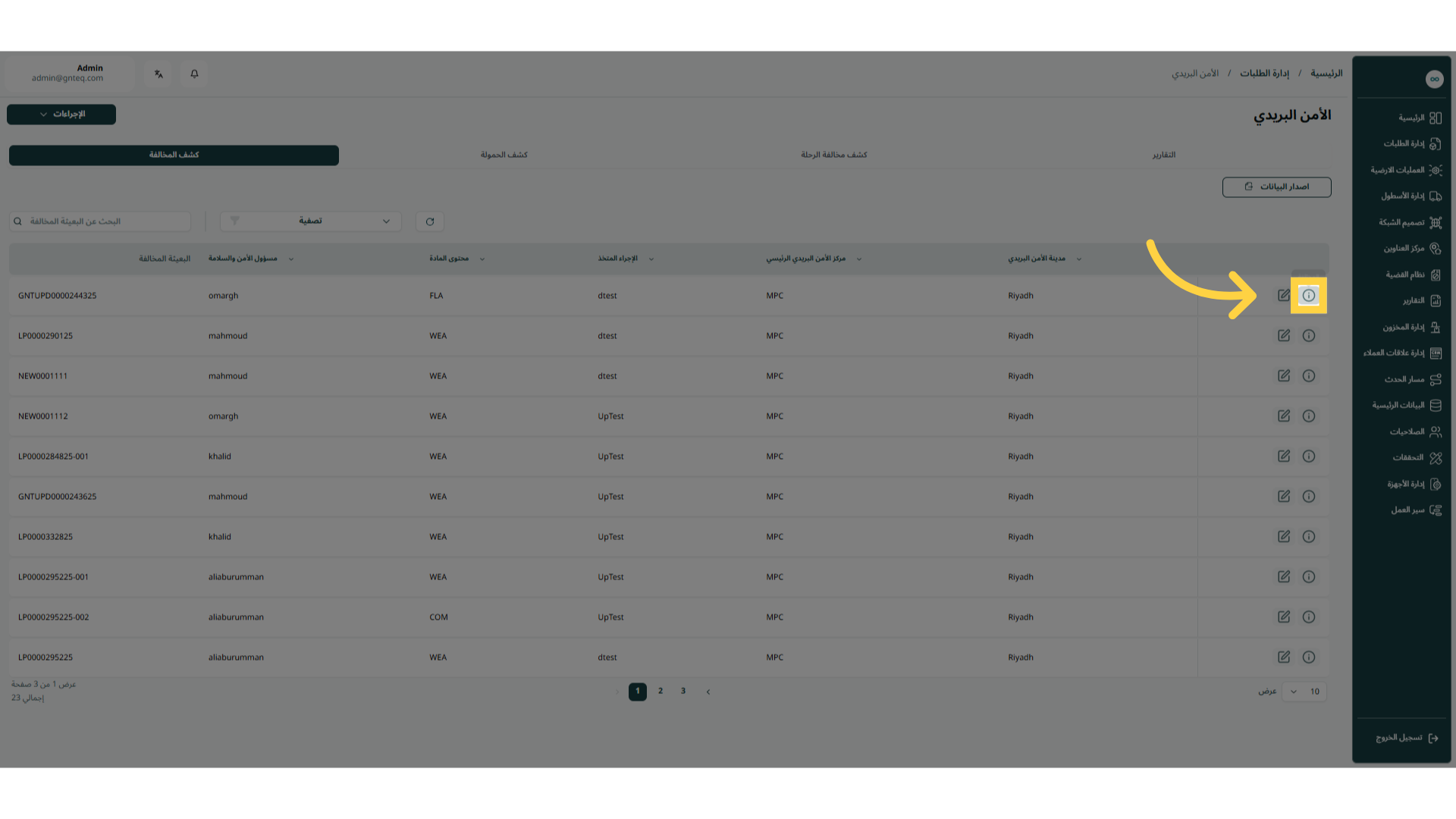
الاجراءات: عن طريق النقر على الإجراءات ، يمكن للمستخدم عرض تفاصيل كشف مخالفة الرحلة من خلال قسم عرض تفاصيل كشف مخالفة الرحلة، تعديل كشف مخالفة الرحلة من خلال الرجوع إلى قسم تعديل كشف مخالفة الرحلة، كما هو موضح أدناه:
3.1.1 تعديل كشف مخالفة الرحلة
يمكن للمستخدم تعديل كشف مخالفة الرحلة بالنقر على "تعديل مخالفة الرحلة" من "الإجراءات" بالانتقال إلى شاشة "الامن البريدي" عبر وحدة معالجة العمليات.
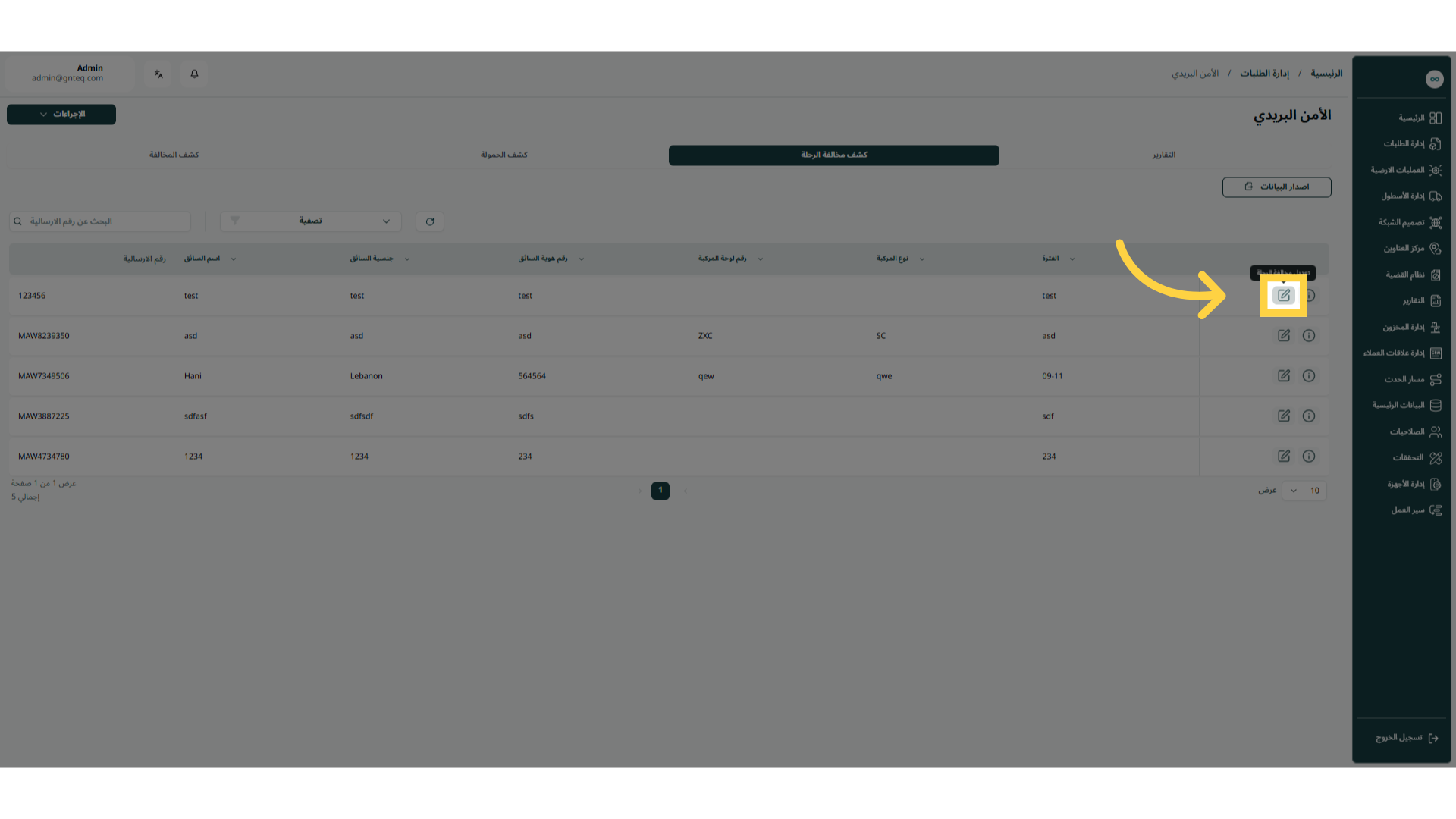
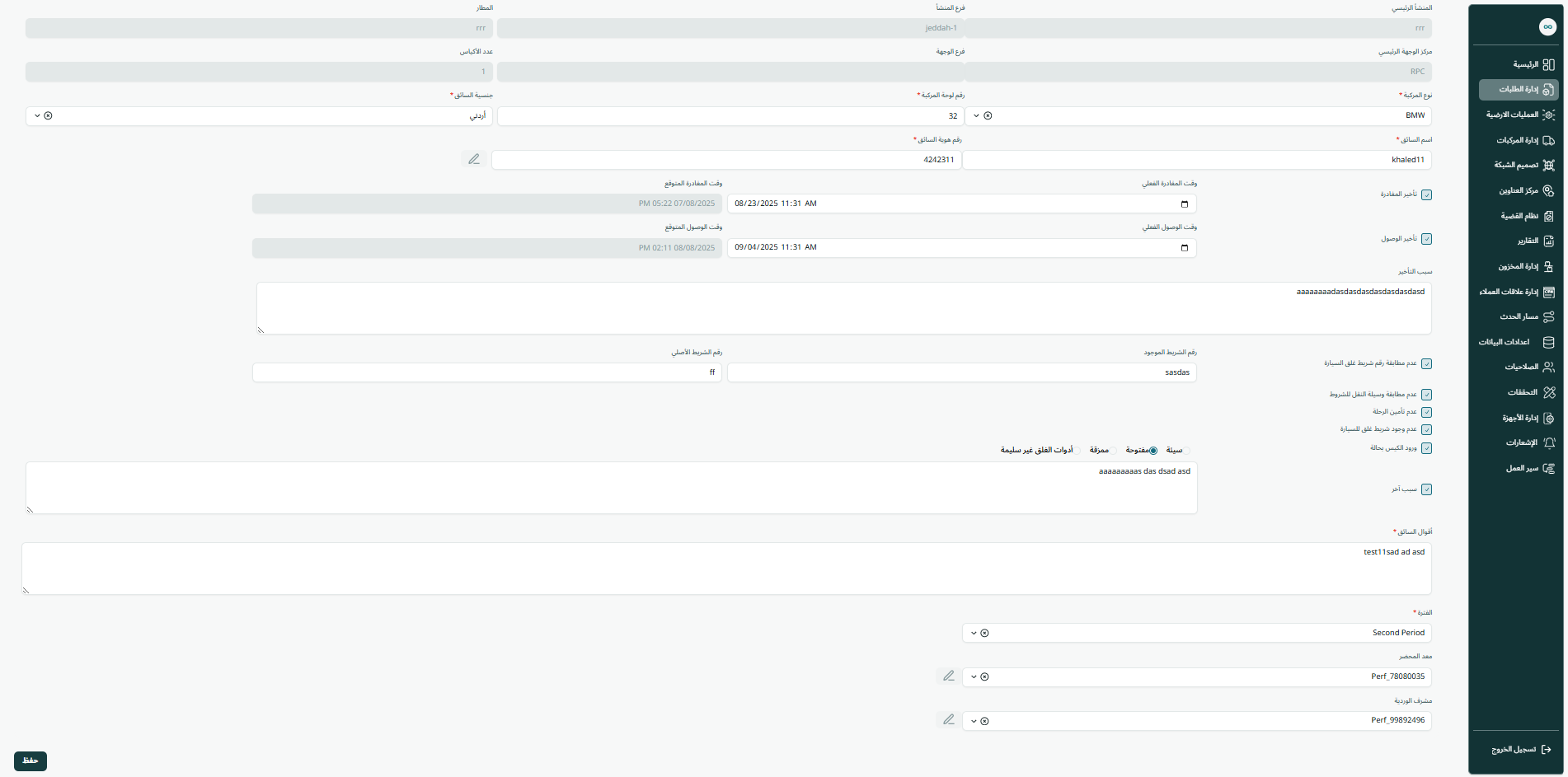
بالنقر على حفظ، سيتم تعديل كشف الحمولة بنجاح.
3.1.2 عرض المعلومات
يمكن للمستخدم عرض كشف حمولة الرحلة بالنقر على "مخالفة الرحلة" من "الإجراءات" بالانتقال إلى شاشة "الامن البريدي" عبر وحدة معالجة العمليات.
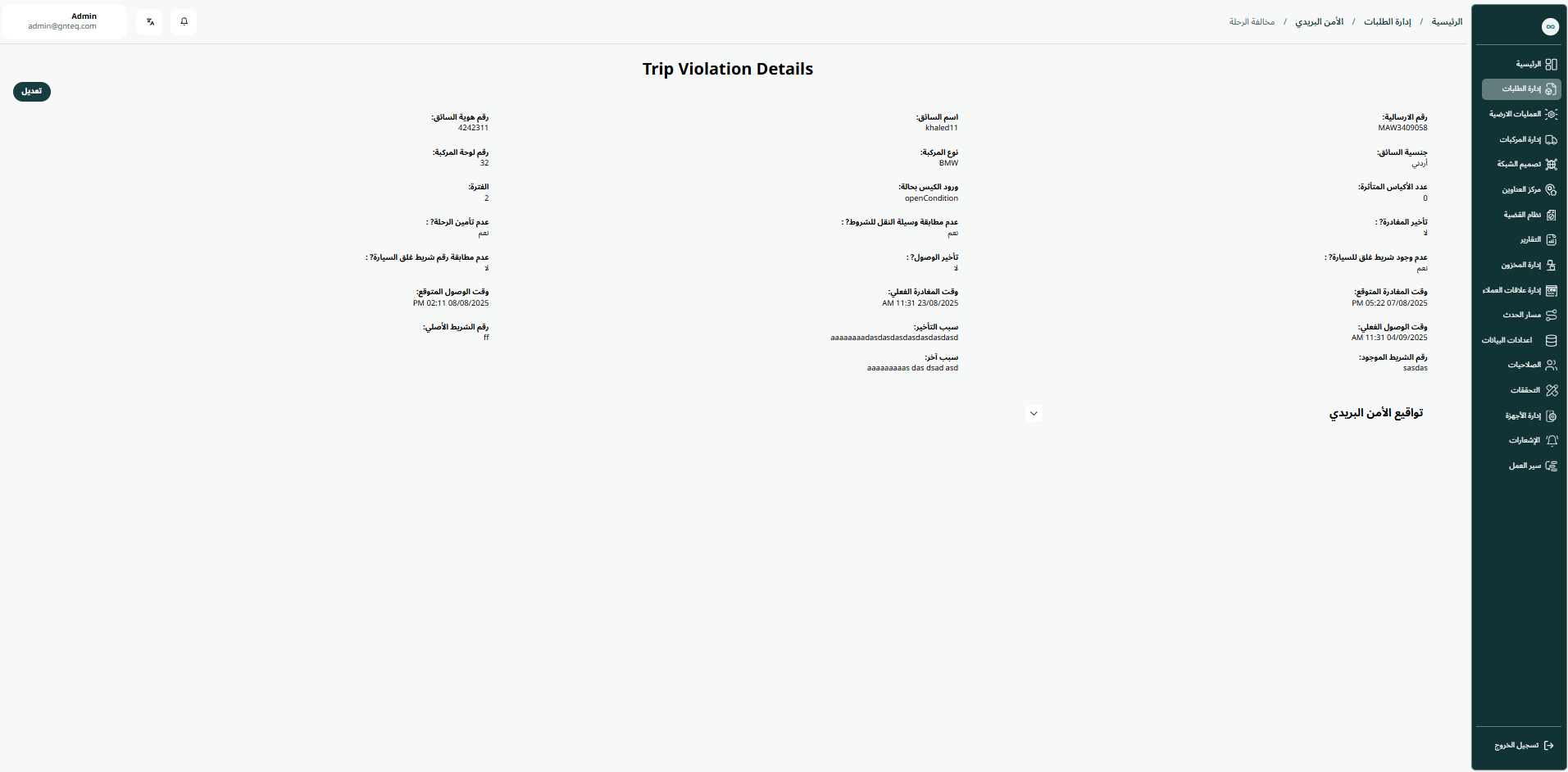
-
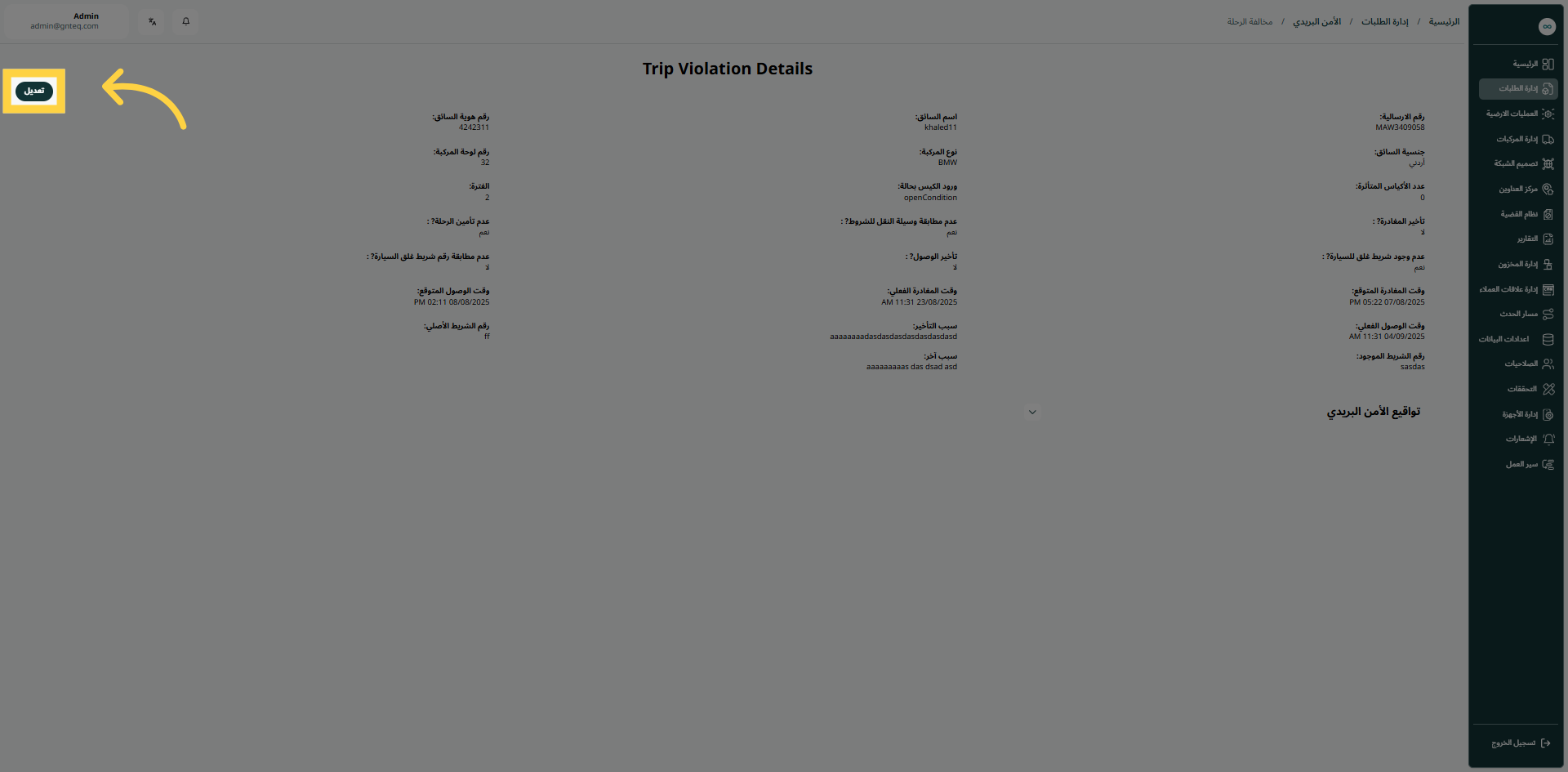
تعديل: يمكن للمستخدم تعديل كشف مخالفة الرحلة بالانتقال إلى شاشة "الامن البريدي" عبر إدارة الطلبات والنقر فوق "مخالفة الرحلة" من "الإجراءات" ثم النقر فوق "تعديل" كما يلي:
3.2 اضافة كشف مخالفة الرحلة جديدة
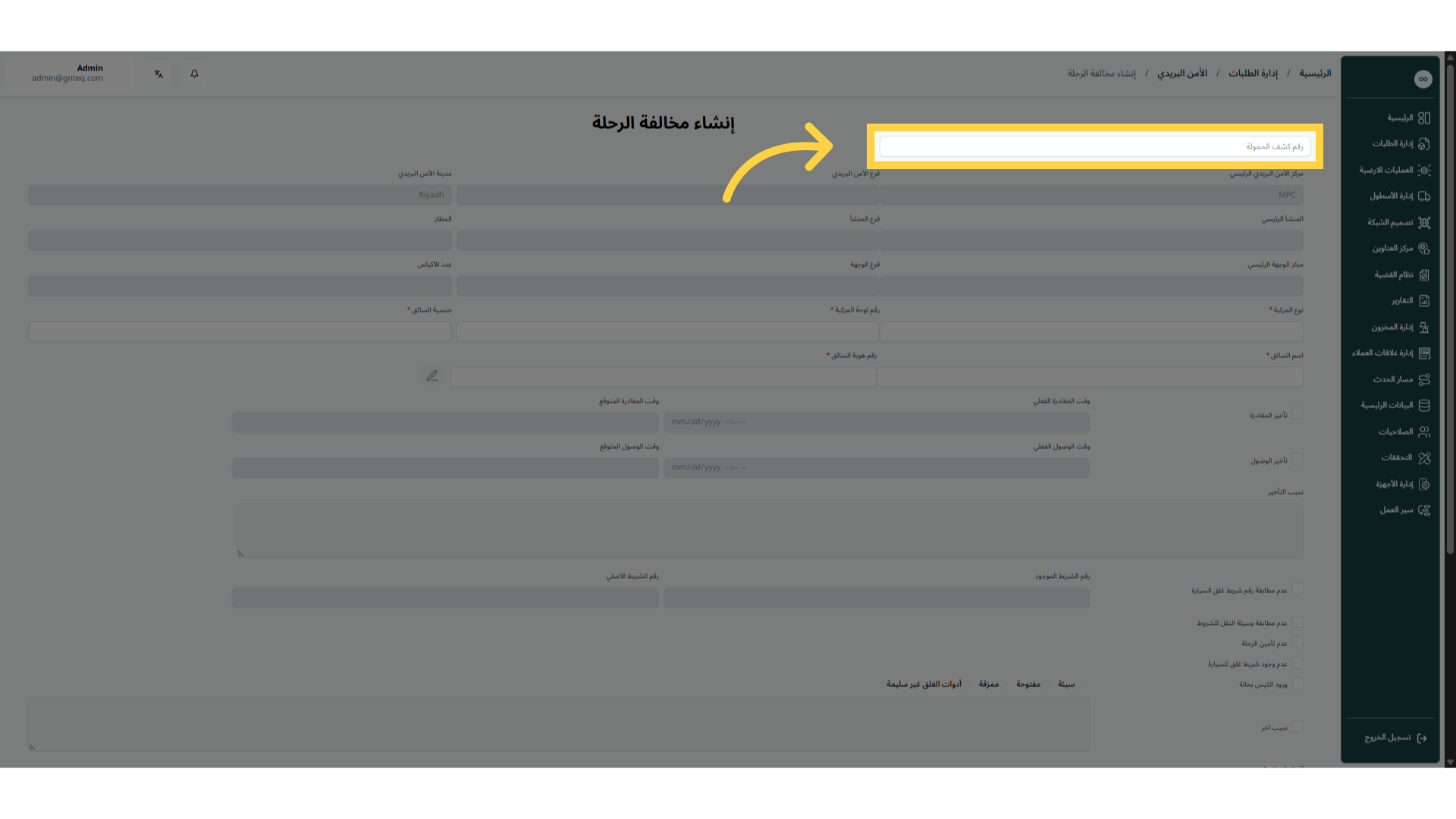
يمكن للمستخدم إنشاء كشف مخالفة الرحلة جديد بالنقر على "الإجراءات" واختيار "كشف مخالفة الرحلة" بالانتقال إلى شاشة "الأمن البريدي" عبر وحدة معالجة العمليات.
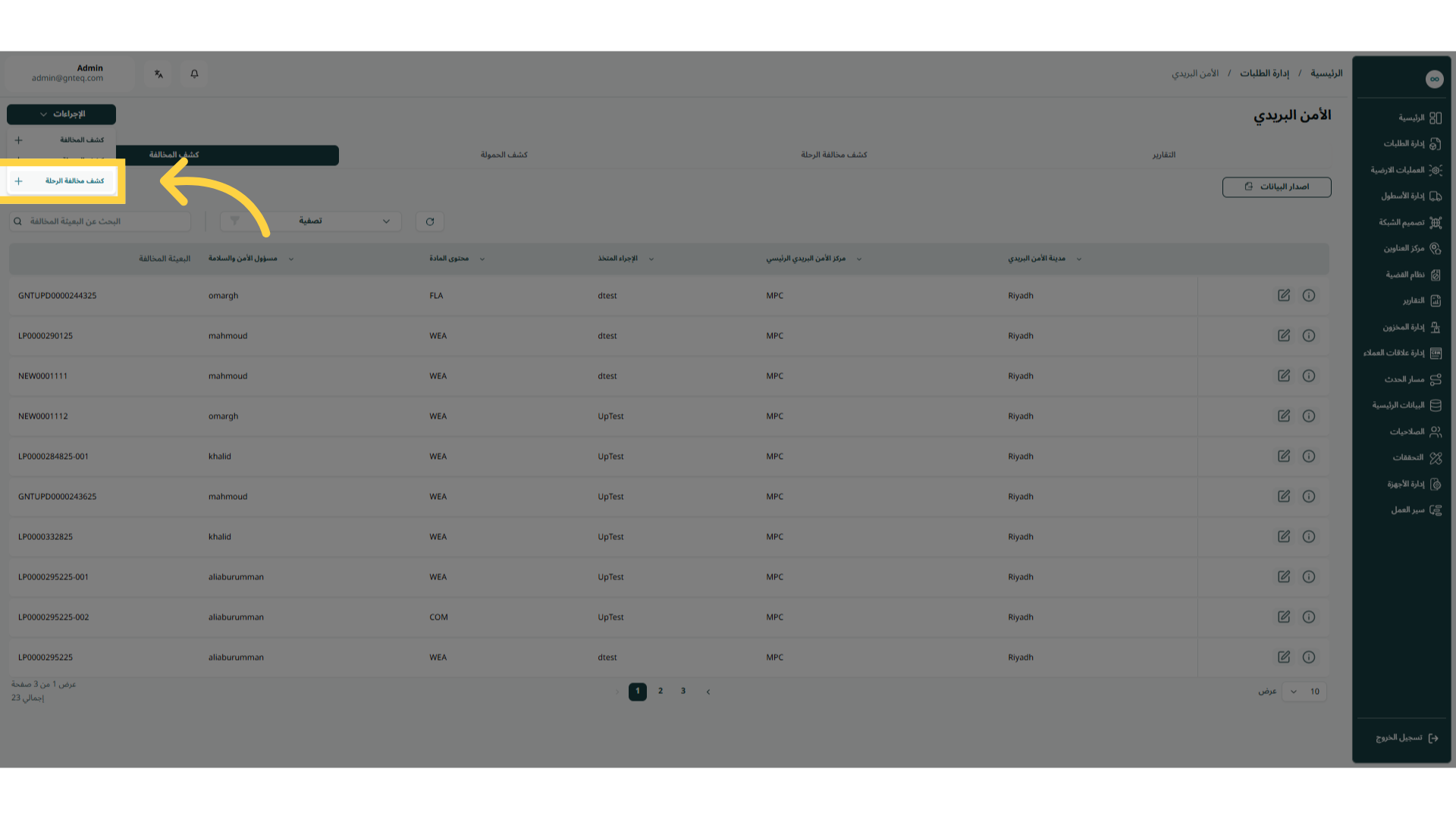
-
رقم كشف الترحيل: يمثل هذا الحقل رقم بوليصة الشحن
ملاحظة: عند اضافة رقم بوليصة الشحن سيقوم النظام باظهار بيانات الارسالية المضافة في النظام
بالنقر على حفظ، سيقوم النظام باضافة بوليصة الشحن بنجاح.
4. التقارير
4.1 لوحة المعلومات
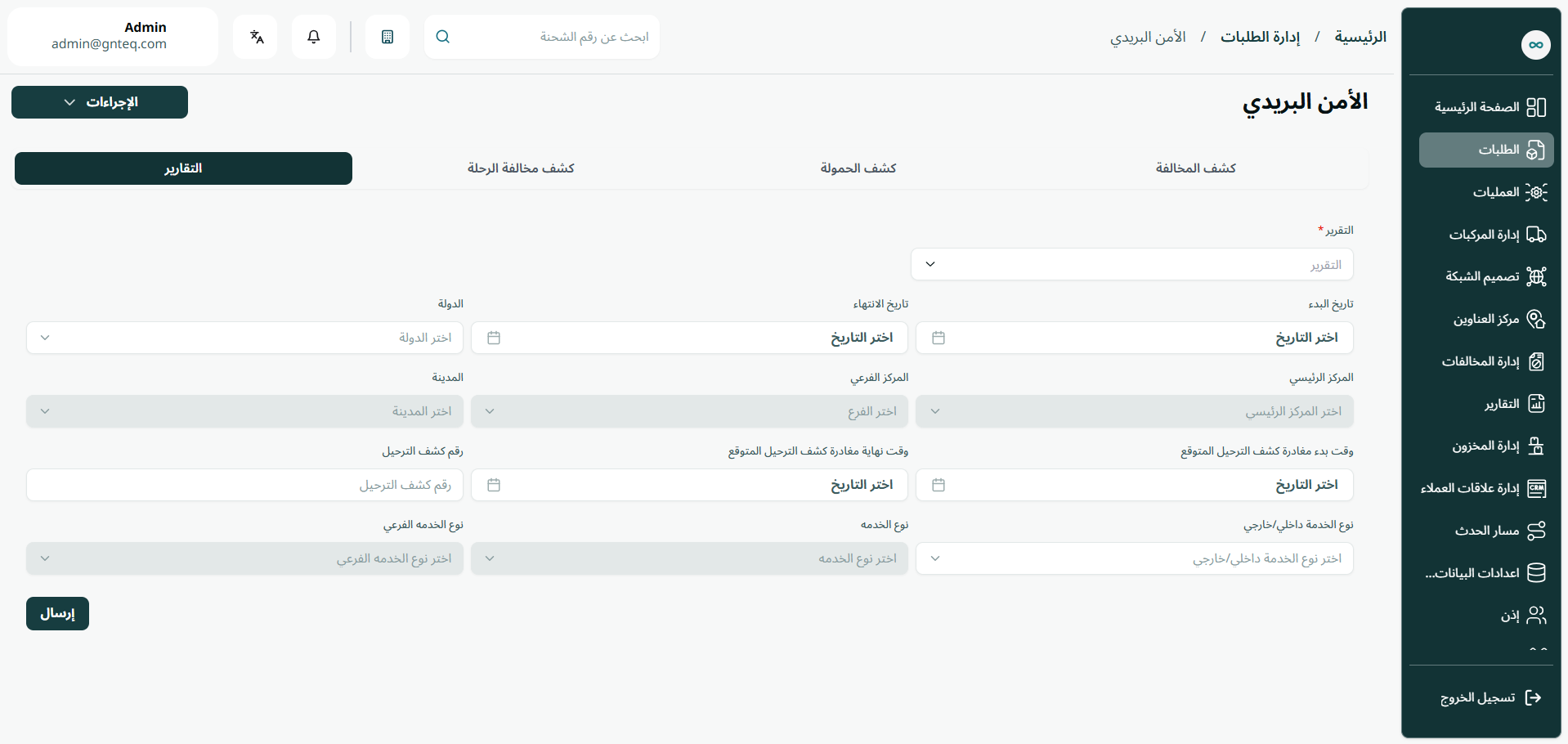
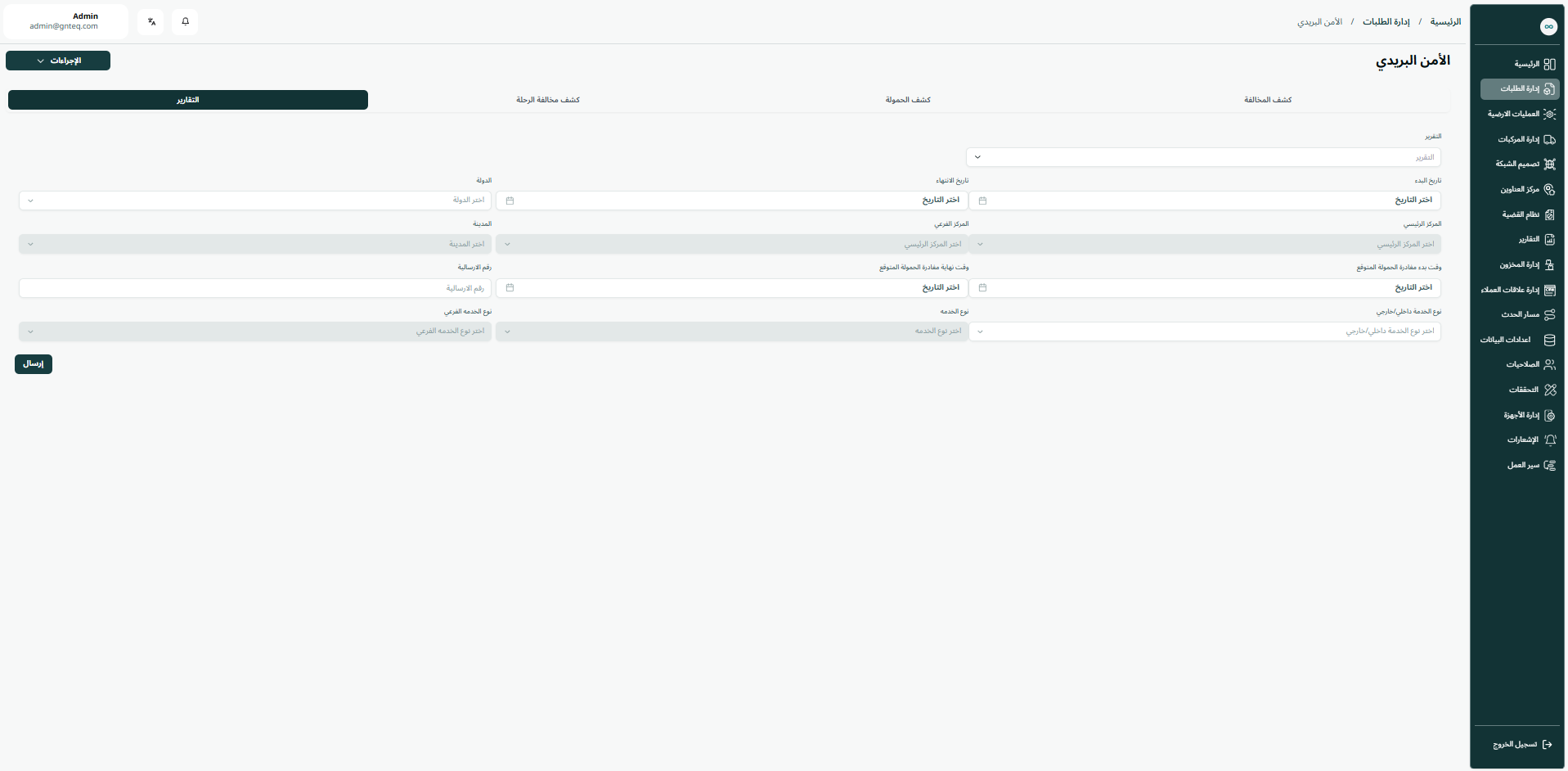
يمكن للمستخدم انشاء تقرير للمخالفة جديد في النظام بالانتقال إلى شاشة "الأمن البريدي" و اختيار التقارير عبر وحدة معالجة العمليات من لوحة التنقل اليمنى على النحو التالي:
-
التقرير: يُمثل هذا الحقل نوع التقرير.
-
تاريخ البدء : يُمثل هذا الحقل تاريخ التفتيش.
-
تاريخ الانتهاء : يُمثل هذا الحقل تاريخ انتهاء التفتيش.
-
الدولة: يُمثل هذا الحقل اسم البلد.
-
المركز الرئيسي: يُمثل هذا الحقل اسم المركز الرئيسي.
-
المركز الفرعي: يُمثل هذا الحقل اسم المحطة.
-
المدينة: يُمثل هذا الحقل اسم المدينة.
-
وقت بدء مغادرة الحمولة المتوقع: يُمثل هذا الحقل التاريخ والوقت المُقدرين لمغادرة الشحنة من نقطة انطلاقها.
-
وقت نهاية مغادرة الحمولة المتوقع: يُمثل هذا الحقل التاريخ والوقت المُقدرين لوصول الشحنة.
-
رقم كشف الترحيل: يُمثل هذا الحقل رقم الارسالية.
-
نوع الخدمة داخلي/خارجي: يُمثل هذا الحقل رسوم خدمة المنتج: دولية، محلية، إرجاع، إلخ.
-
نوع الخدمة: يُمثل هذا الحقل نوع خدمة التوصيل، مثل: توصيل منزلي، توصيل مكتبي، تسليم، إلخ.
-
نوع الخدمة الفرعي: يُمثل هذا الحقل نوع خدمة التوصيل الفرعي (بنوك، مستندات حكومية، إلخ).
بالنقر على "إرسال"، سيتم إضافة التقرير بنجاح.