
تاريخ الوثيقة
|
الإصدار |
المؤلف |
المراجع / المعتمد |
تاريخ الإصدار |
الصفحة / القسم |
وصف موجز |
|---|---|---|---|---|---|
|
1.0 |
جميل.س |
ديما.ز |
10/5/2025 |
نظام الحالات |
النسخة الاولى |
|
1.1 |
|
|
15/12/2025 |
|
نسخة معدلة |
1. نظرة عامة على انشاء مخالفة
1.1 لوحة المعلومات
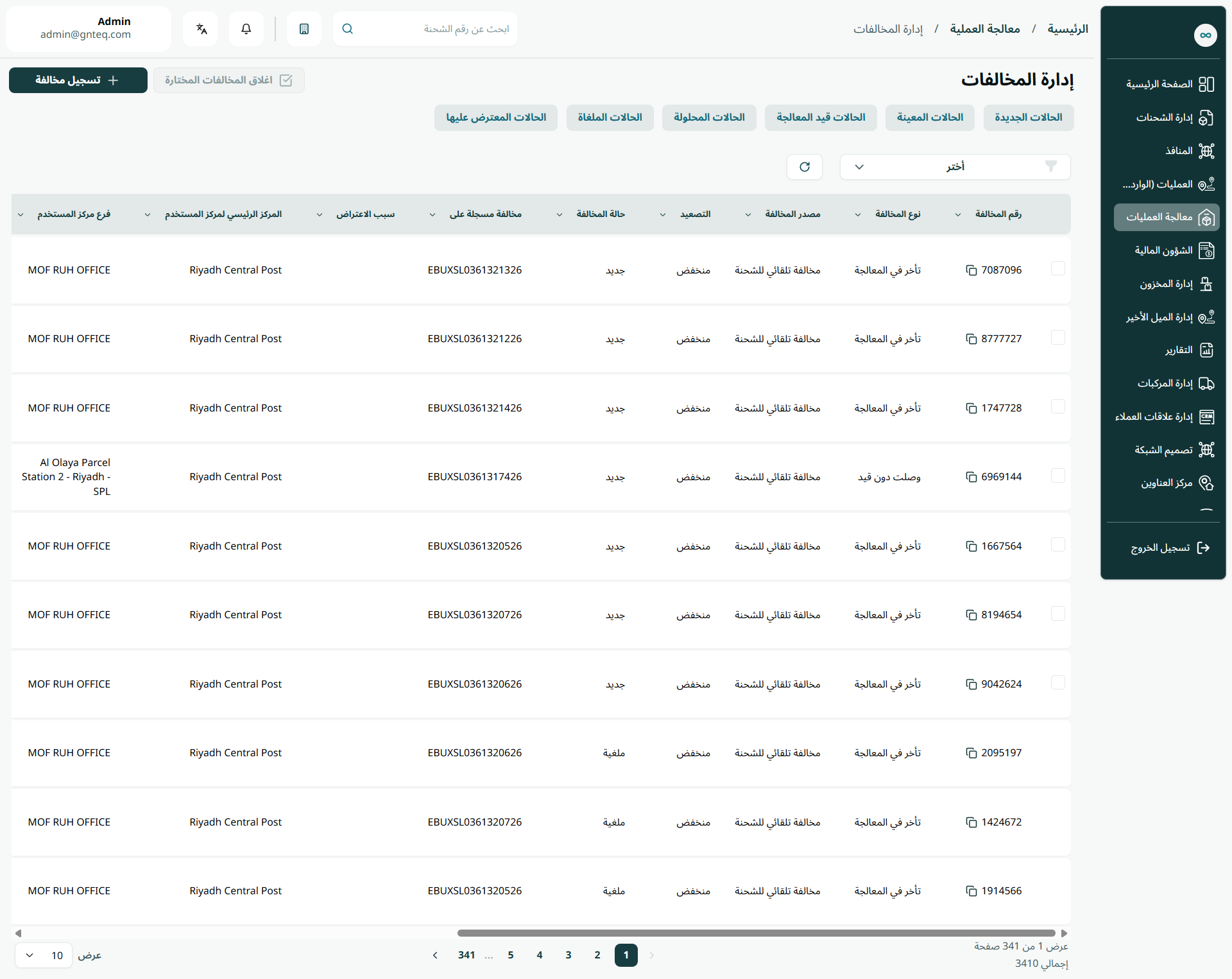
يمكن للمستخدم عرض المخالفات الموجودة في النظام بالانتقال إلى شاشة "ادارة المخالفات" في وحدة معالجة العمليات من لوحة التنقل اليمنى على النحو التالي:
-
تسجيل مخالفة: يُمكن للمستخدم إضافة مخالفة جديدة بالنقر على "تسجيل مخالفة".
-
الحالت الجديدة: يمكن للمستخدم عرض شاشة الحالات الجديدة من خلال الضغط على”الحالات الجديدة”
-
الحالات المعينة: يمكن للمستخدم عرض شاشة الحالات المعينة من خلال الضغط على” الحالات المعينة”
-
الحالات قيد المعالجة: يمكن للمستخدم عرض شاشة الحالات قيد المعالجة من خلال الضغط على” االحالات قيد المعالجة”
-
الحالات المحلولة: يمكن للمستخدم عرض شاشة الحالات المحلولة من خلال الضغط على” الحالات المحلولة”
-
الحالات الملغاة: يمكن للمستخدم عرض شاشة الحالات الملغاة الى شاشة الحالات الملغاة من خلال الضغط على” الحالات الملغاة”
-
الحالات المعترض عليها: يمكن للمستخدم عرض شاشة الحالات المعترض عليها من خلال الضغط على” الحالات المعترض عليها”
-
الفلاتر: يُمكن للمستخدم البحث عن المركبة بكتابة رقم الخالفة، و نوع المخالفة، وحالة المخالفة، إلخ.
-
عدد الصفوف في الصفحة: يُمكن للمستخدم تحديد عدد العناصر التي يُريد عرضها في كل صفحة.
-
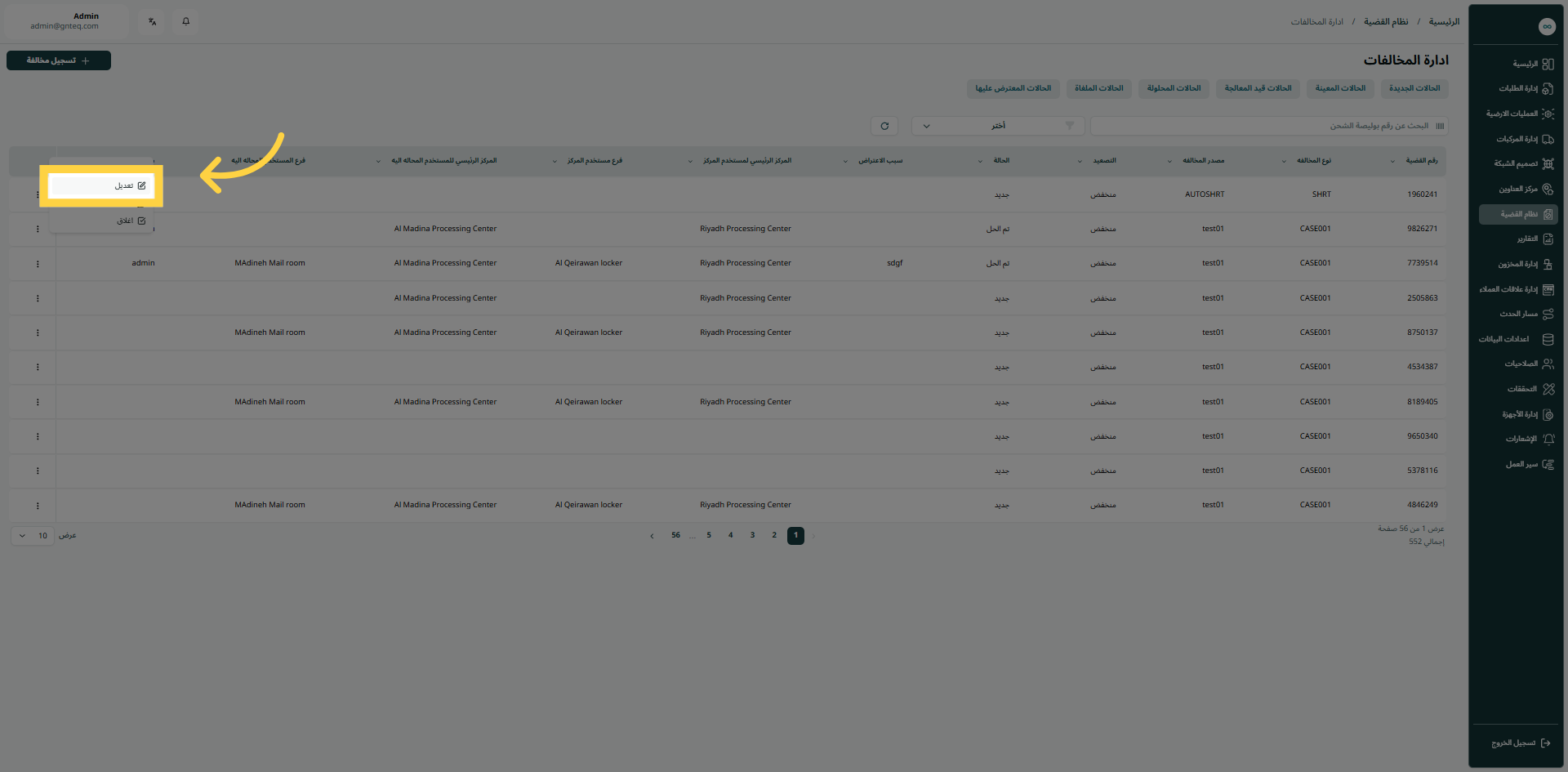
الاجراءات: عن طريق النقر على الإجراءات ، يمكن للمستخدم تعديل المخالفة من خلال الرجوع إلى قسم تعديل المخالفة ، أو اغلاق المخالفة او عرض تفاصيل المخالفة و اضافة تعليقات.
1.1.1 عرض التفاصيل
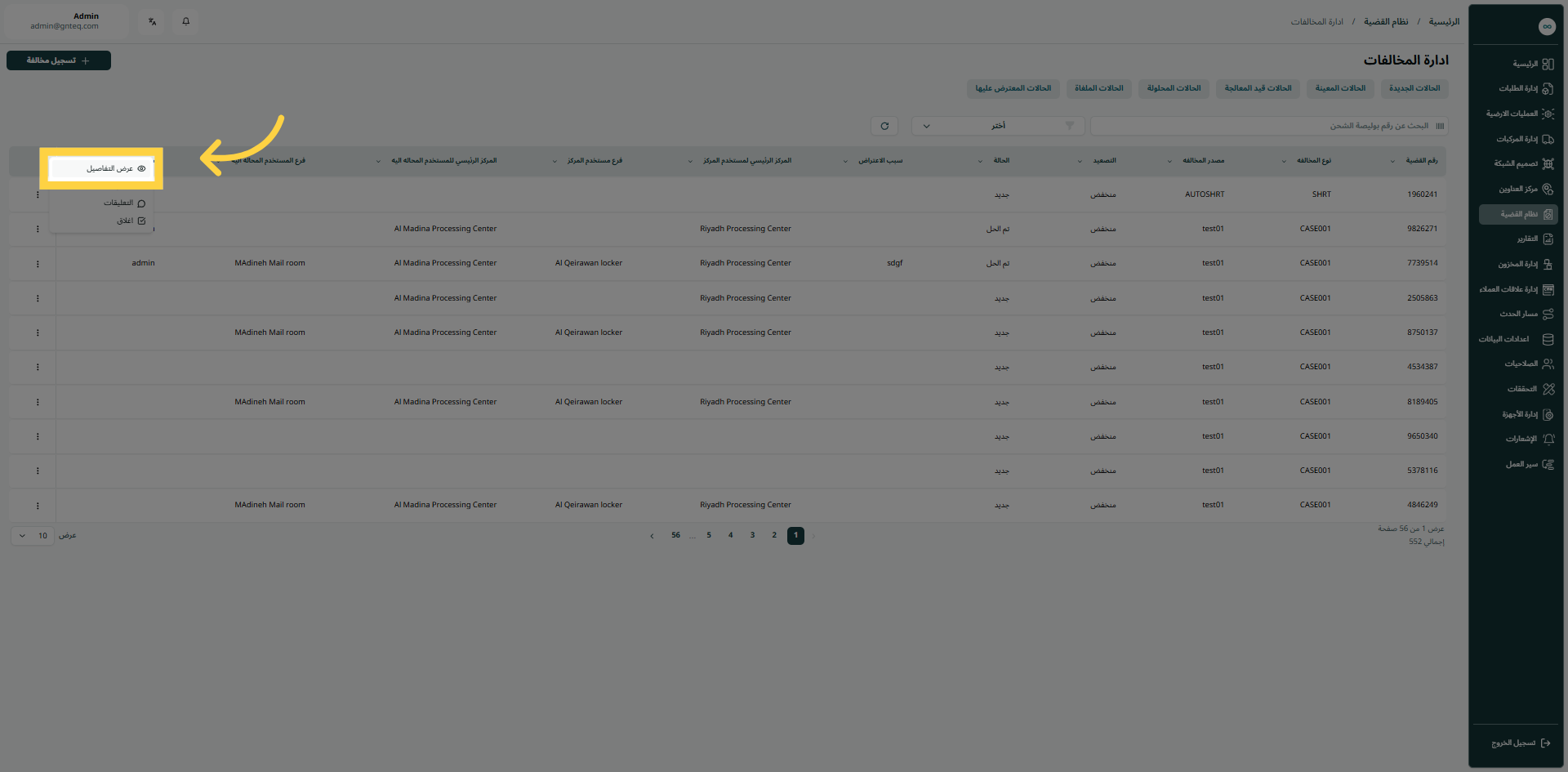
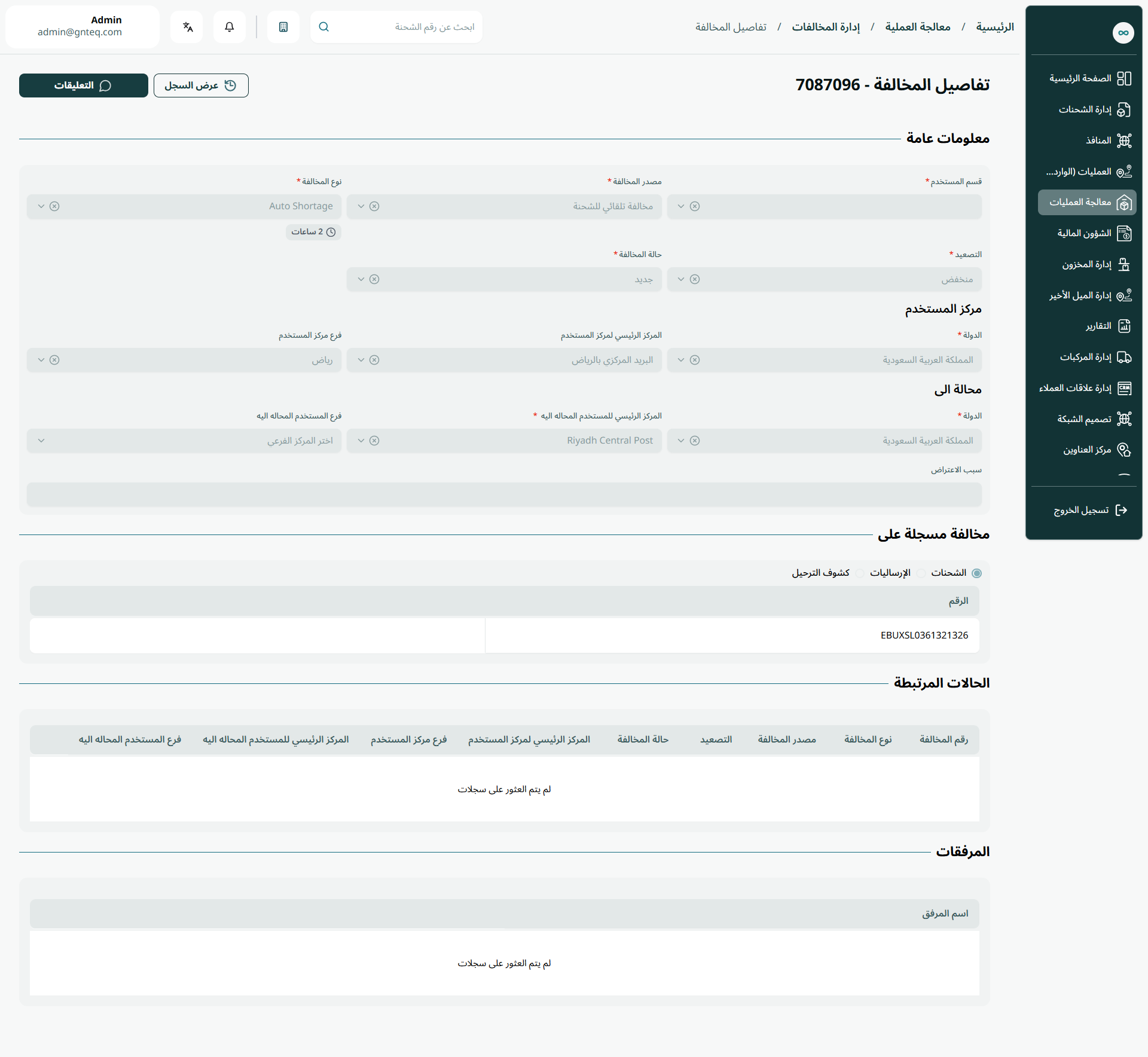
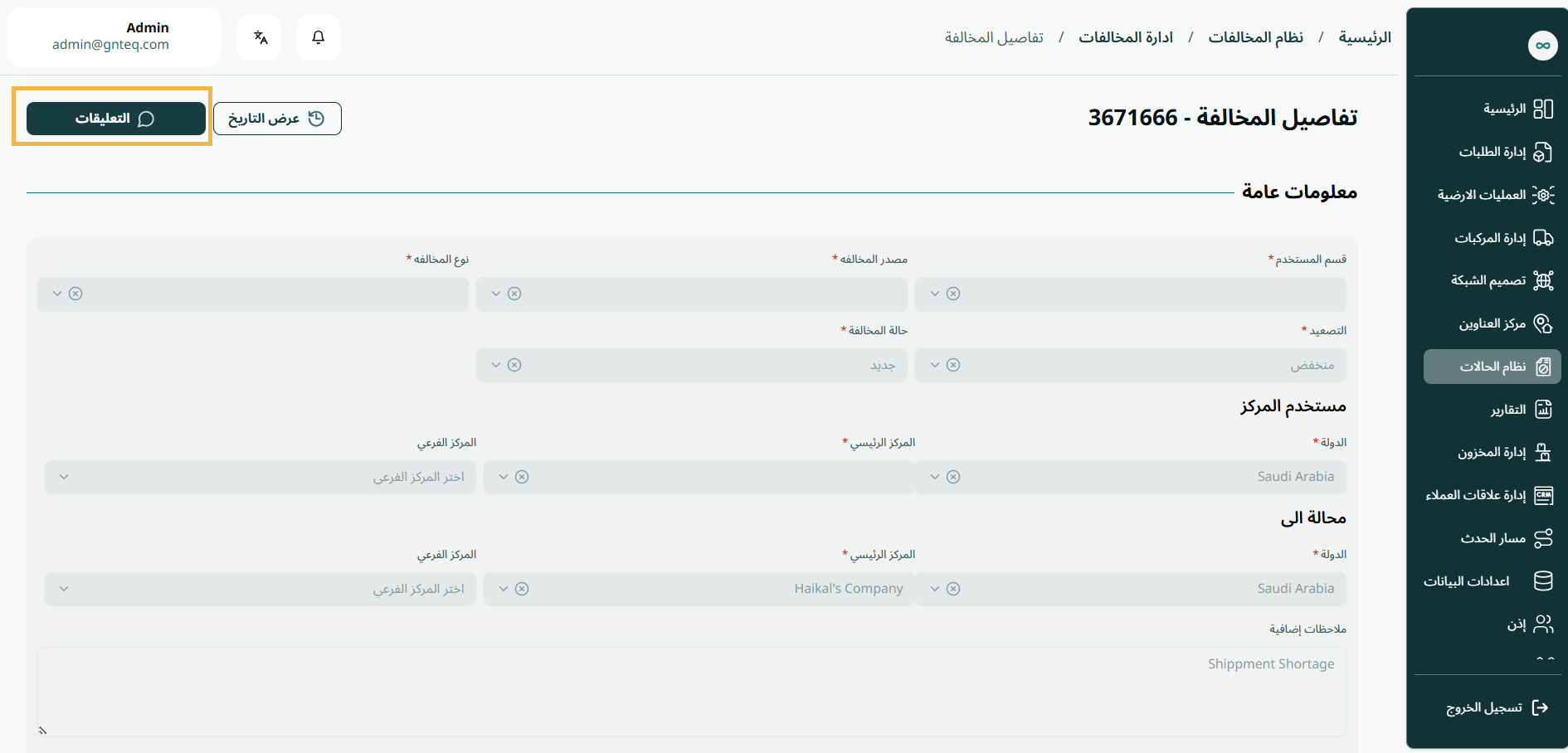
يمكن للمستخدم عرض تفاصيل الحالة الحالية بالانتقال إلى شاشة "ادارة المخالفات" عبر وحدة معالجة العمليات والنقر على زر عرض التفاصيل:
1.1.1.1 عرض السجل
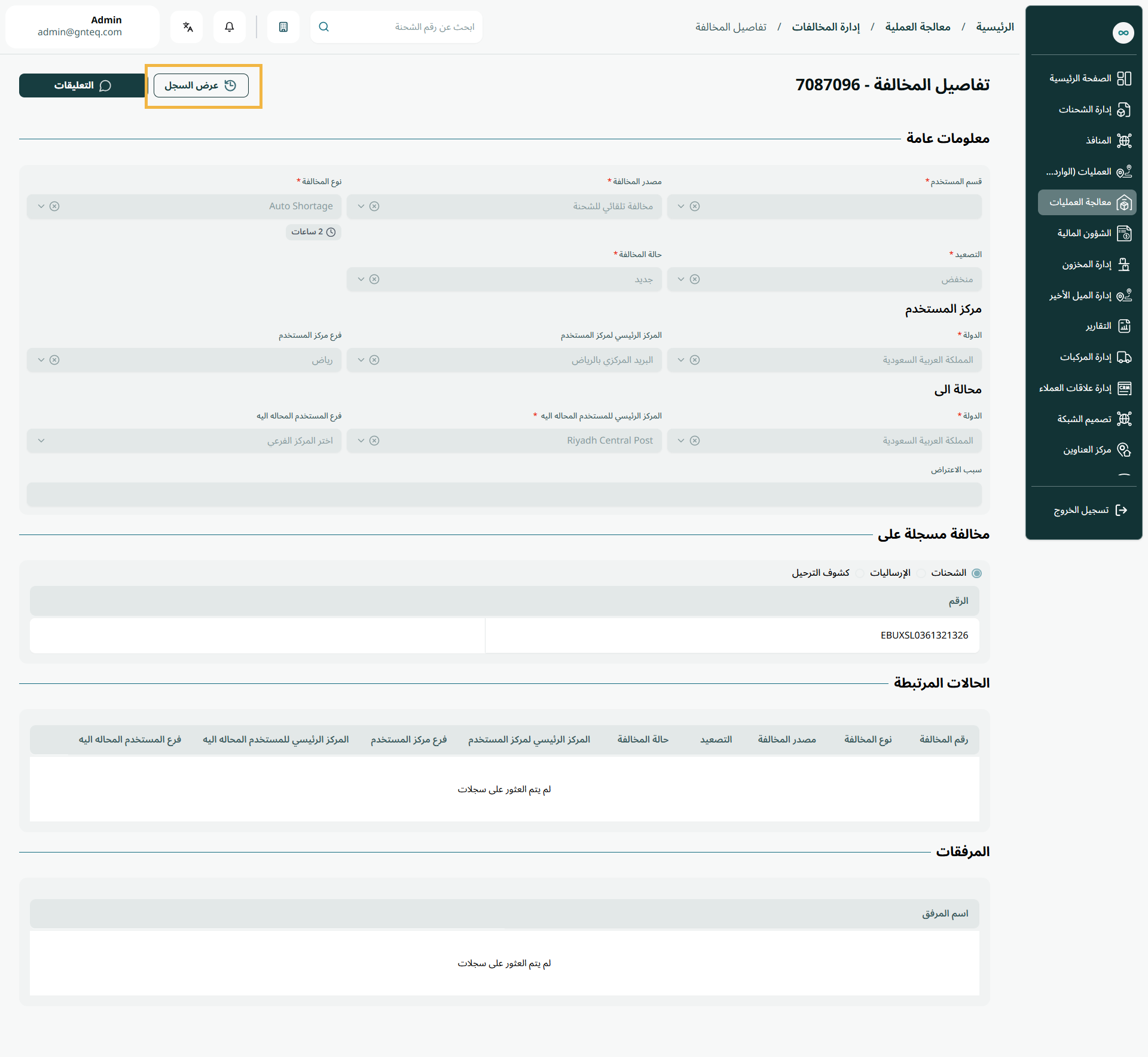
يمكن للمستخدم عرض تاريخ مخالفة موجودة من خلال الانتقال إلى شاشة “إدارة المخالفات ” عبر معالجة العمليات، ثم النقر على عرض التفاصيل وبعدها النقر على زر عرض السجل:
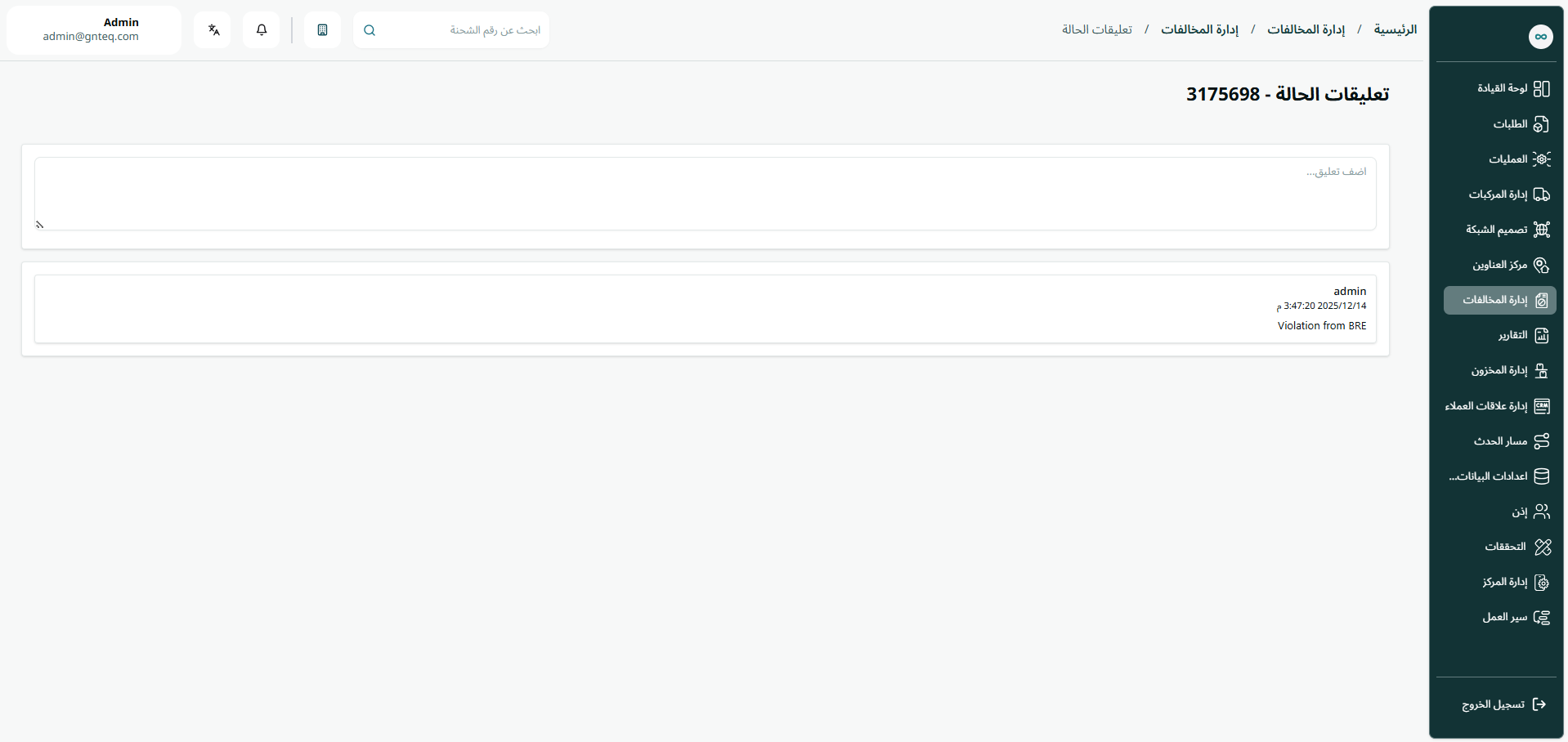
1.1.1.2 التعليقات
يمكن للمستخدم إضافة تعليقات أو معلومات إلى حالة موجودة في النظام من خلال الانتقال إلى شاشة “إدارة المخالفات” ، ثم النقر على عرض التفاصيل وبعدها النقر على زر التعليقات.
1.1.2 تعديل المعلومات
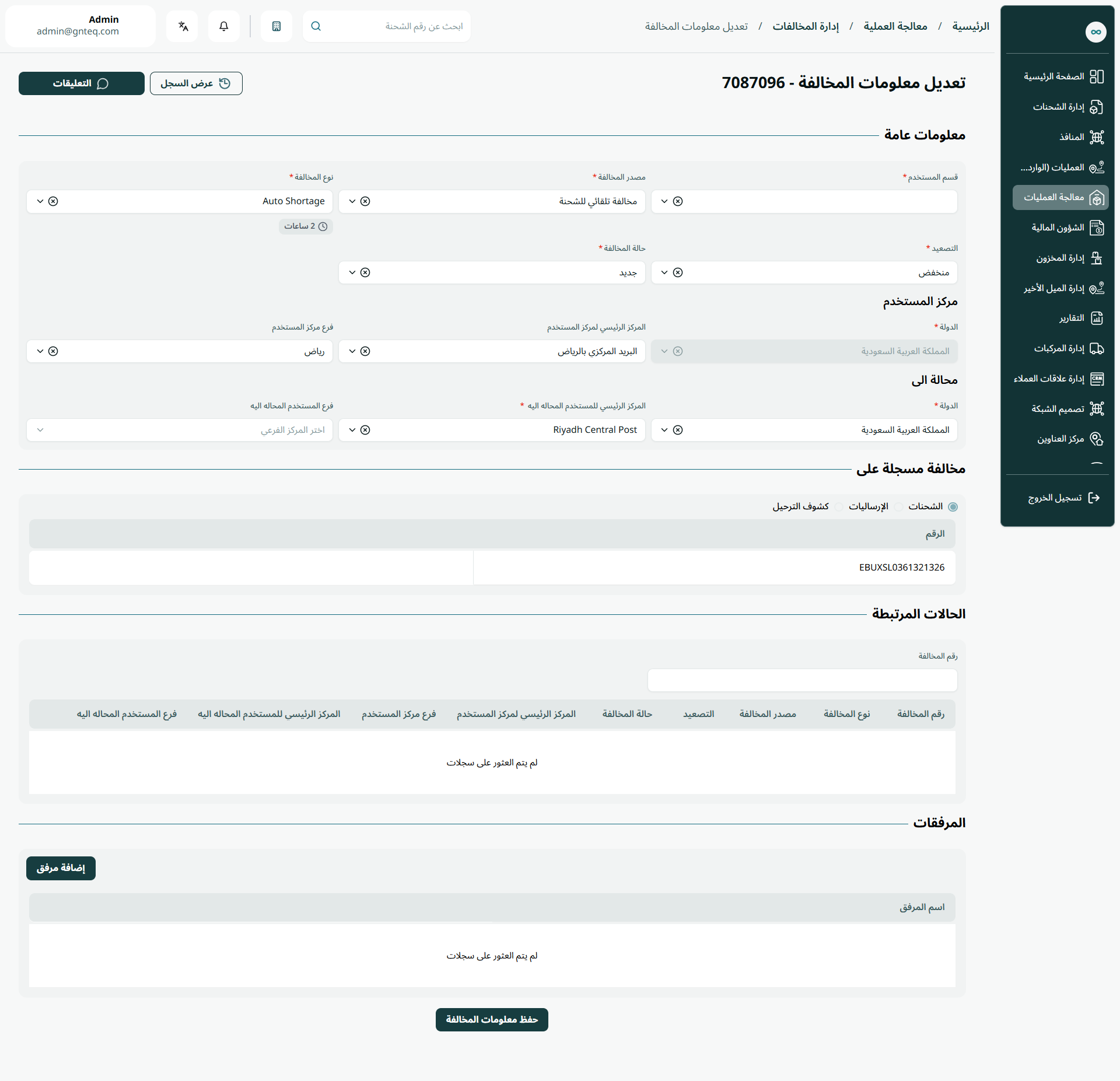
يمكن للمستخدم تعديل معلومات الحالة الحالية بالانتقال إلى شاشة "ادارة المخالفات" عبر وحدة نظام القضية والنقر على زر تعديل المعلومات:
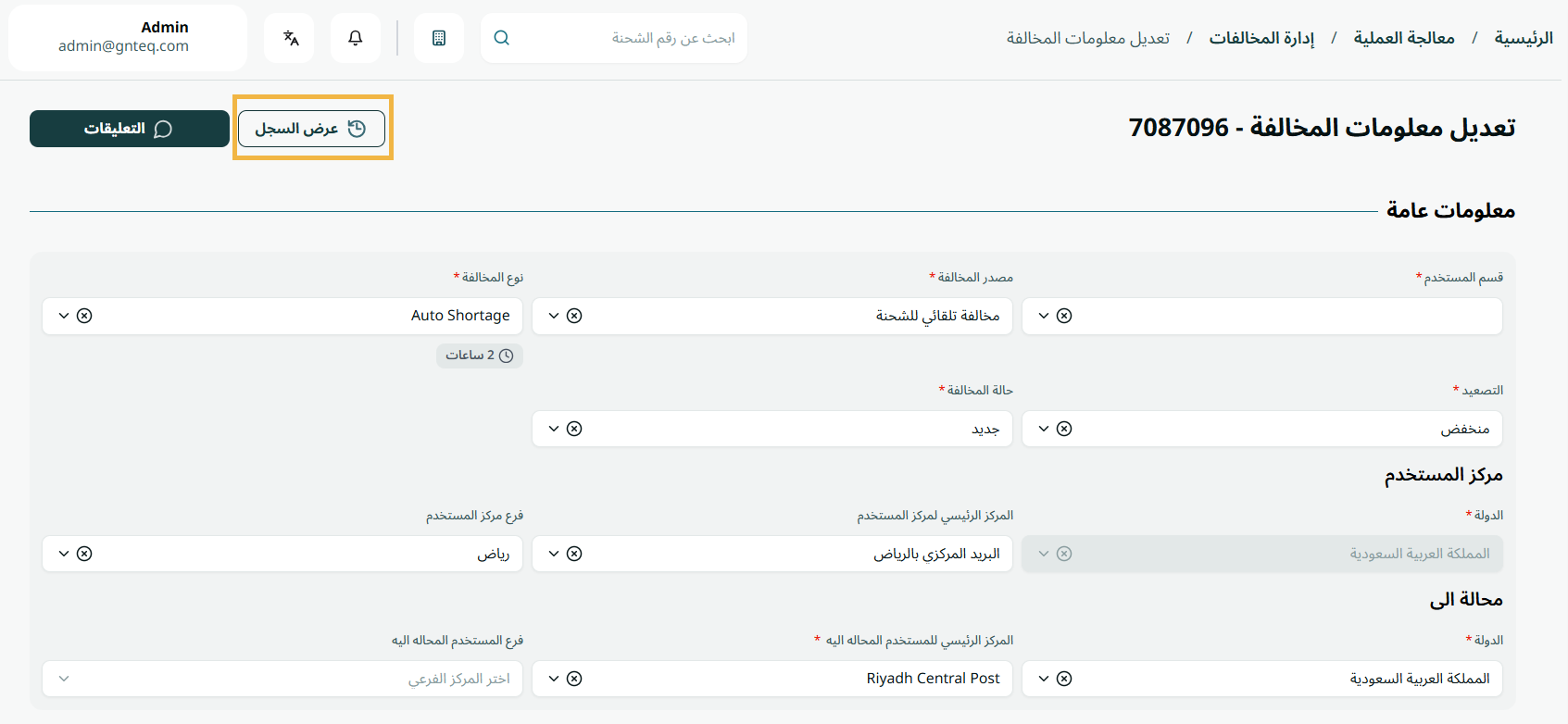
1.1.2.1 عرض السجل
يمكن للمستخدم عرض تاريخ المخالفة الحالية بالانتقال إلى شاشة "ادارة المخالفات" عبر نظام القضية والنقر فوق تعديل ثم النقر فوق عرض السجل.
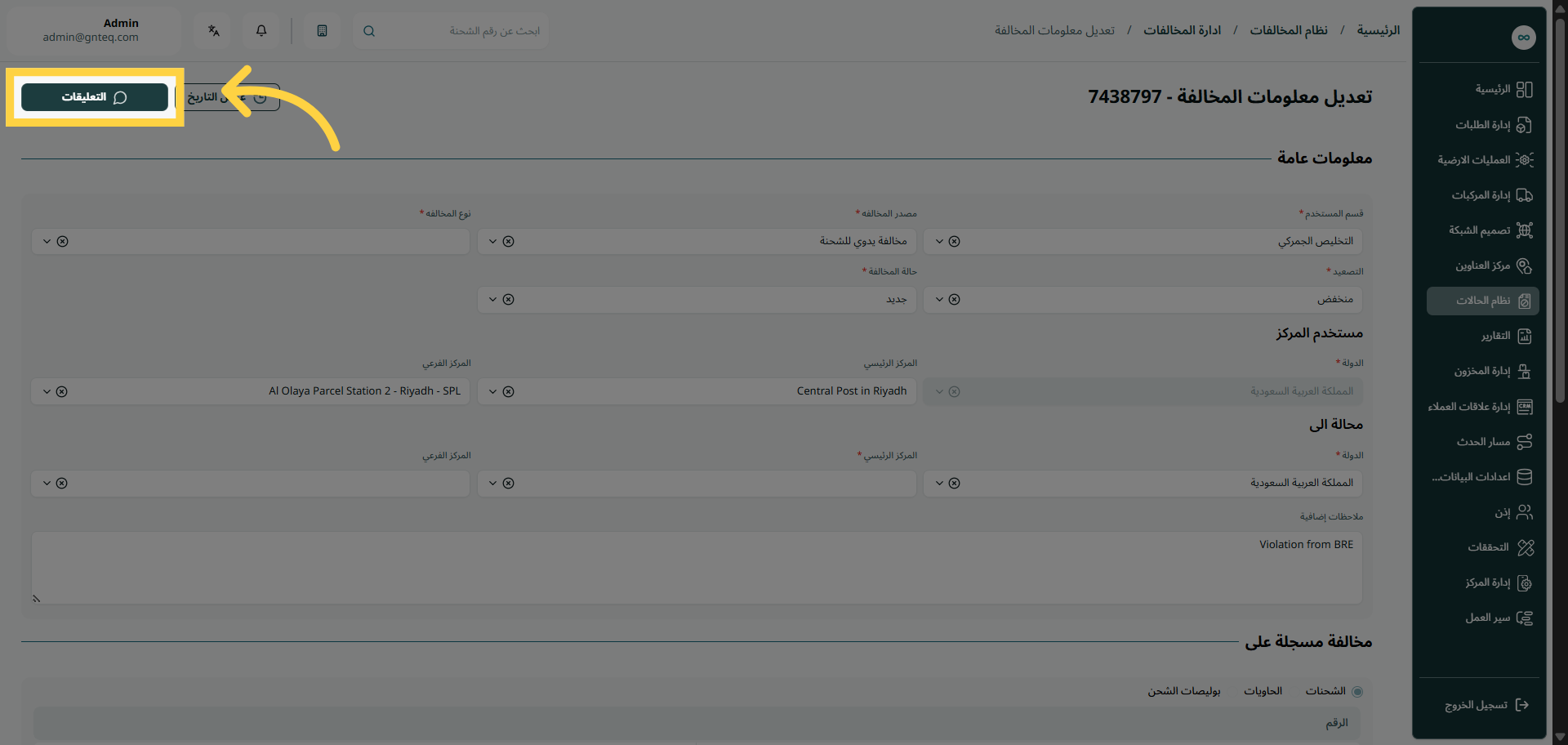
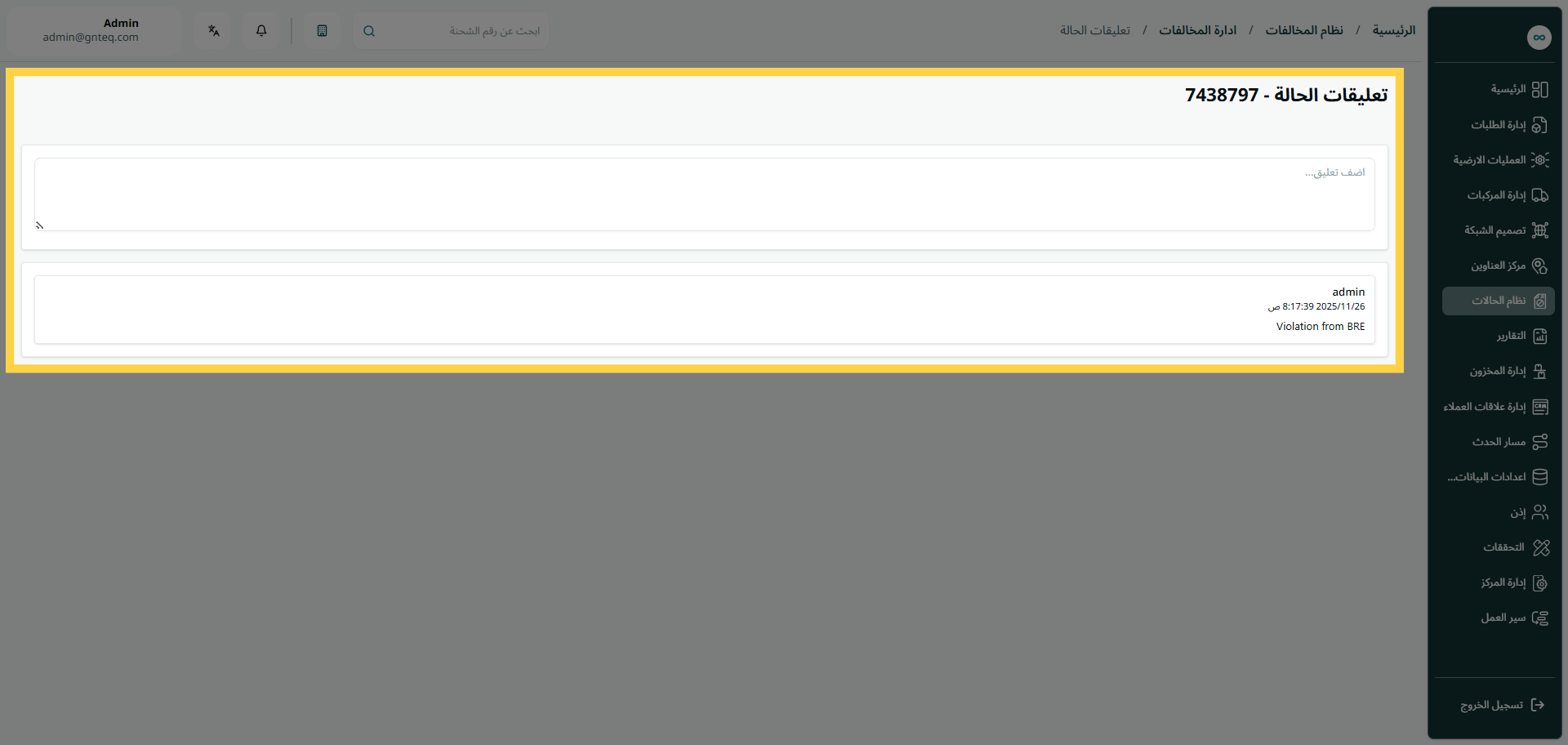
1.1.2.2 التعليقات
يمكن للمستخدم إضافة تعليقات إلى قضية موجودة بالانتقال إلى شاشة "ادارة المخالفات" عبر نظام القضية والنقر فوق تعديل ثم النقر فوق التعليقات.
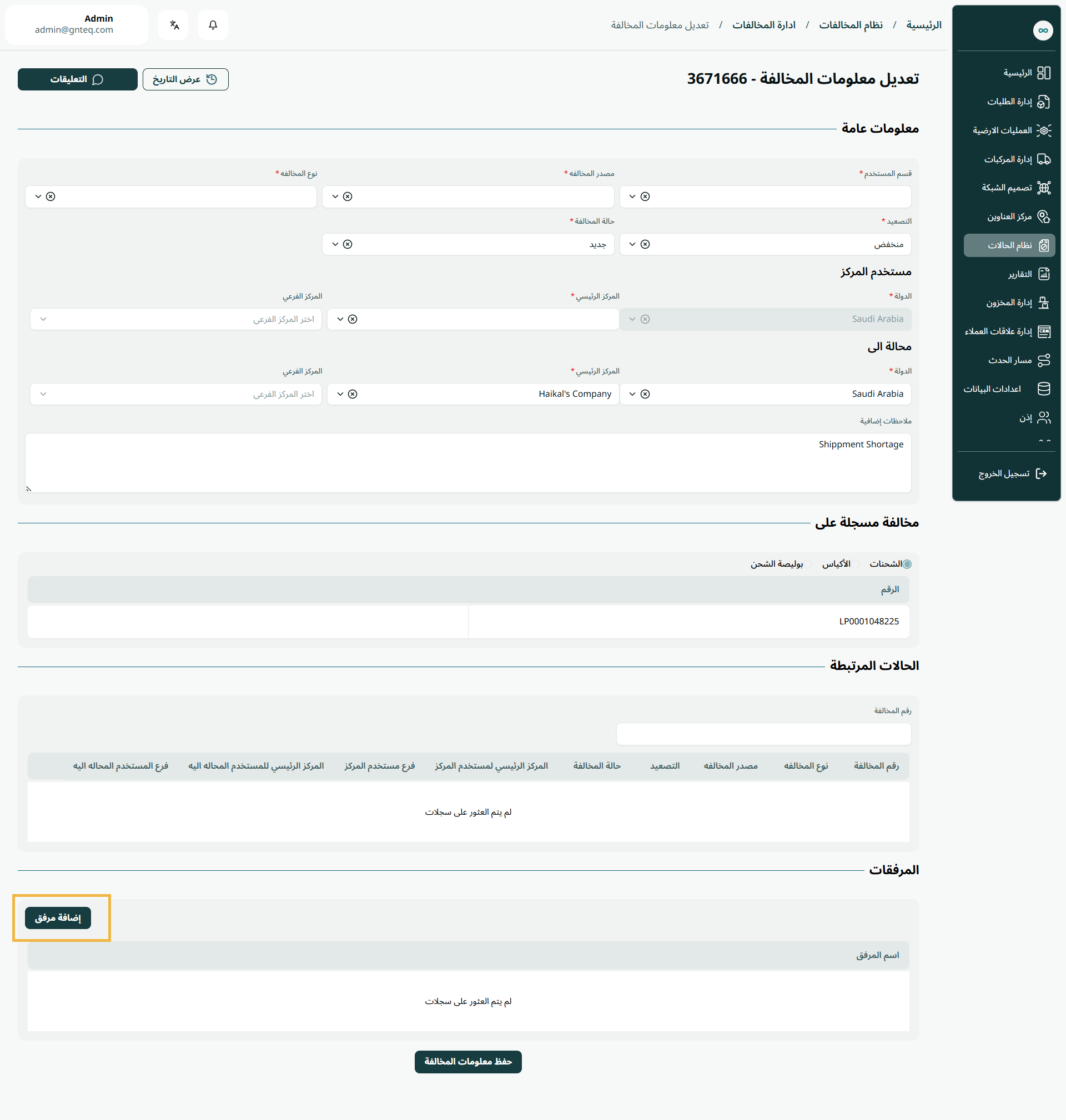
1.1.2.3 إضافة مرفق
يمكن للمستخدم إضافة مرفقات إلى حالة موجودة في النظام من خلال الانتقال إلى شاشة “ادارة المخالفات” عبر وحدة معالجة العمليات، ثم النقر على تعديل وبعدها النقر على زر إضافة مرفق.
1.1.3 اغلاق الحالة
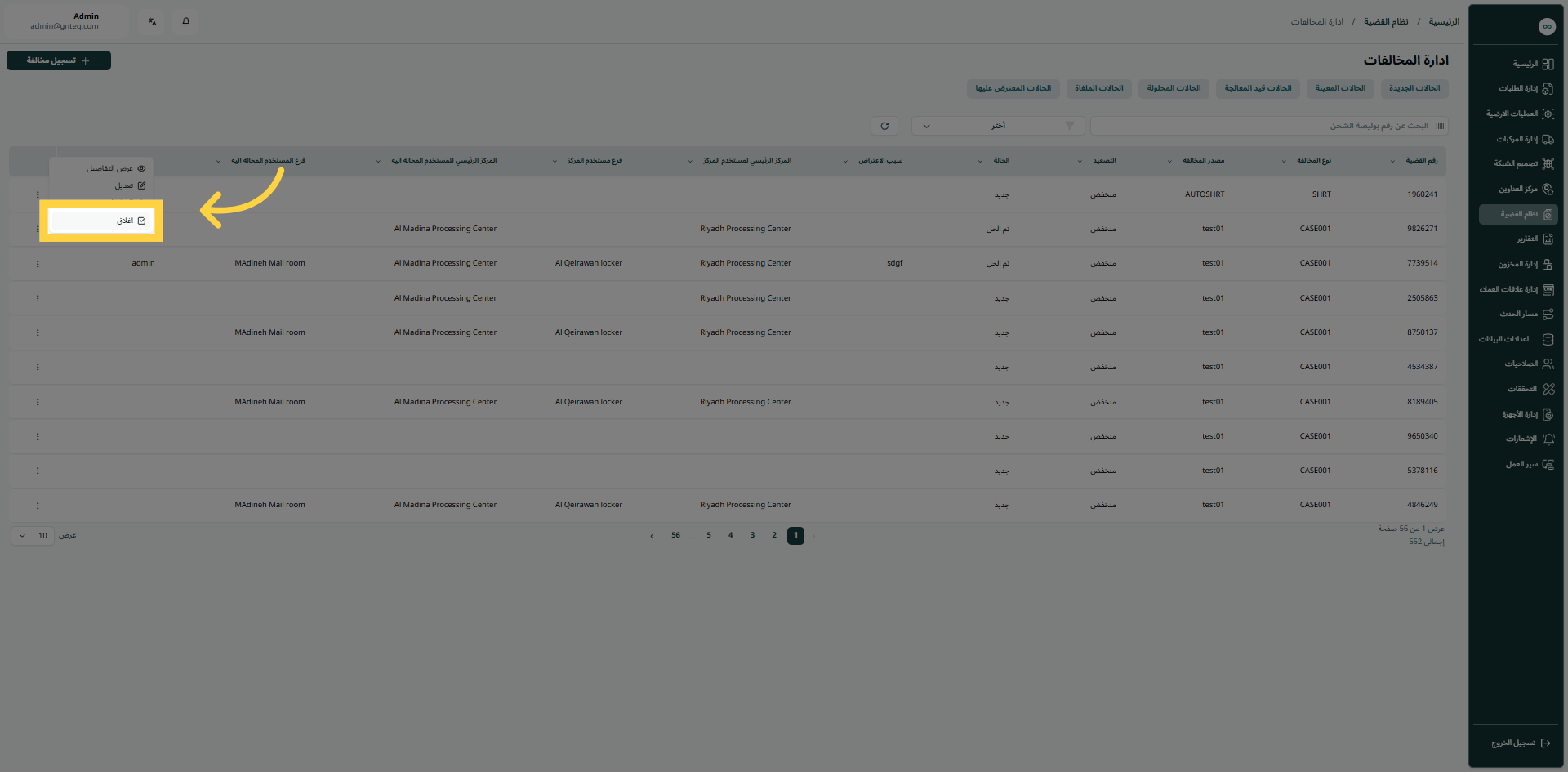
يمكن للمستخدم اغلاق الحالة الحالية عند حل المخالفة الموجودة مسبقا المعرفة في النظام و ذلك بالانتقال إلى شاشة "ادارة المخالفات" عبر وحدة معالجة العمليات والنقر على زر اغلاق:
1.1.4 التعليقات
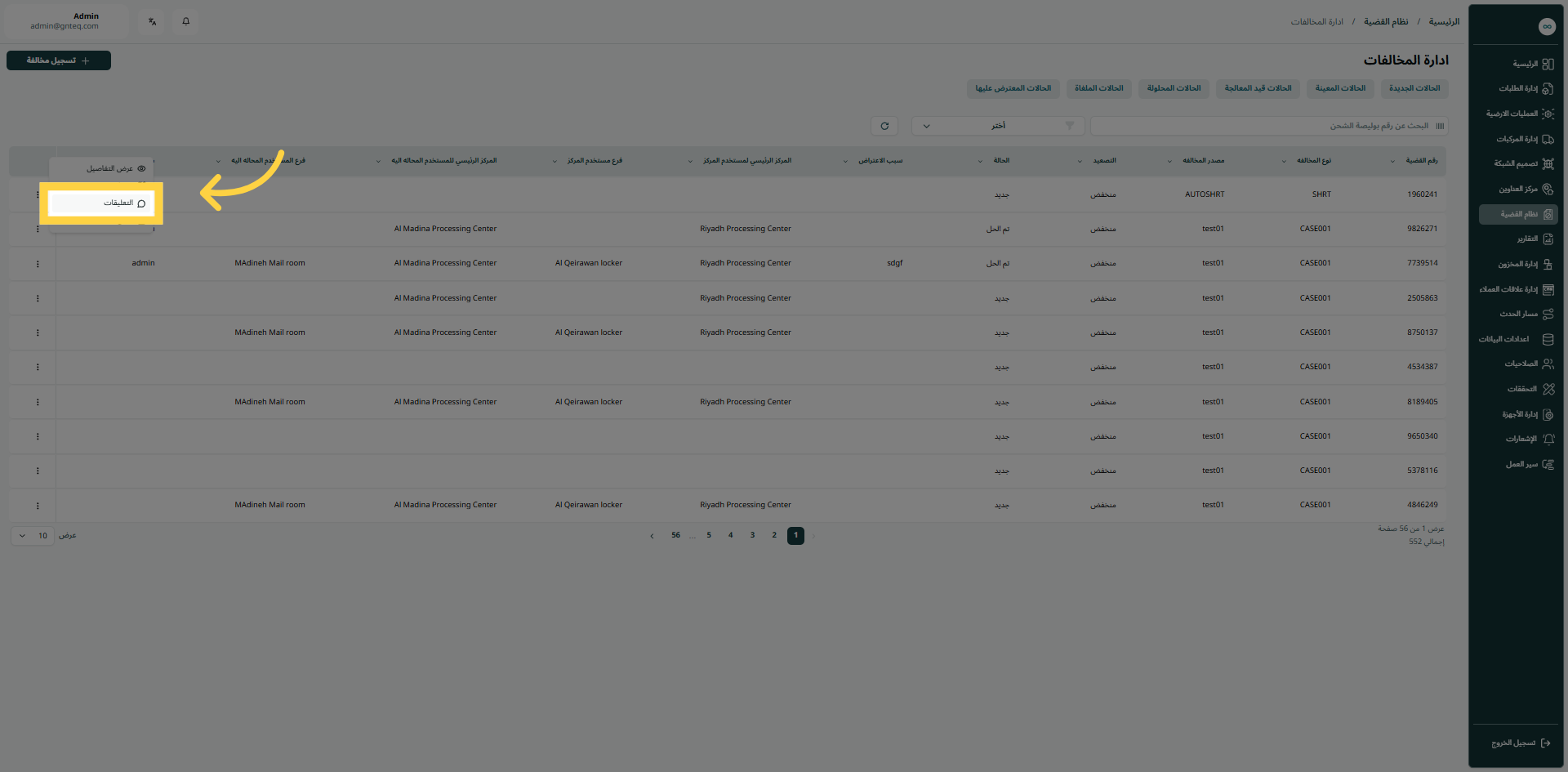
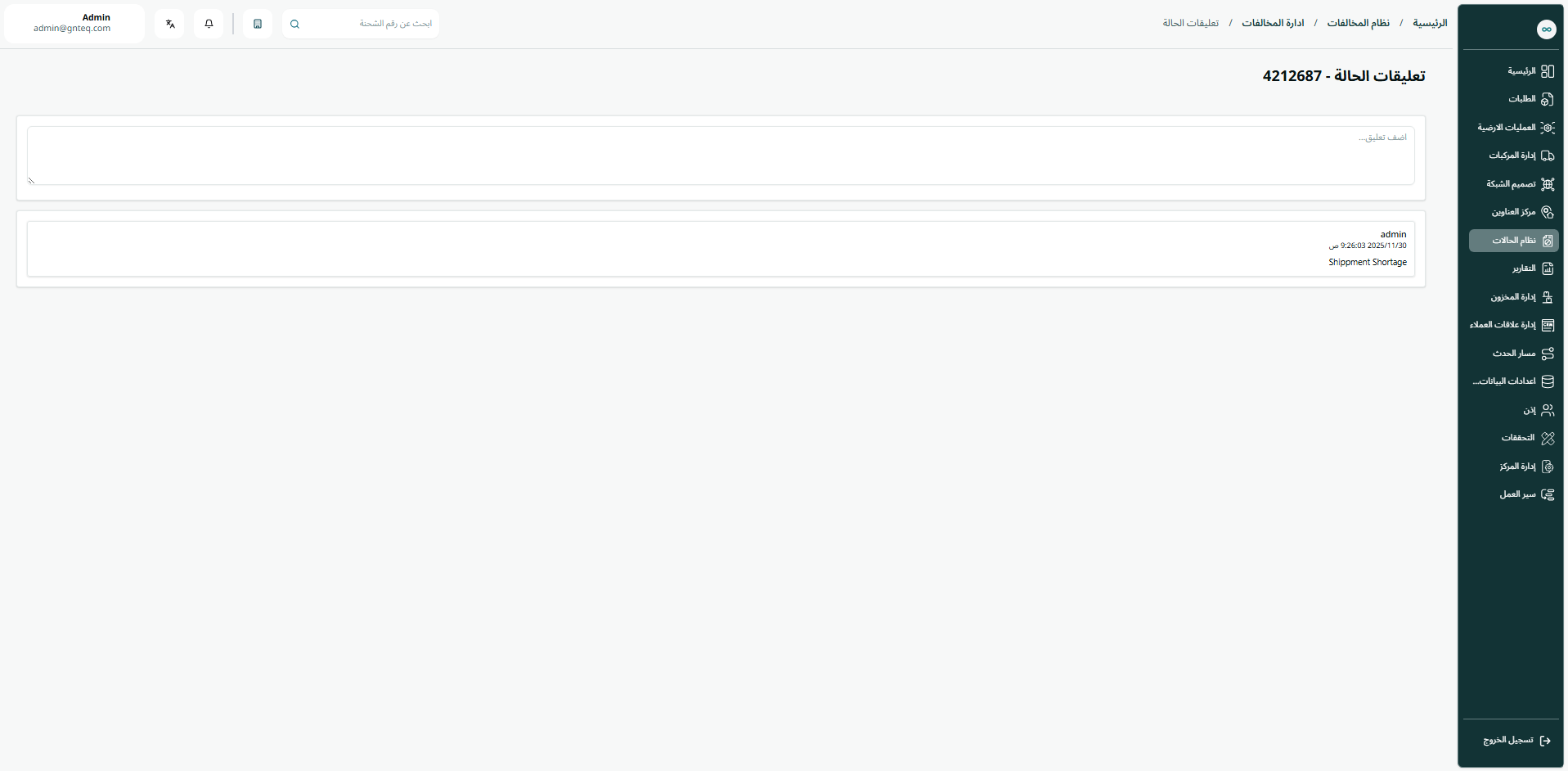
يمكن للمستخدم اضافة تعليقات أو معلومات الى الحالة المطلوبة بالانتقال إلى شاشة "ادارة المخالفات" عبر وحدة معالجة العمليات والنقر على زر التعليقات:
1.2 تسجيل مخالفة جديدة
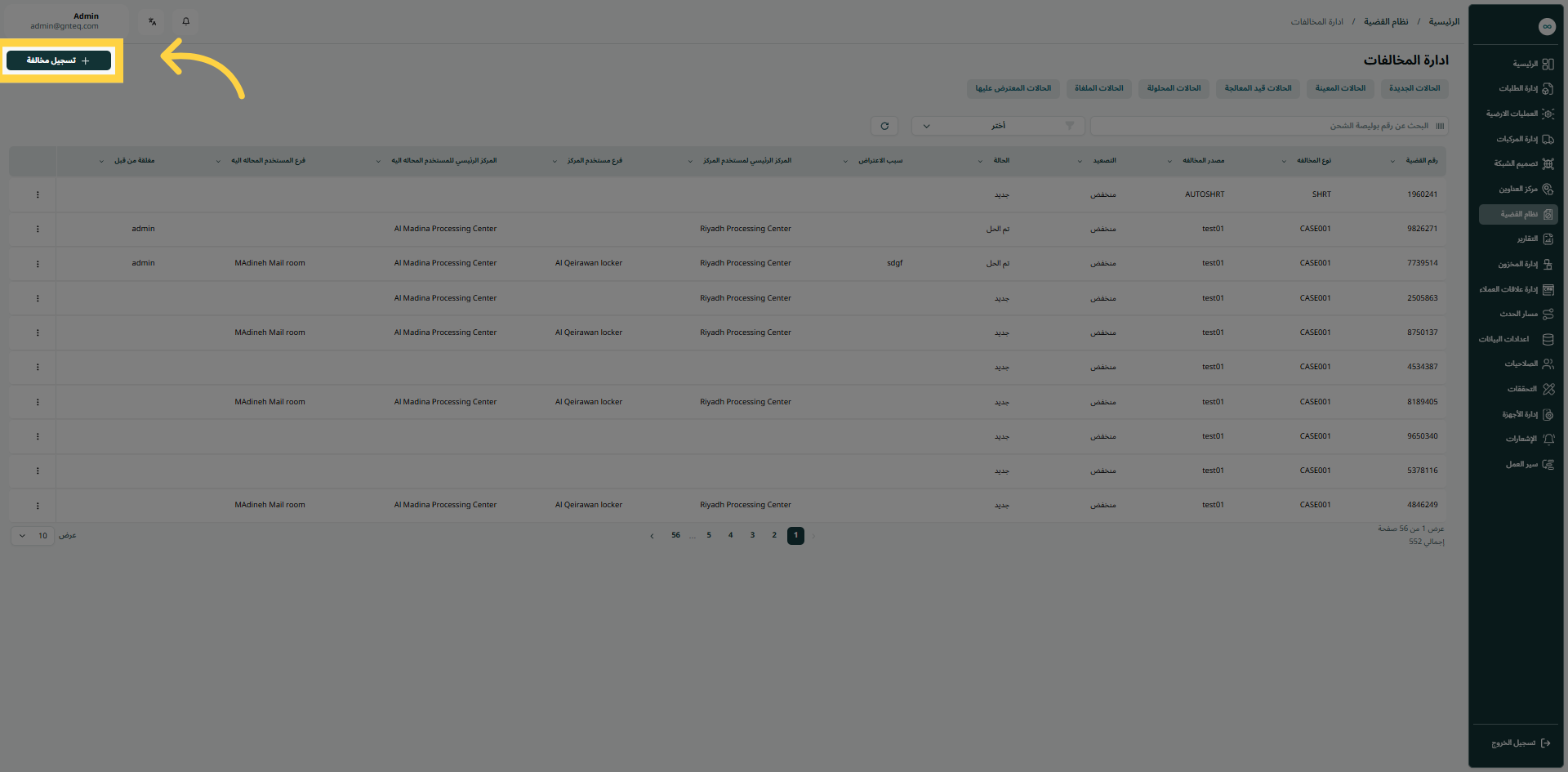
يمكن للمستخدم تسجيل مخالفة جديدة بالانتقال إلى شاشة "ادارة المخالفات" عبر وحدة معالجة العمليات والنقر على زر تسجيل مخالفة:
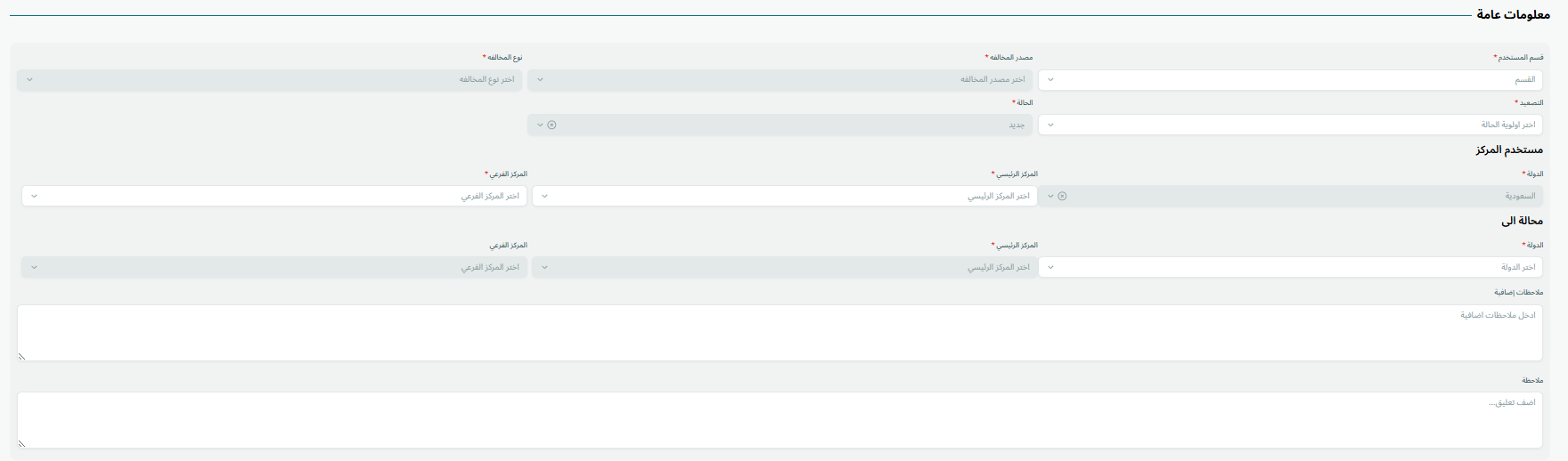
معلومات عامة
-
قسم المستخدم: يمثل هذا الحقل اسم القسم التابع للمستخدم.
-
نوع المخالفة: يمثل هذا الحقل نوع الحالة (شحنة تالفة، مخالفة إجراءات، إلخ).
-
مصدر المخالفة: يمثل هذا الحقل مصدر الحالة (مركز اتصال، عملية، إلخ).
-
التصعيد: يمثل هذا الحقل أولوية الحالة (منخفضة، متوسطة، عالية، حرجة).
-
حالة المخالفة: يمثل هذا الحقل حالة الحالة (نشطة، غير نشطة).
مركز المستخدم
-
الدولة: يُمثل هذا الحقل اسم بلد اكتشاف المخالفة.
-
المركز الرئيسي لمركز المستخدم: يُمثل هذا الحقل المدينة التي سُجِّلت فيها الحالة أو التي تعمل فيها بشكل رئيسي.
-
فرع مركز المستخدم: يُمثل هذا الحقل المحطة أو المسار الذي اكتشفته الحالة.
محالة الى
-
الدولة: يُمثل هذا الحقل اسم بلد المنشا.
-
المركز الرئيسي للمستخدم المحالة اليه: يُمثل هذا الحقل المدينة التي سُجِّلت فيها الحالة أو التي تعمل فيها بشكل رئيسي.
-
فرع المستخدم المحالة اليه: يُمثل هذا الحقل المحطة أو المسار الذي اكتشفته الحالة.
-
ملاحظات إضافية: يُمثل هذا الحقل ملاحظات إضافية حول الحالة.
-
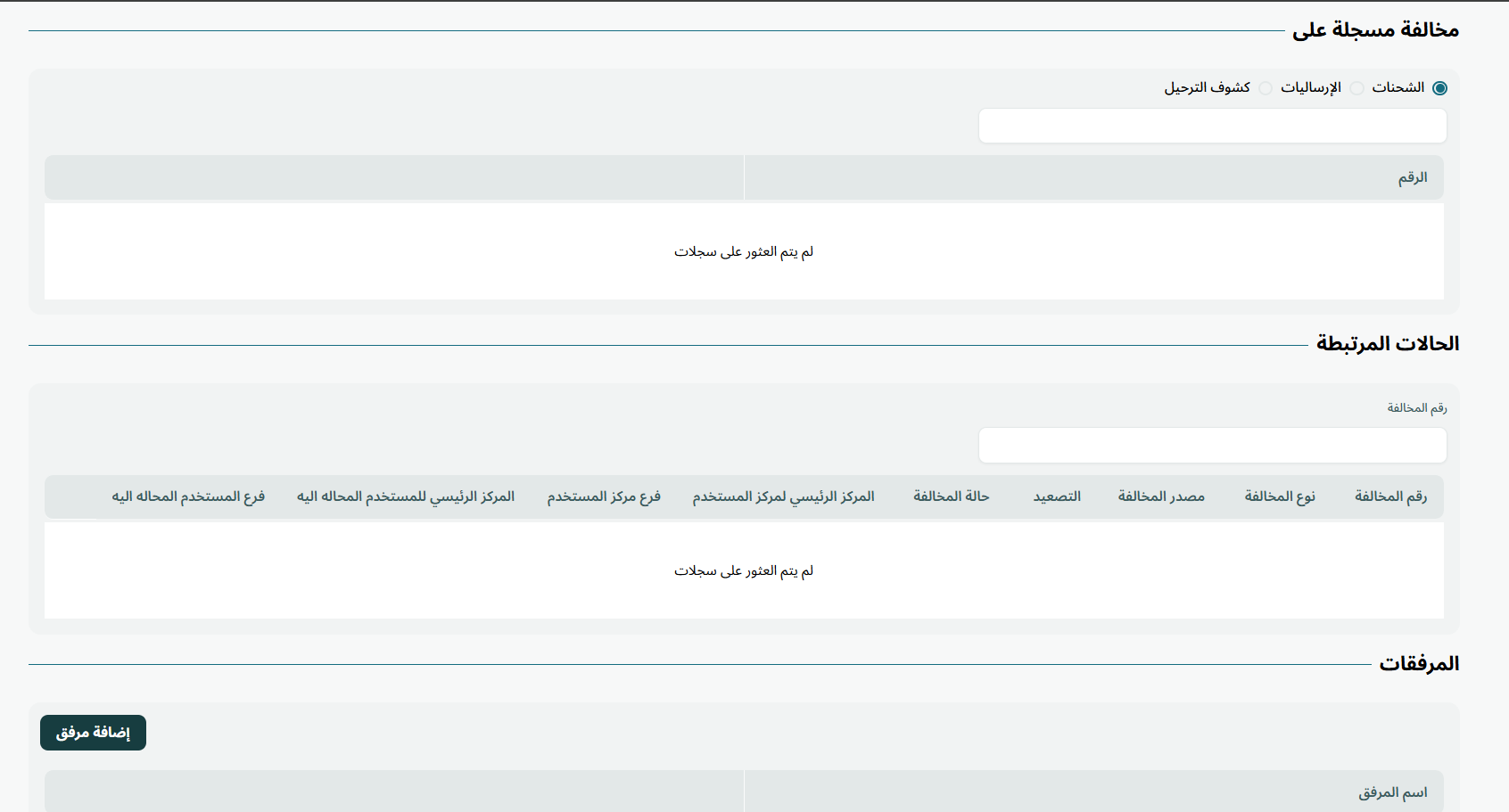
مخالفة مسجلة على: يمثل هذا الحقل الحالةالمتعلقة بشحنة أو حاوية أو بيان حمولة. عند اختيار الحالةذات الصلة، يجب على المستخدم إدخال رقم بوليصة الشحن الجوي (AWB) المقابلة.
-
رقم المخالفة: يمثل هذا الحقل رقم القضية المخالفة.
-
إضافة مرفق: يمكن للمستخدم اضافة مرفق متعلق بالمخالفة عن طريق الضغط على “اضافة مرفق”
بالنقر على "حفظ معلومات المخالفة"، ستتم إضافة المخالفة بنجاح.