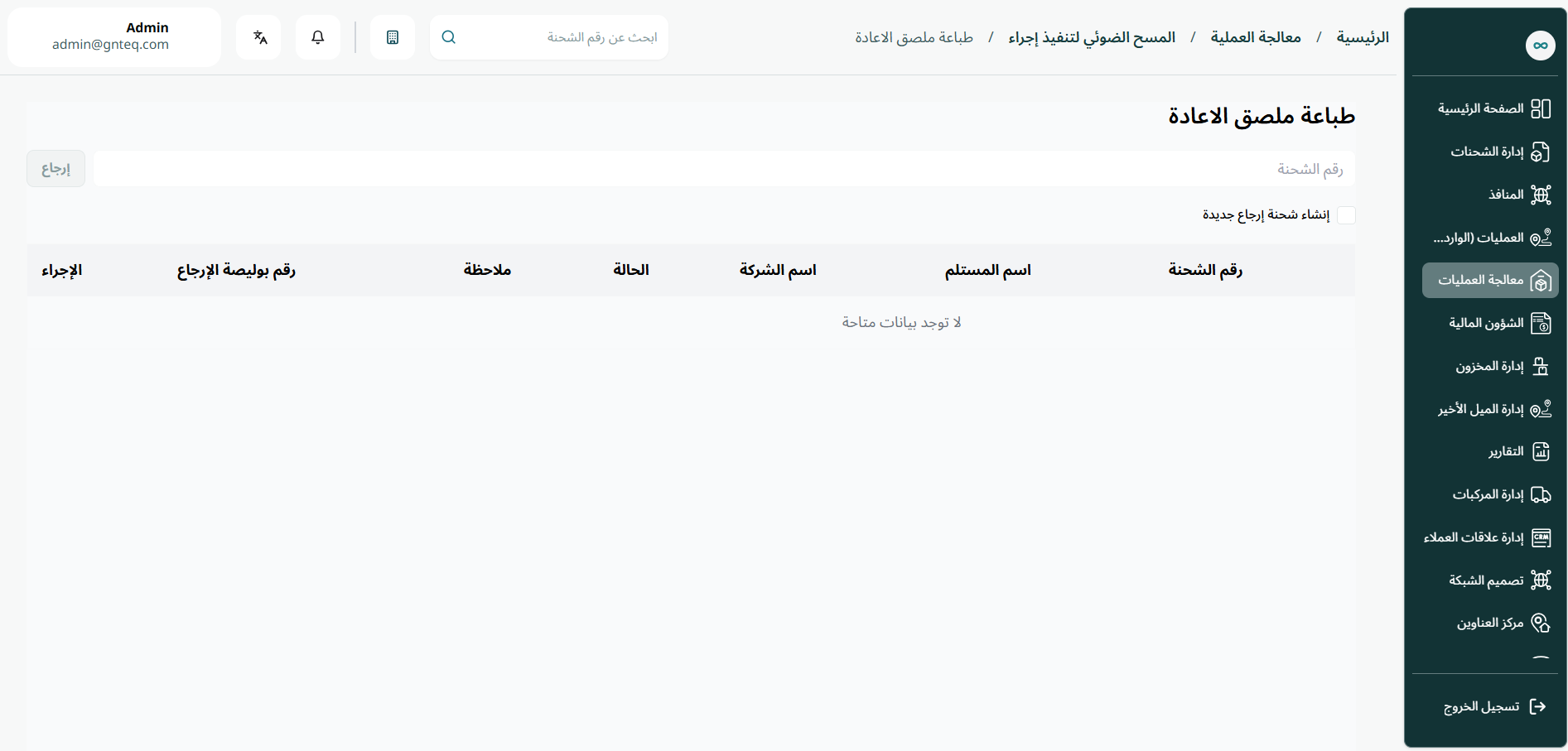
1. المسح الضوئي للقيام بإجراء
1.1 لوحة المعلومات
من خلال هذه الصفحة، يمكن للمستخدم الاستفادة من مجموعة من خدمات المسح الضوئي لتنفيذ مختلف الإجراءات المرتبطة بالشحنات. حيث هذه الصفحة الدخول بسهولة إلى خيارات مثل: مسح لإعادة التوزين، مسح للعناوين، مسح لإعادة الإرجاع، مسح للطباعة، مسح لإعادة الترتيب، مسح للإيصال، بالإضافة إلى مسح لتصحيح العنوان. كل خدمة تمكّنك من إنجاز المهام المطلوبة بشكل أسرع وأكثر دقة.
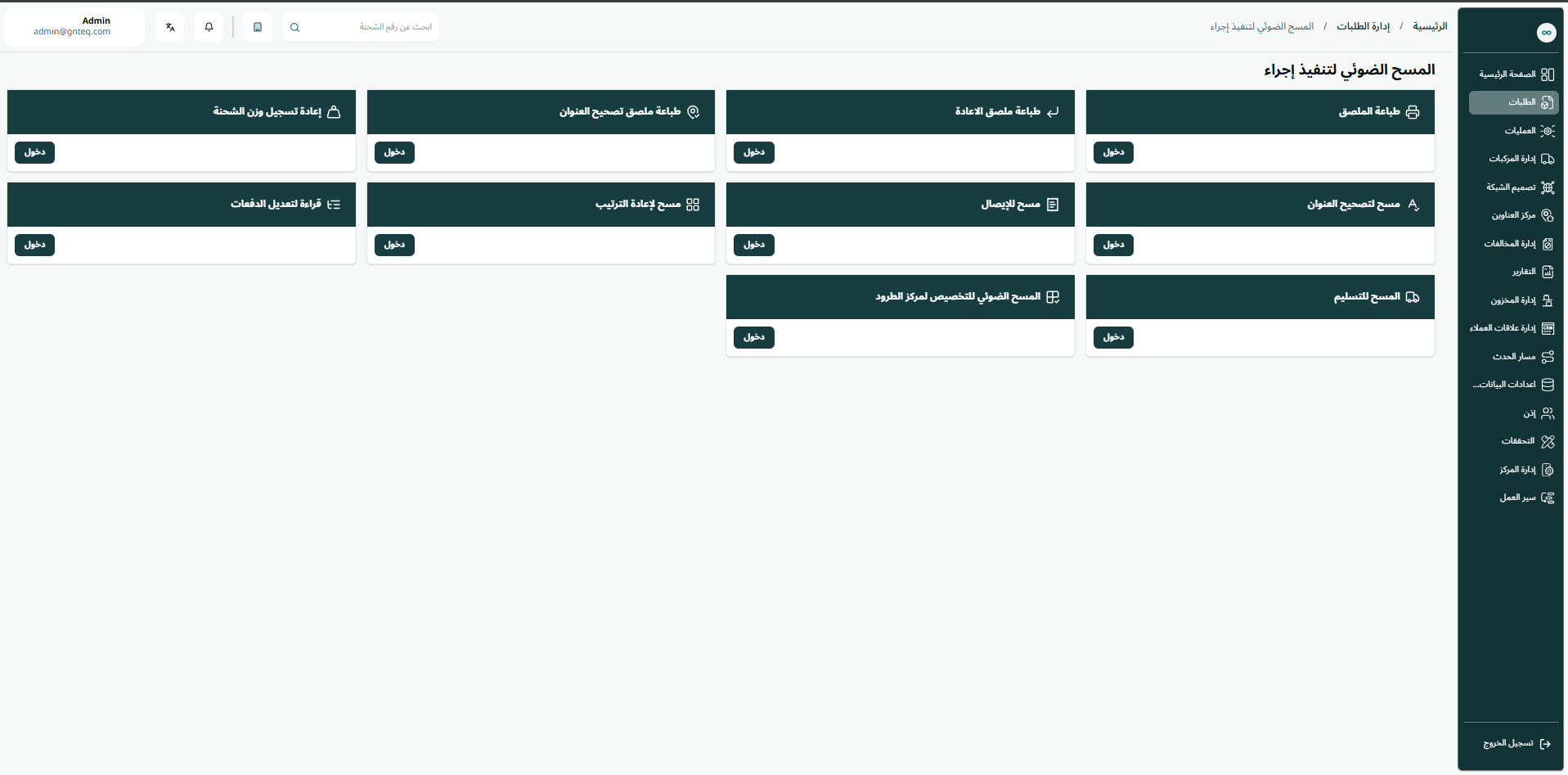
1.2 طباعة الملصق
يمكن للمستخدم طباعة الملصق لأي بوليصة شحن عن طريق مسح رمز الشحنة (بوليصة الشحن) والانتقال إلى شاشة "طباعة الملصق" عبر وحدة معالجة العمليات على النحو التالي:
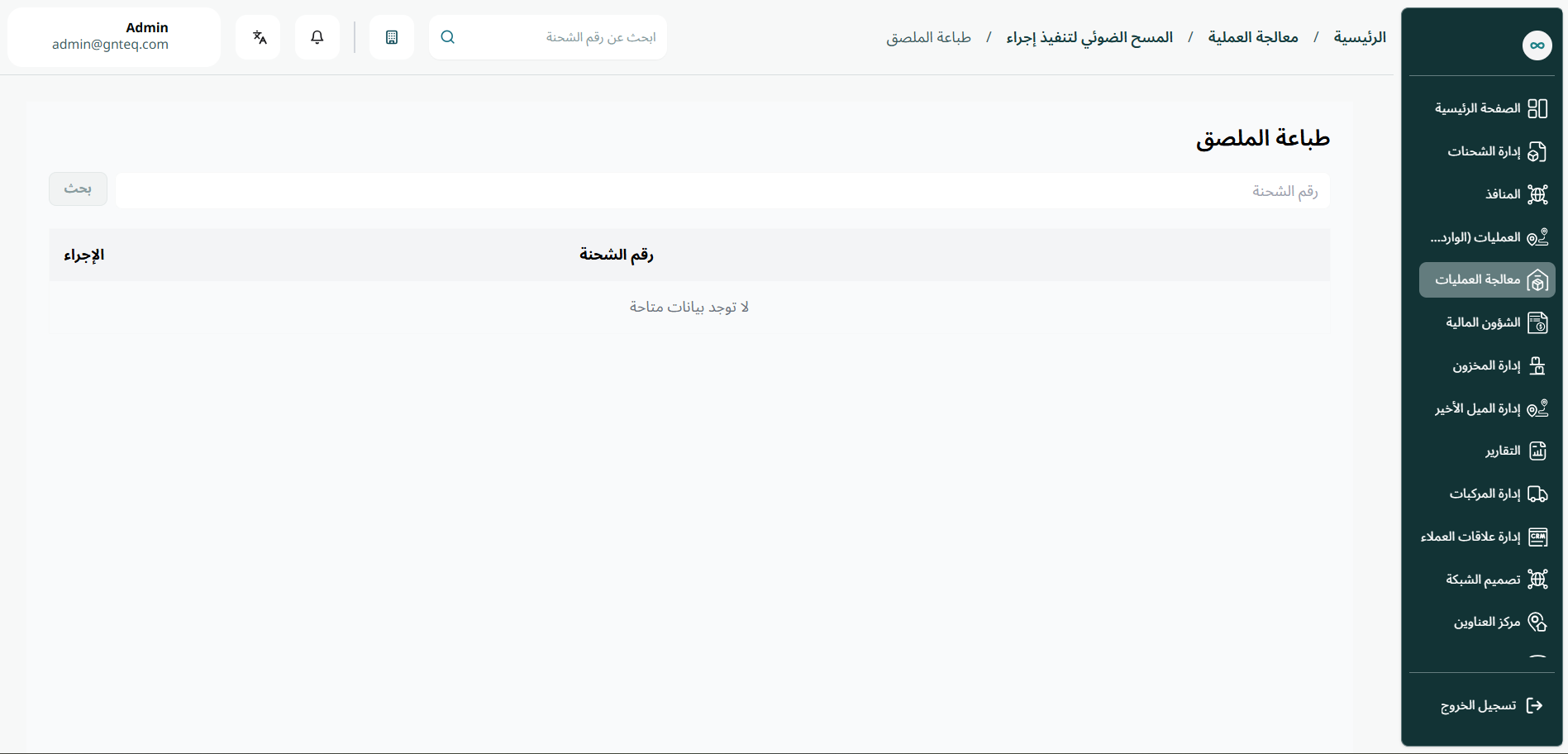
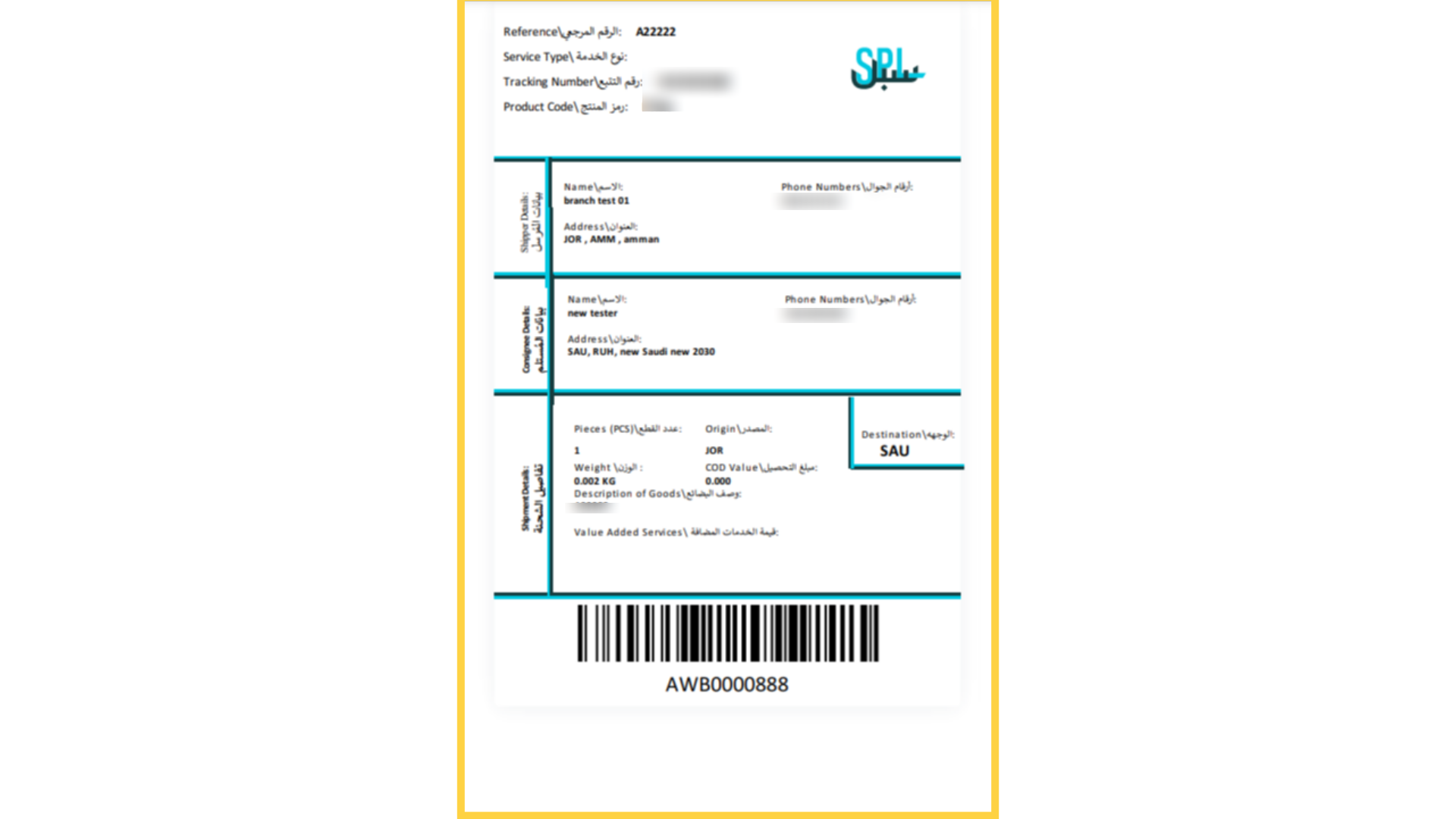
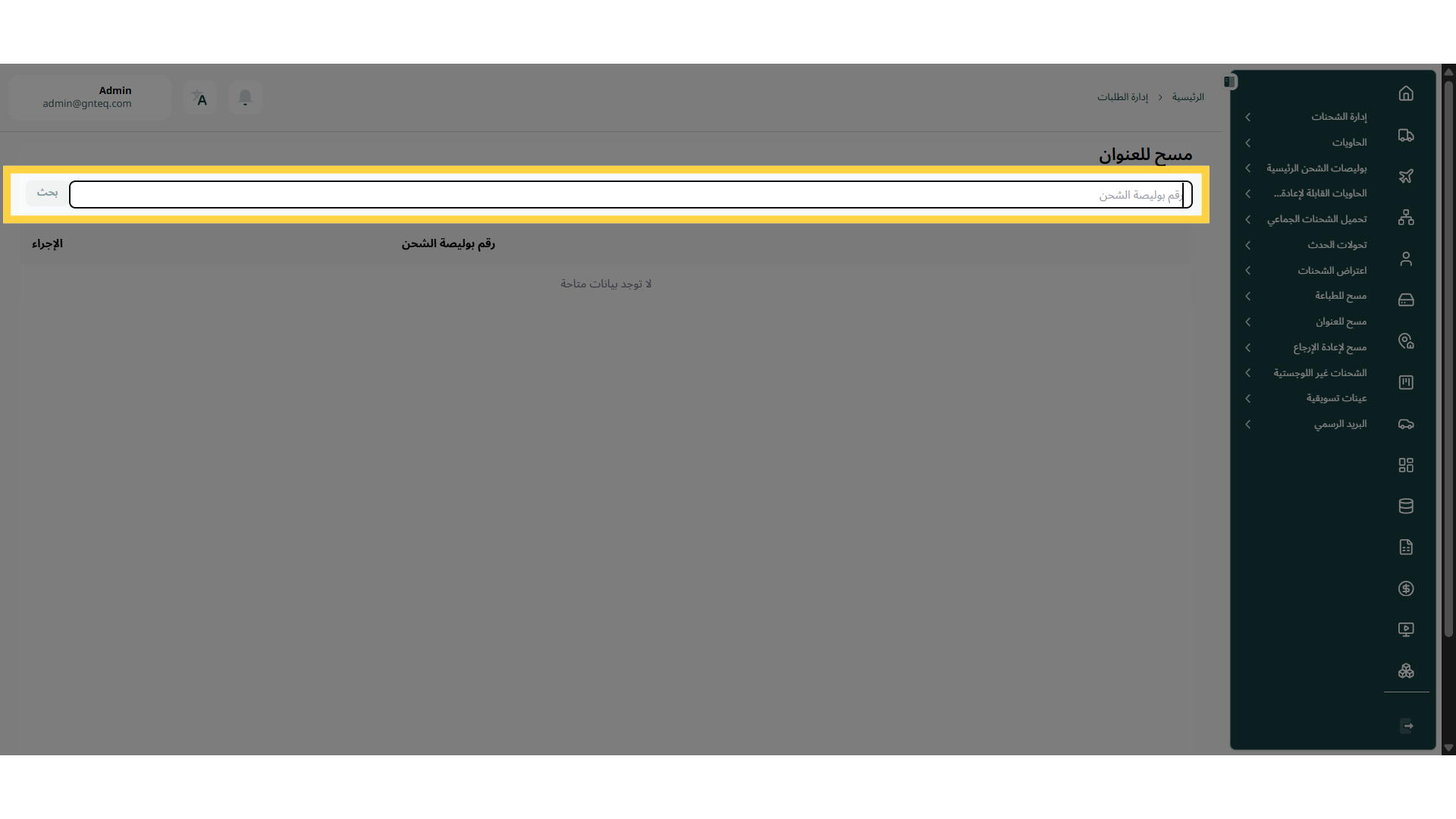
1.3 مسح للعنوان
يمكن للمستخدم طباعة العنوان لأي بوليصة شحن جوي عن طريق مسح رمز الشحنة (بوليصة الشحن) والانتقال إلى شاشة "المسح للعنوان" عبر وحدة معالجة العمليات على النحو التالي:
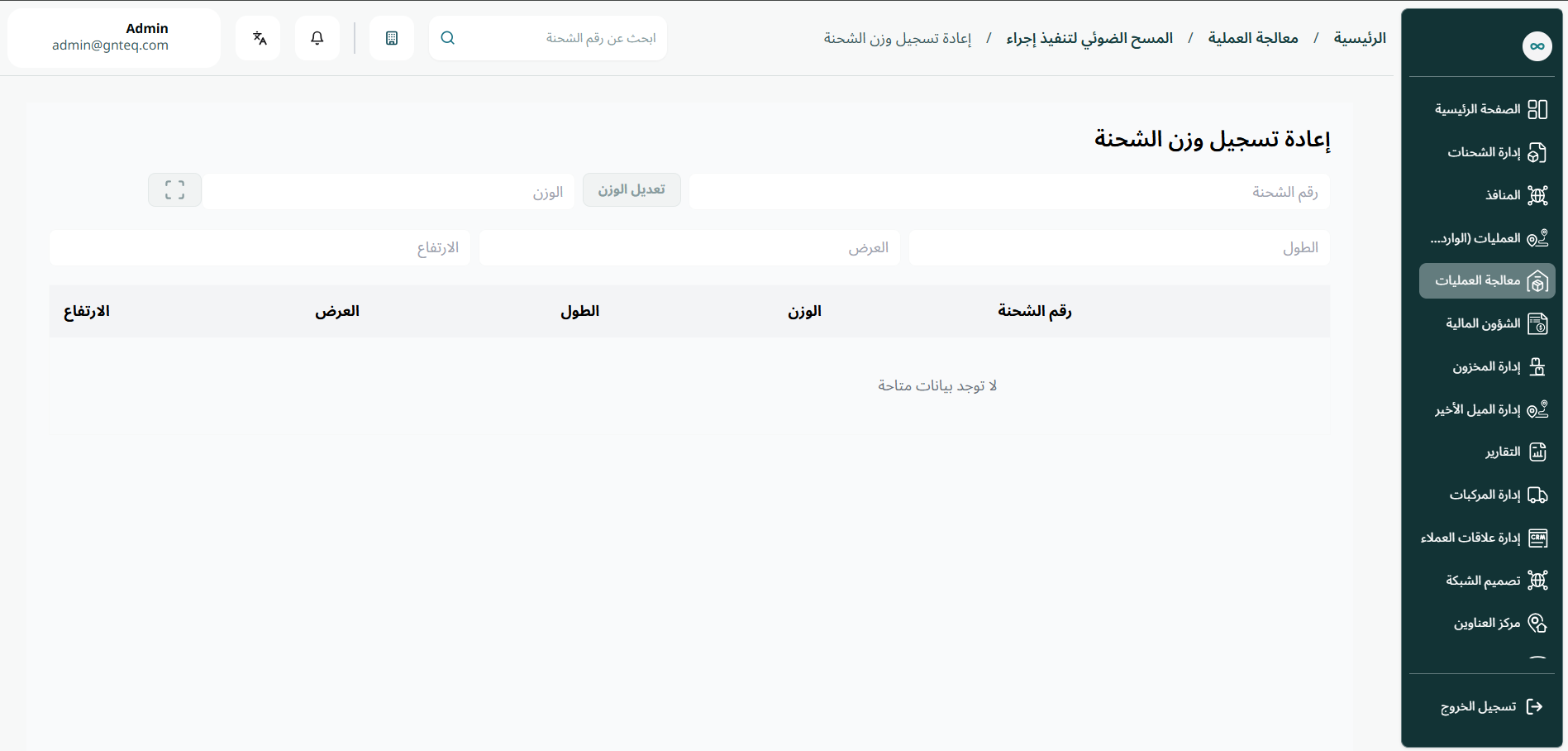
1.4 إعادة تسجيل وزن الشحنة
يمكن للمستخدم إعادة توزين الشحنات عن طريق مسح رمز الشحنة (AWB) والانتقال إلى شاشة "المسح لإعادة التوزين" عبر وحدة معالجة العمليات على النحو التالي:
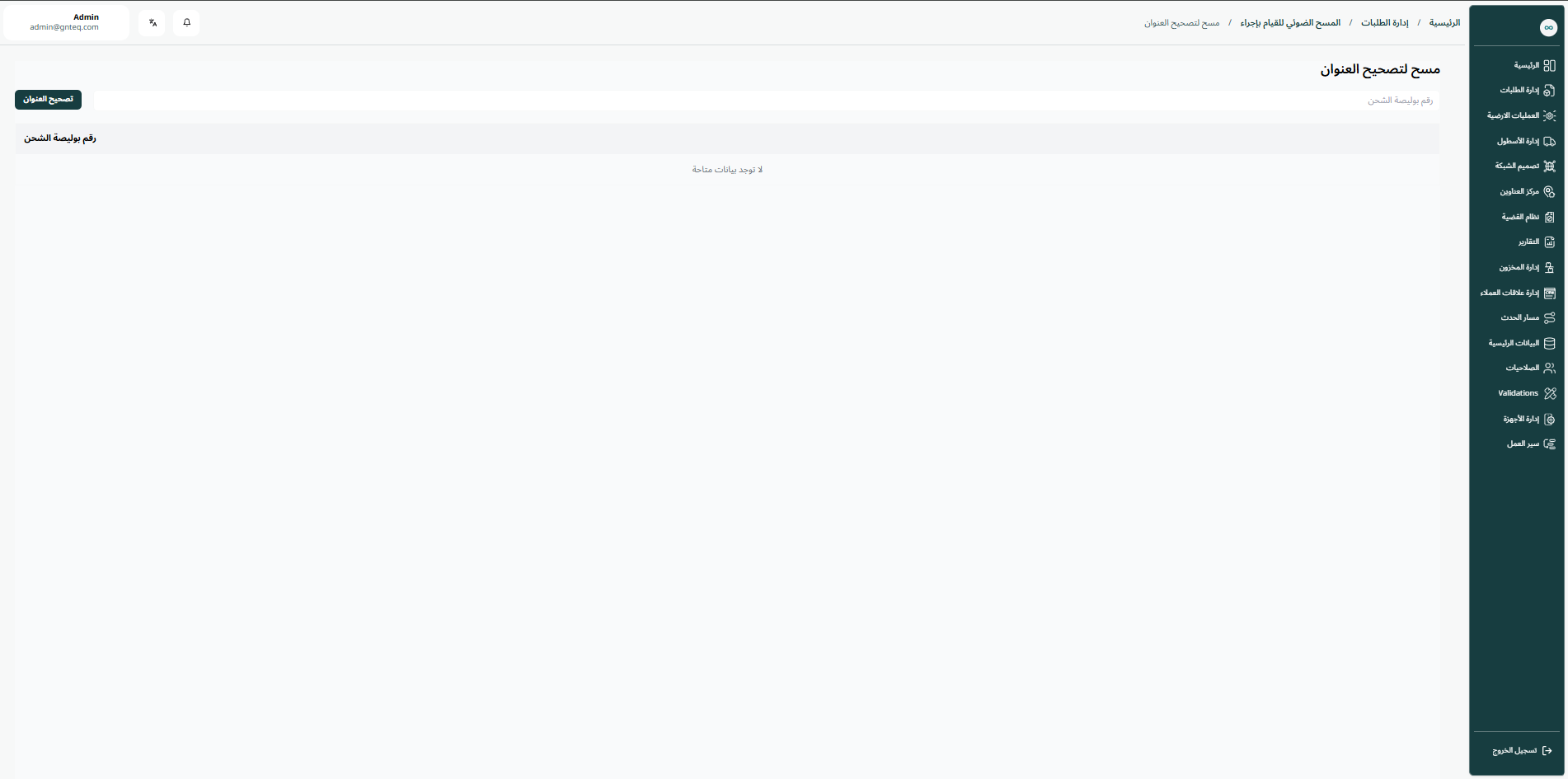
1.5 مسح لتصحيح العنوان
يمكن للمستخدم تصحيح عنوان محدد عن طريق مسح رمز الشحنة (بوليصة الشحن الجوي) والانتقال إلى شاشة "مسح لتصحيح العنوان" عبر وحدة معالجة العمليات على النحو التالي:
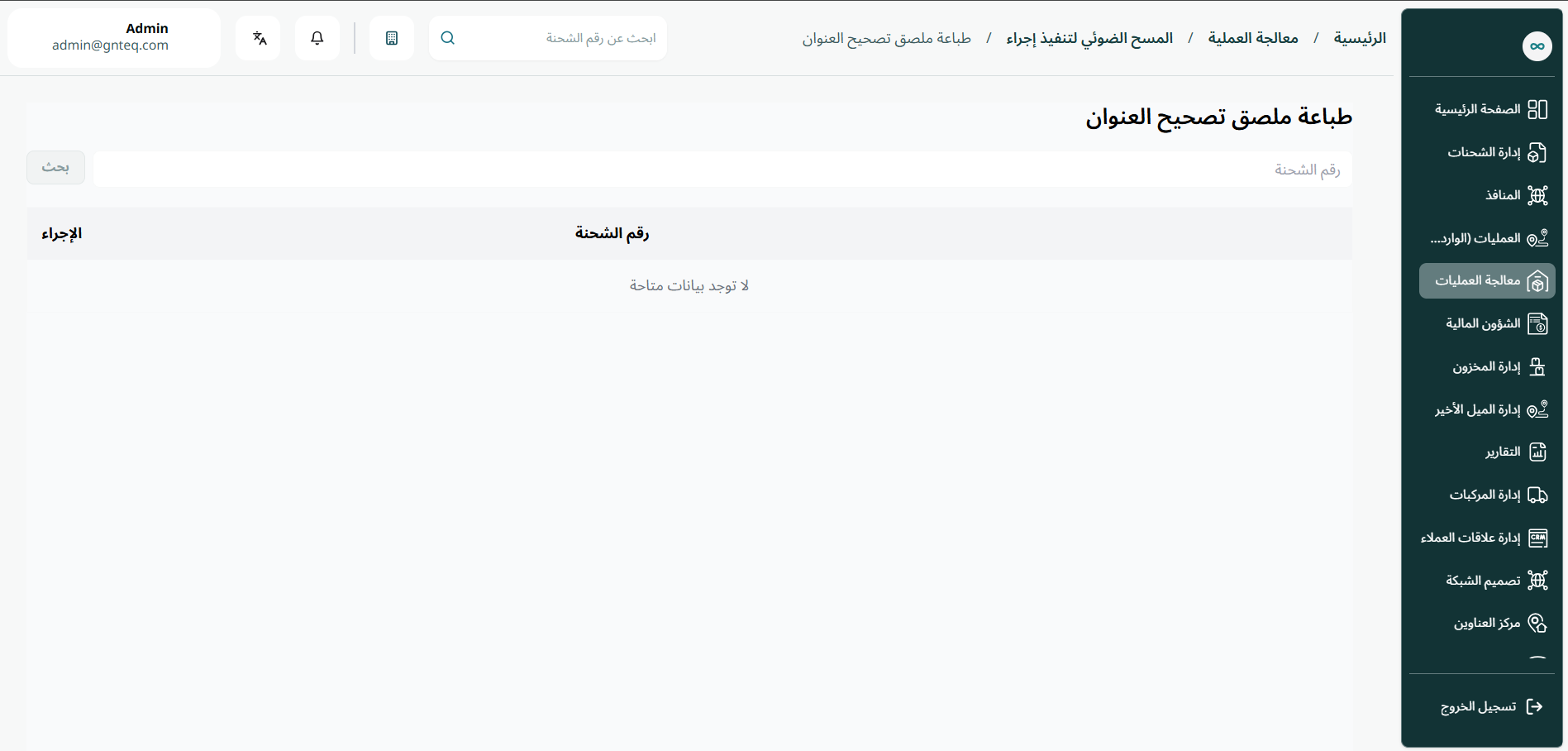
1.6 طباعة ملصق تصحيح العنوان
يمكن للمستخدم طباعة ملصق لعنوان مصحح عن طريق تسجيل لاقم الشحنةوذلك بالانتقال إلى شاشة "طباعة ملصق تصحيح العنوان" عبر وحدة معالجة العمليات على النحو التالي:
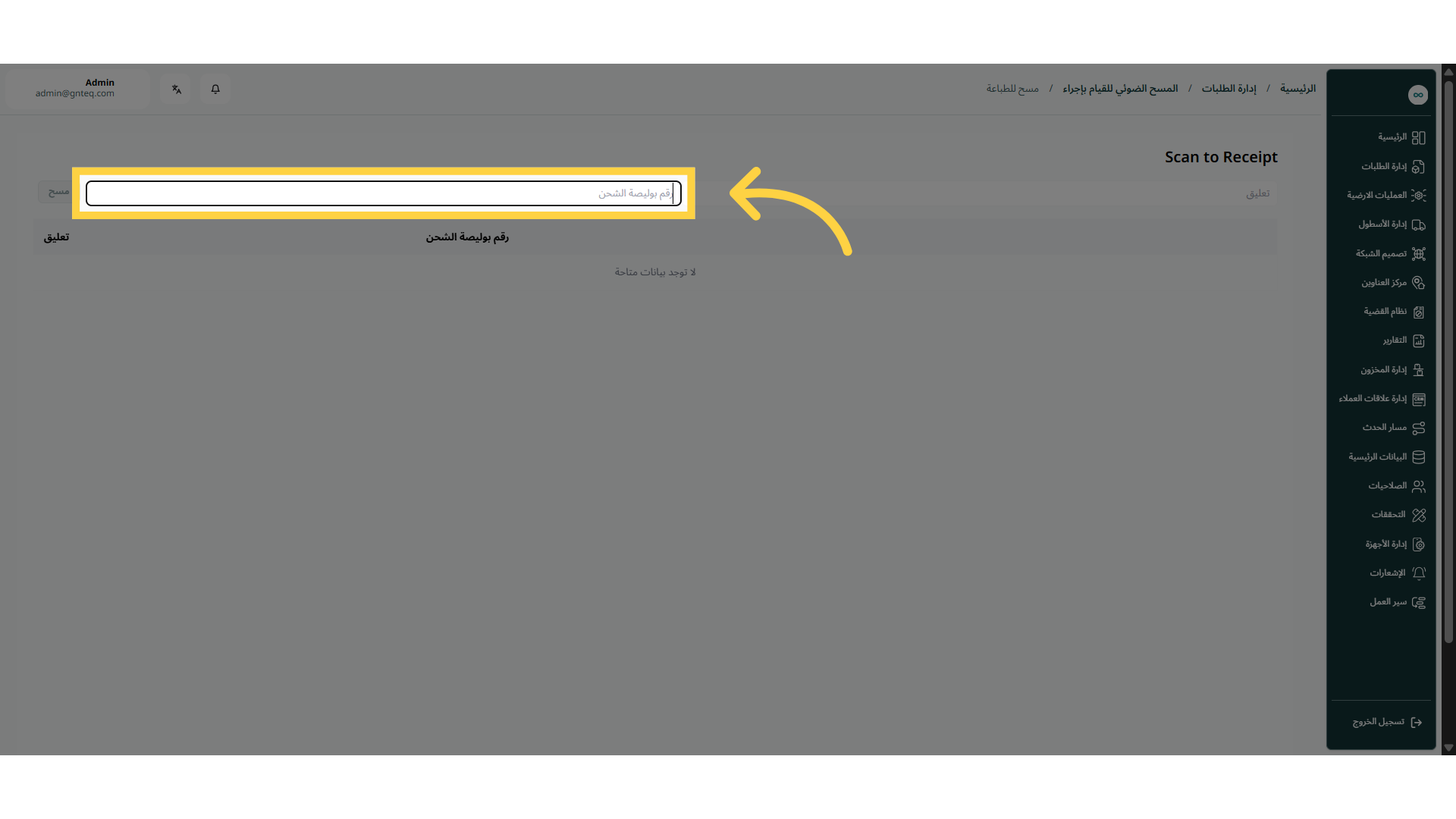
1.7 مسح للإيصال
يمكن للمستخدم استلام الايصال عن طريق مسح رقم الشحنة (رقم بوليصة الشحن) والانتقال إلى شاشة "مسح للايصال" عبر وحدة معالجة العمليات على النحو التالي:
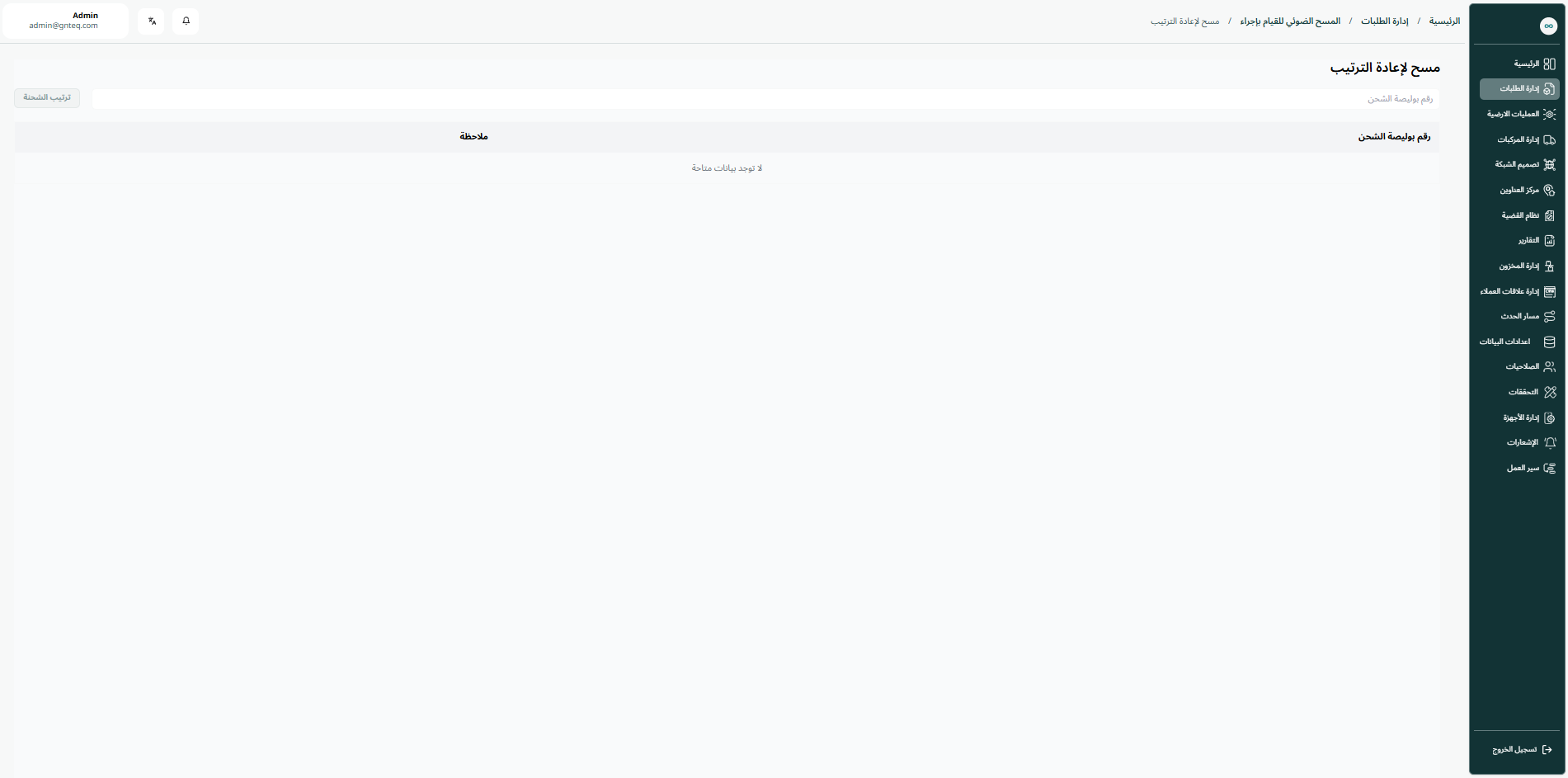
1.8 مسح لاعادة الترتيب
يمكن للمستخدم اعادة ترتيب الشحنات عن طريق مسح رقم الشحنة (رقم بوليصة الشحن) والانتقال إلى شاشة "مسح لاعادة الترتيب" عبر وحدة معالجة العمليات على النحو التالي:
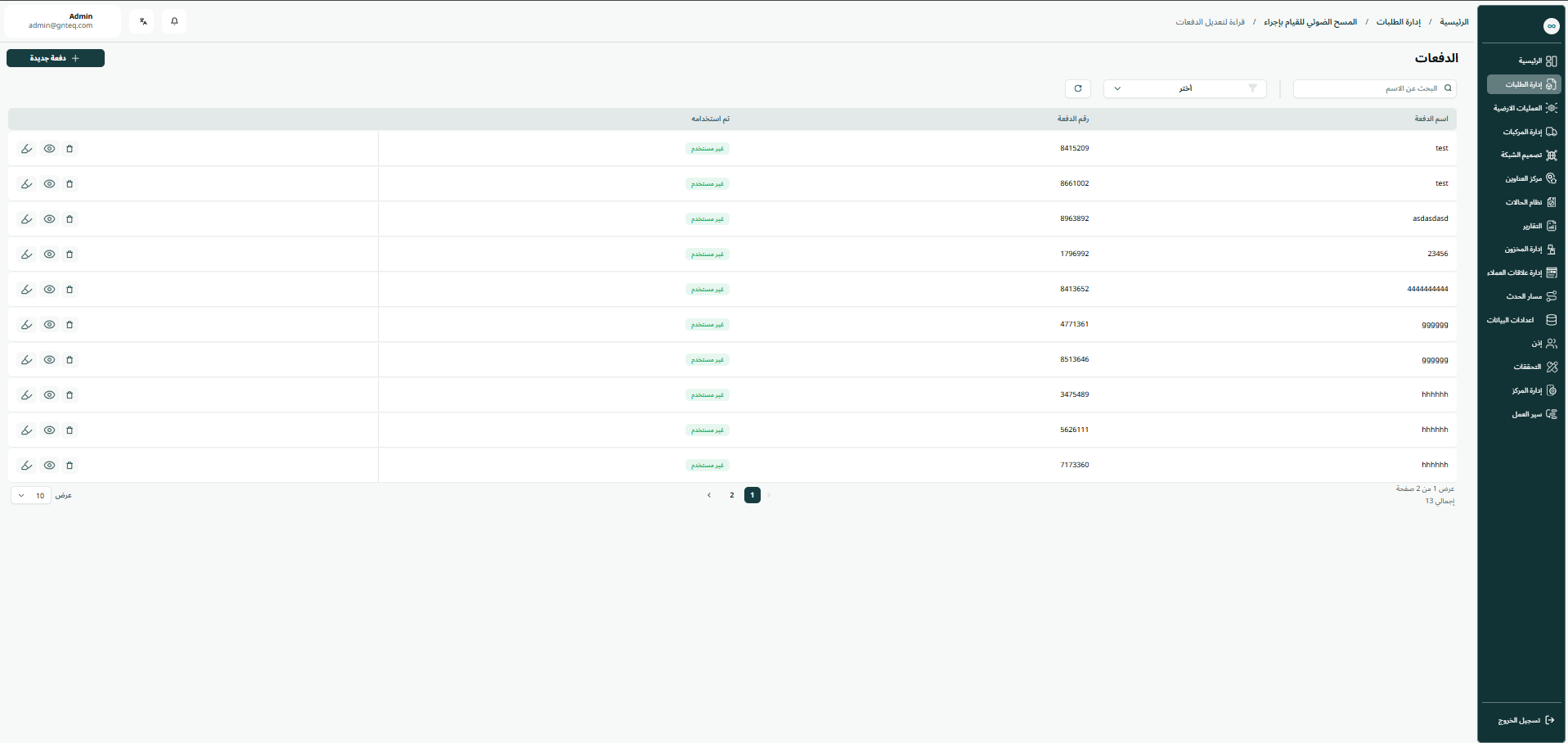
1.9 قراءة لتعديل الدفعات
يمكن للمستخدم إضافة الشحنات تحت رقم دفعة من خلال الانتقال إلى شاشة “المسح إلى الدفعة” عبر معالجة العمليات كما يلي:
-
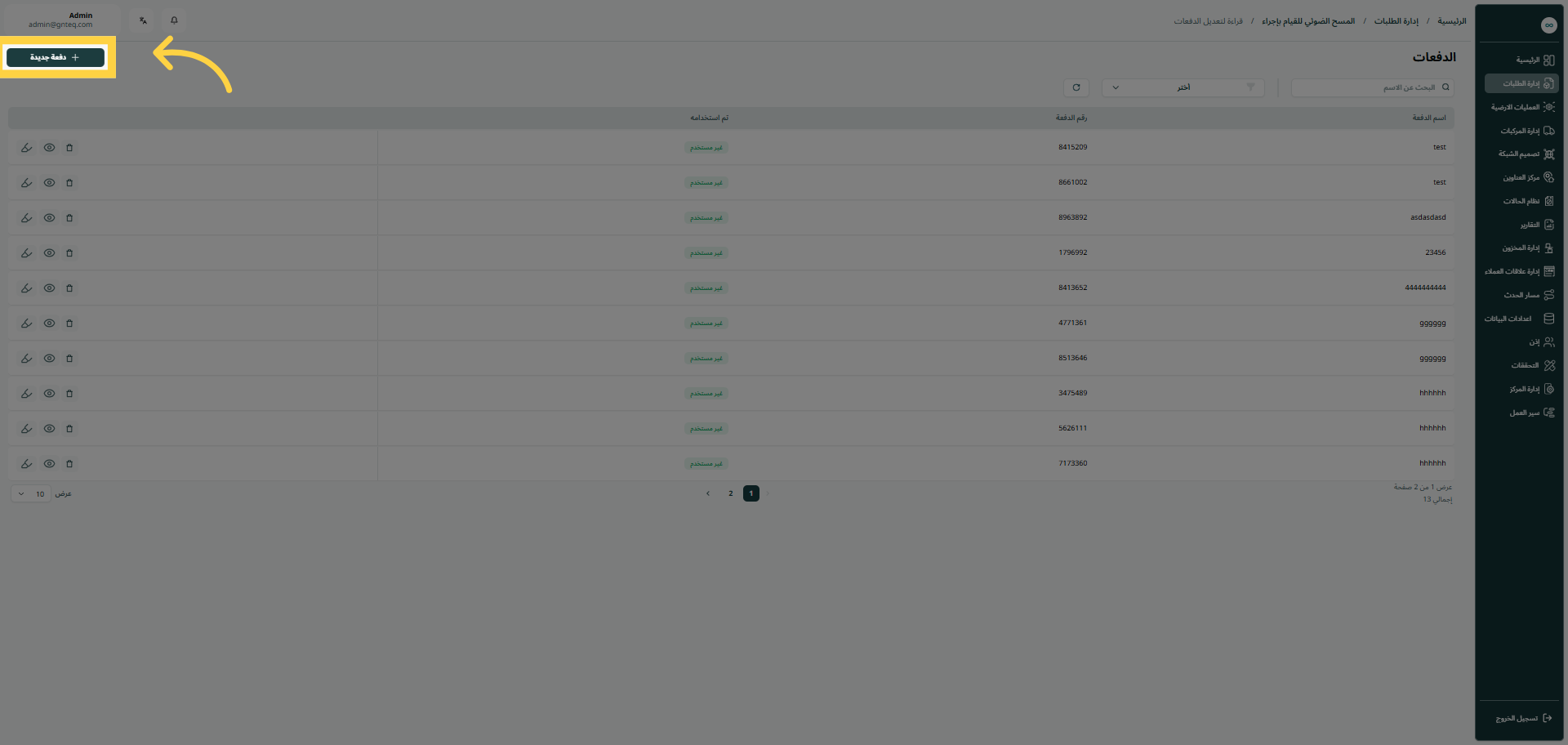
دفعة جديدة: يُمكن للمستخدم إضافة دفعة جديدة بالنقر على "دفعة جديدة".
-
البحث: يمكن للمستخدم البحث عن الدفعة من خلال كتابة الاسم.
-
الفلاتر: يُمكن للمستخدم البحث عن الدفعة من خلال رقم الدفعة، تم استخدامه.
-
عدد الصفوف في الصفحة: يُمكن للمستخدم تحديد عدد العناصر التي يُريد عرضها في كل صفحة.
-
الاجراءات: عن طريق النقر على الإجراءات ، يمكن للمستخدم غرضتفاصيل الدفعة من قسم عرض التفاصيل، او وضع الدفعةعلى انها مستخدمه، او حذف الدفعة
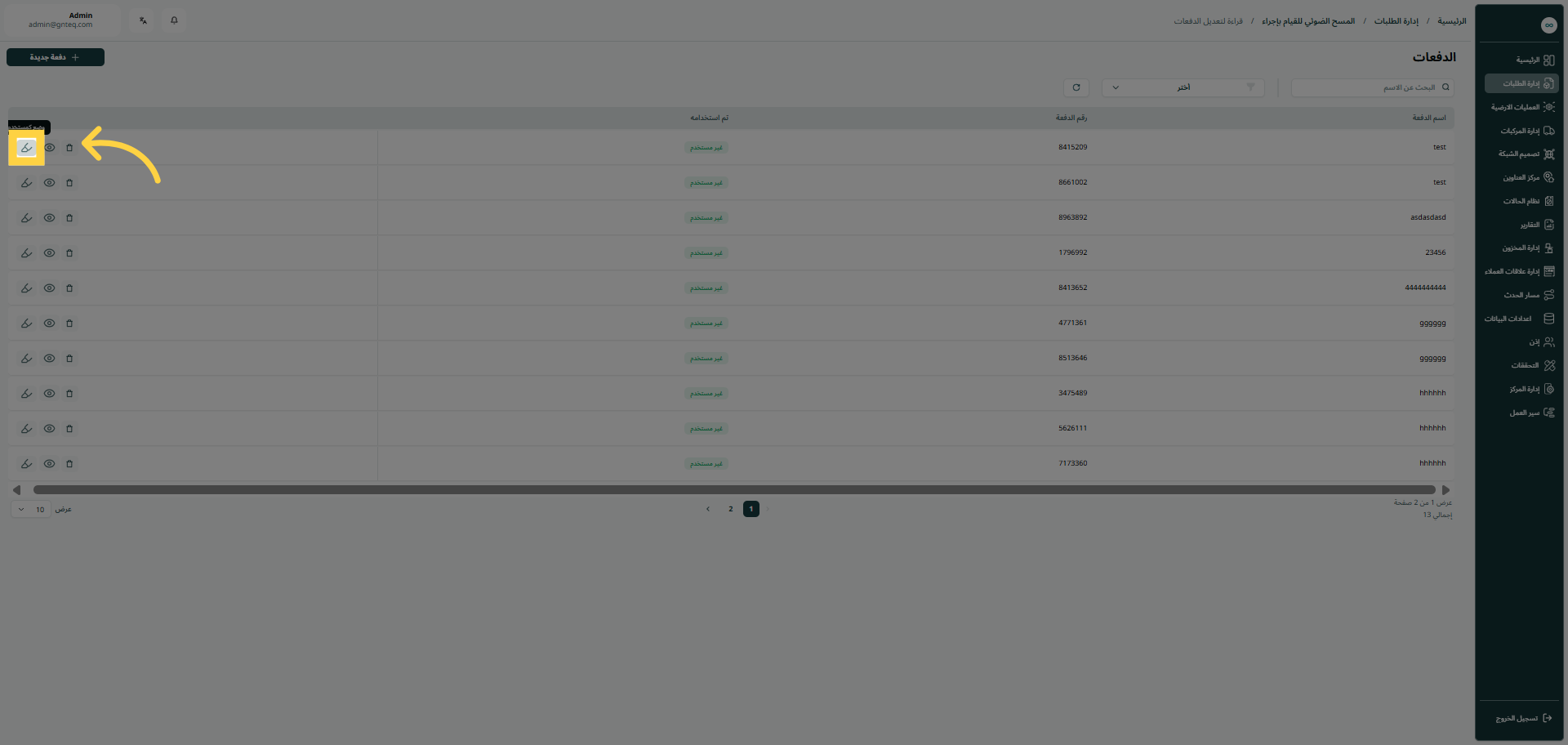
1.9.1 وضع كمستخدمه
يمكن للمستخدم وضع الدفعة على انها مستخدمه من خلال الانتقال إلى شاشة “الدفعات” عبر معالجة العمليات و التفر على زر وضع كمستخدمه من الاجراءات:
1.9.2 عرض التفاصيل
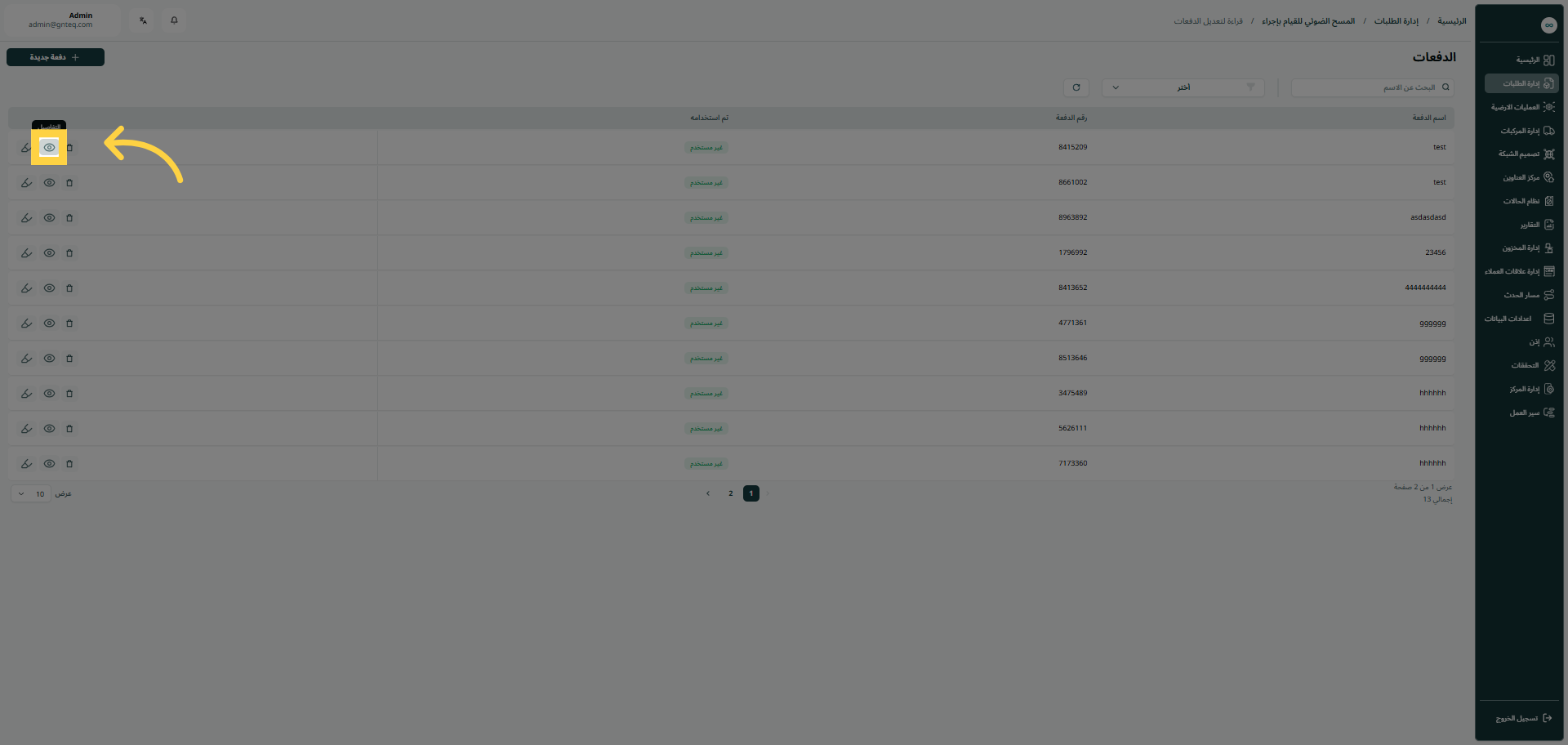
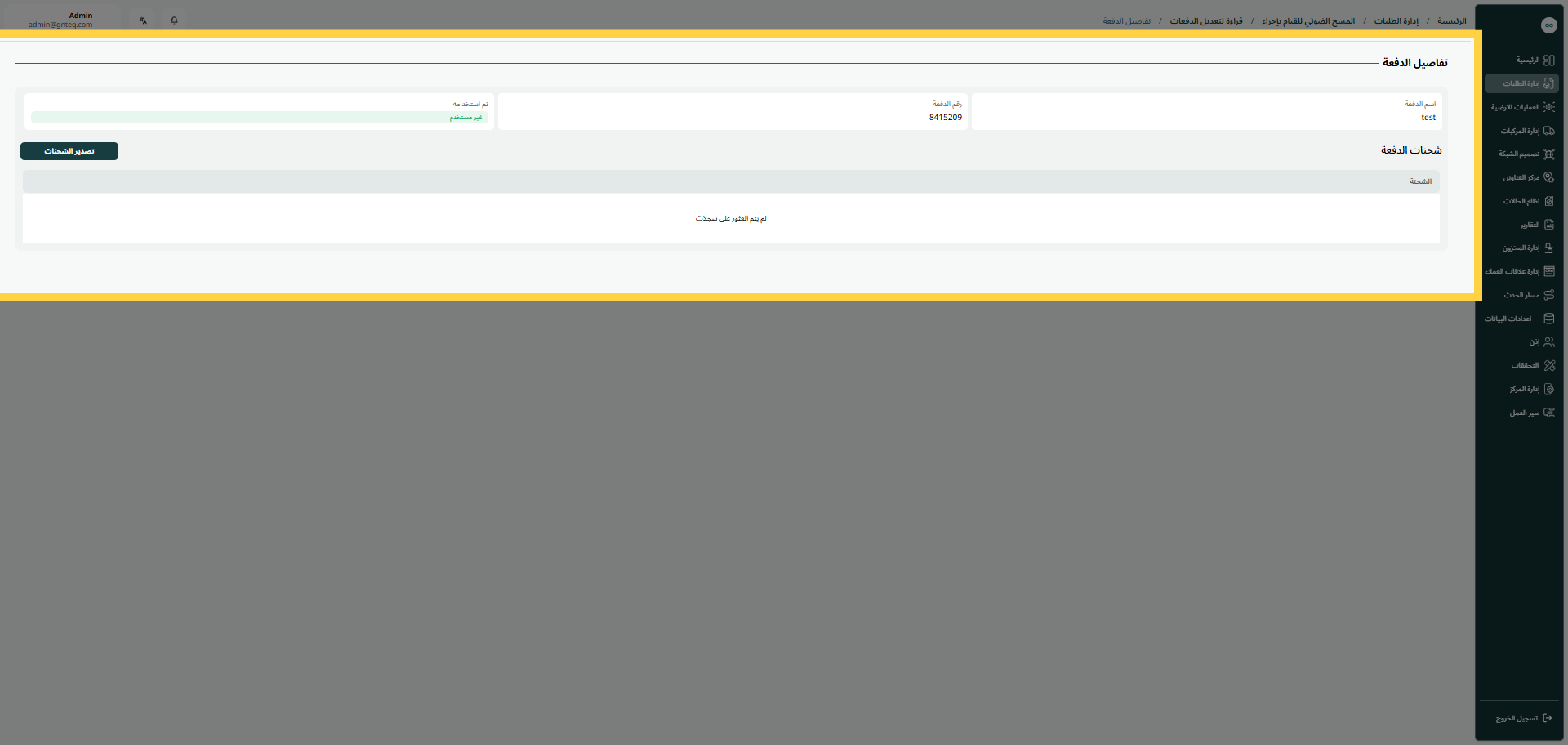
يمكن للمستخدم عرض تفاصيل الدفعة من خلال الانتقال إلى شاشة “الدفعات” عبر معالجة العمليات و التفر على زر التفاصيل من الاجراءات:
1.9.3 حذف الدفعة
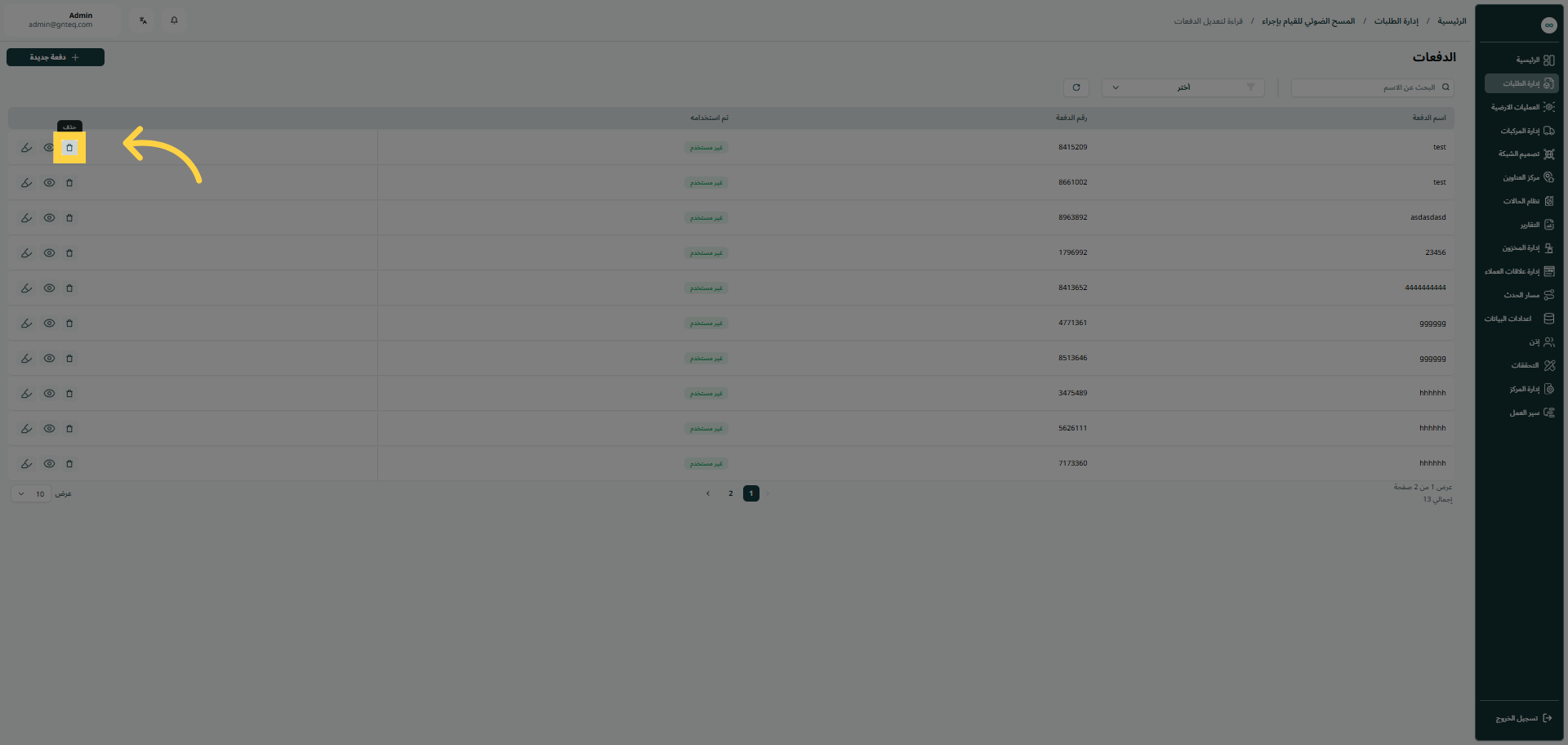
يمكن للمستخدم حذف الدفعة من خلال الانتقال إلى شاشة “الدفعات” عبر معالجة العمليات و التفر على زر الحذف من الاجراءات:
1.9.4 اضافة دفعة جديدية
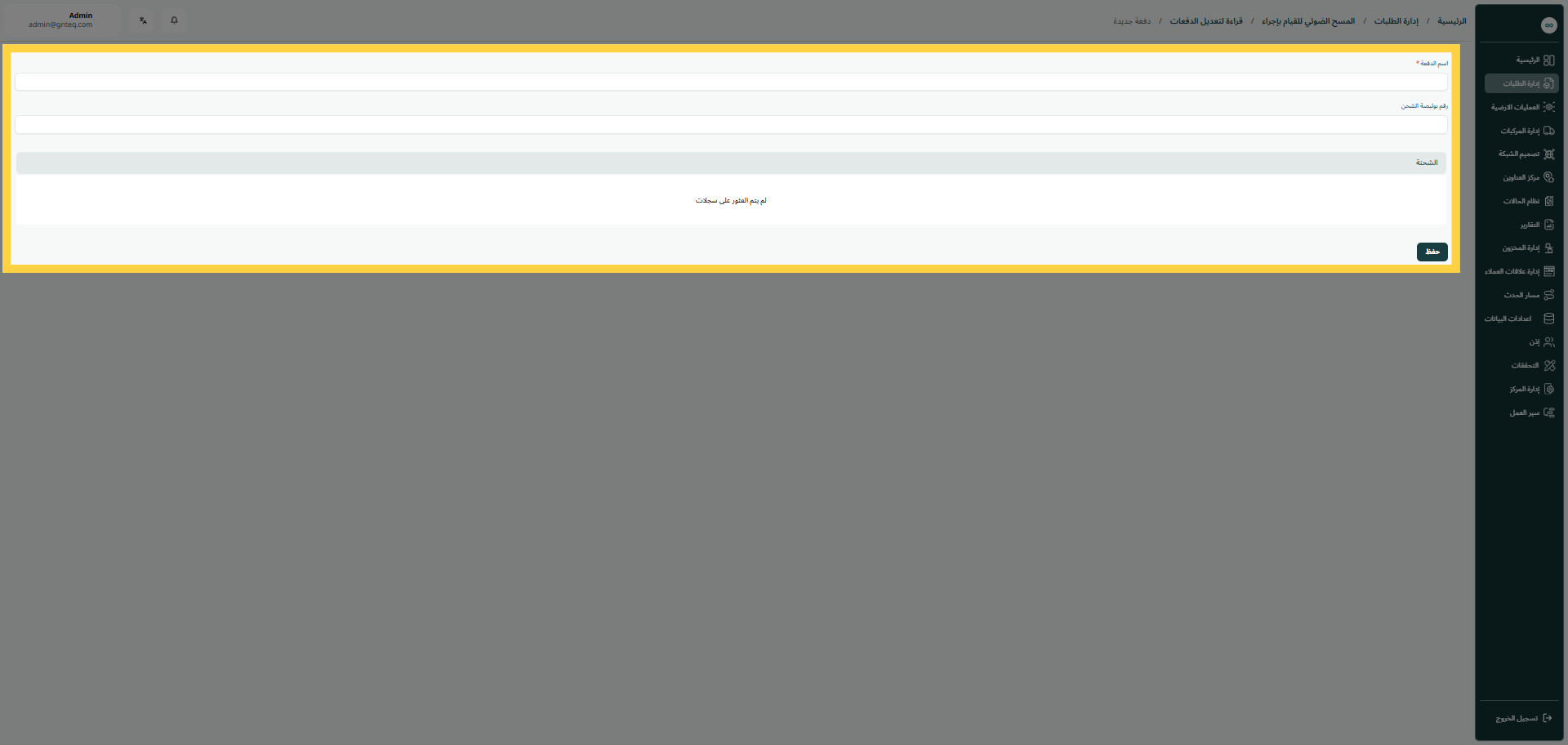
يمكن للمستخدم اضافة دفعة جديدة من خلال الانتقال إلى شاشة “الدفعات” عبر معالجة العمليات و التفر على زر دفعة جديدة:
-
اسم الدفعة: يمثل هذا الحقل الاسم الخاص بالدفعة
-
رقم بوليصة الشحن: يمثل هذا الحقل رقم بوليصة الشحن المتعلقة بالدفعة
من خلال الضغط على حفظ، سيتم اضافة الدفعة في النظام بنجاح
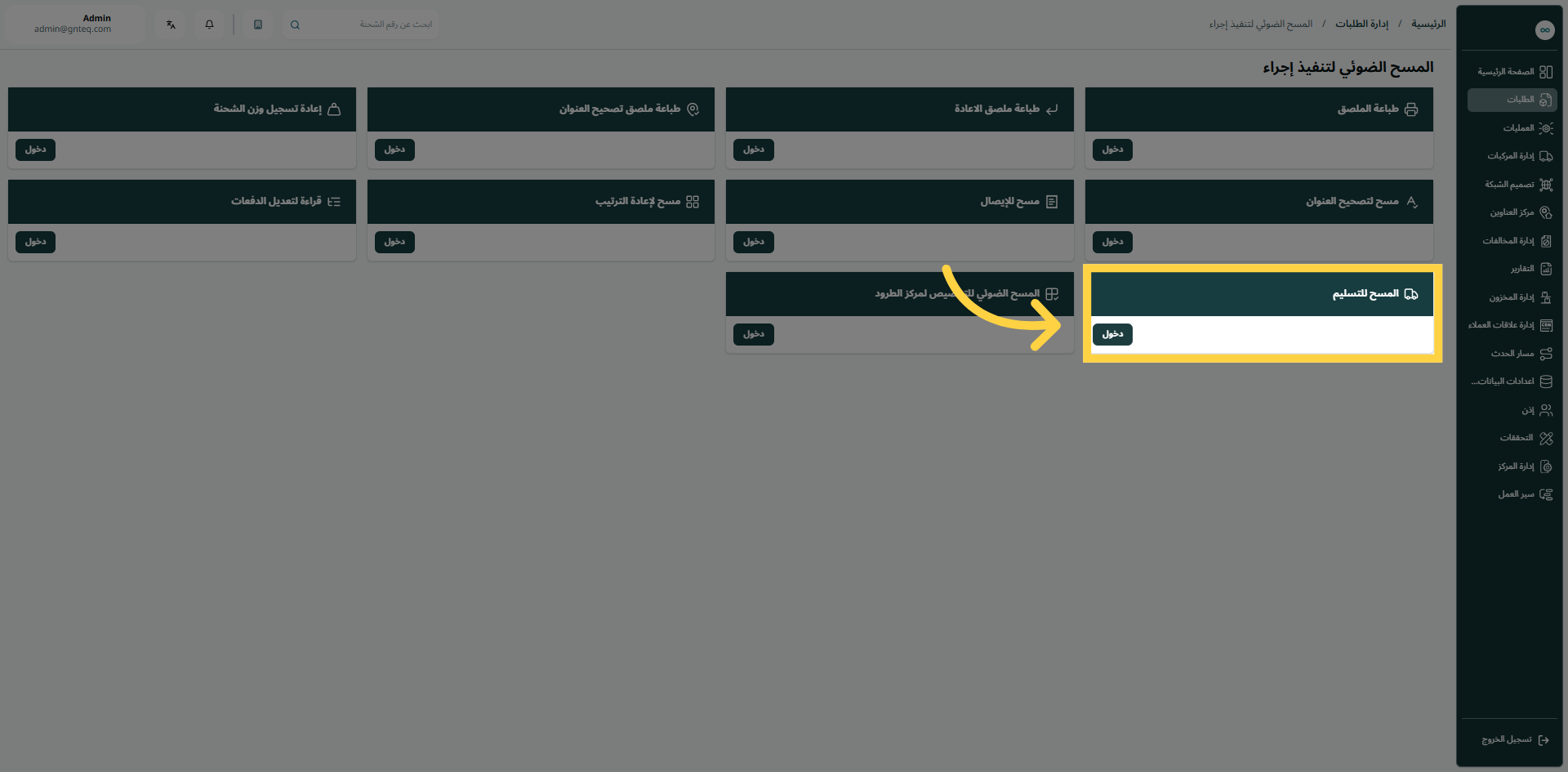
1.10 المسح للتسليم
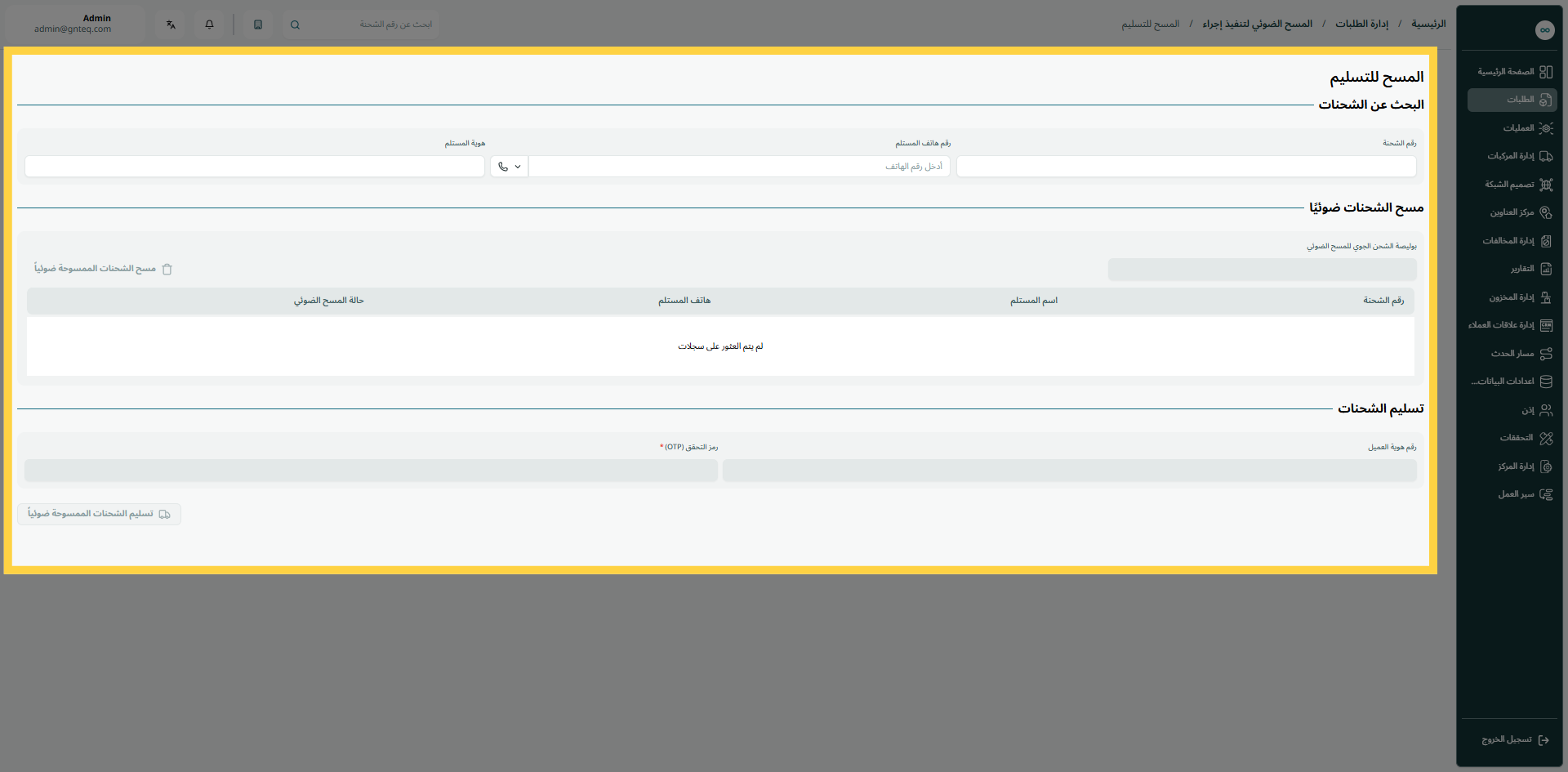
يمكن للمستخدم مسح الشحنات ضوئيًا لتسليمها من خلال الانتقال إلى شاشة "المسح للتسليم" عبر معالجة العمليات كما يلي:
-
رقم الشحنة: يُمثل هذا الحقل رقم بوليصة الشحن الجوي.
-
رقم هاتف المُستلم: يُمثل هذا الحقل رقم هاتف المُستلم.
-
هوية للمُستلم: يُمثل هذا الحقل وثيقة هوية رسمية مطلوبة في إجراءات التخليص الجمركي.
-
رقم بوليصة الشحن الجوي للمسح الضوئي: يُمثل هذا الحقل إمكانية مسح المستخدم لأرقام بوليصات الشحن الجوي.
-
رقم هوية العميل: يُمثل هذا الحقل رقم هوية العميل.
-
رمز التحقق(OTP): يُمثل هذا الحقل رمزًا مؤقتًا يتم إنشاؤه تلقائيًا ويُستخدم لمرة واحدة للمصادقة الآمنة أثناء تسجيل الدخول أو المعاملات أو عمليات التحقق.
بالنقر على تسليم الشحنات الممسوحة ضوئياً، سيتم تسليم الشحنات بنجاح في النظام.
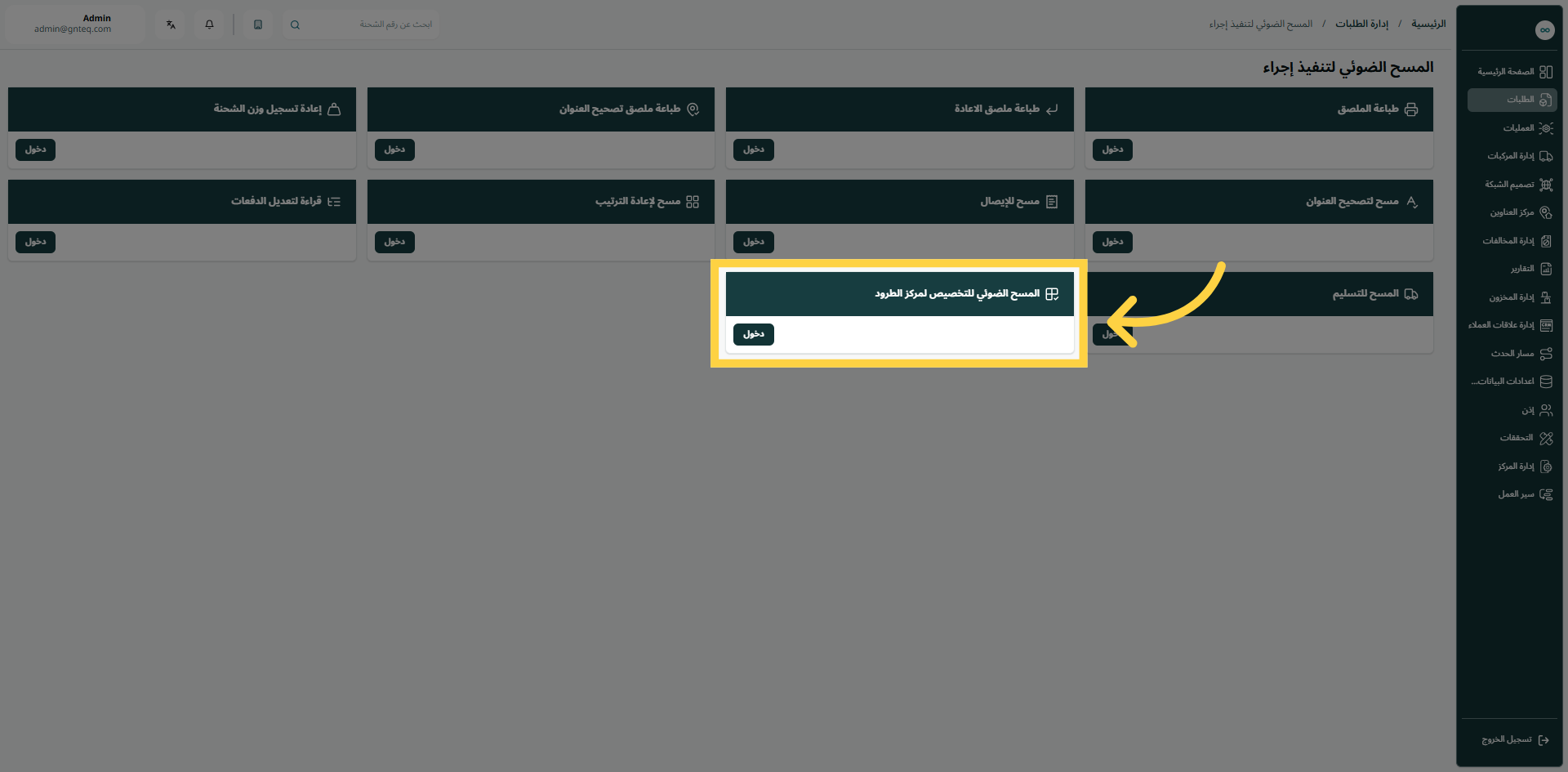
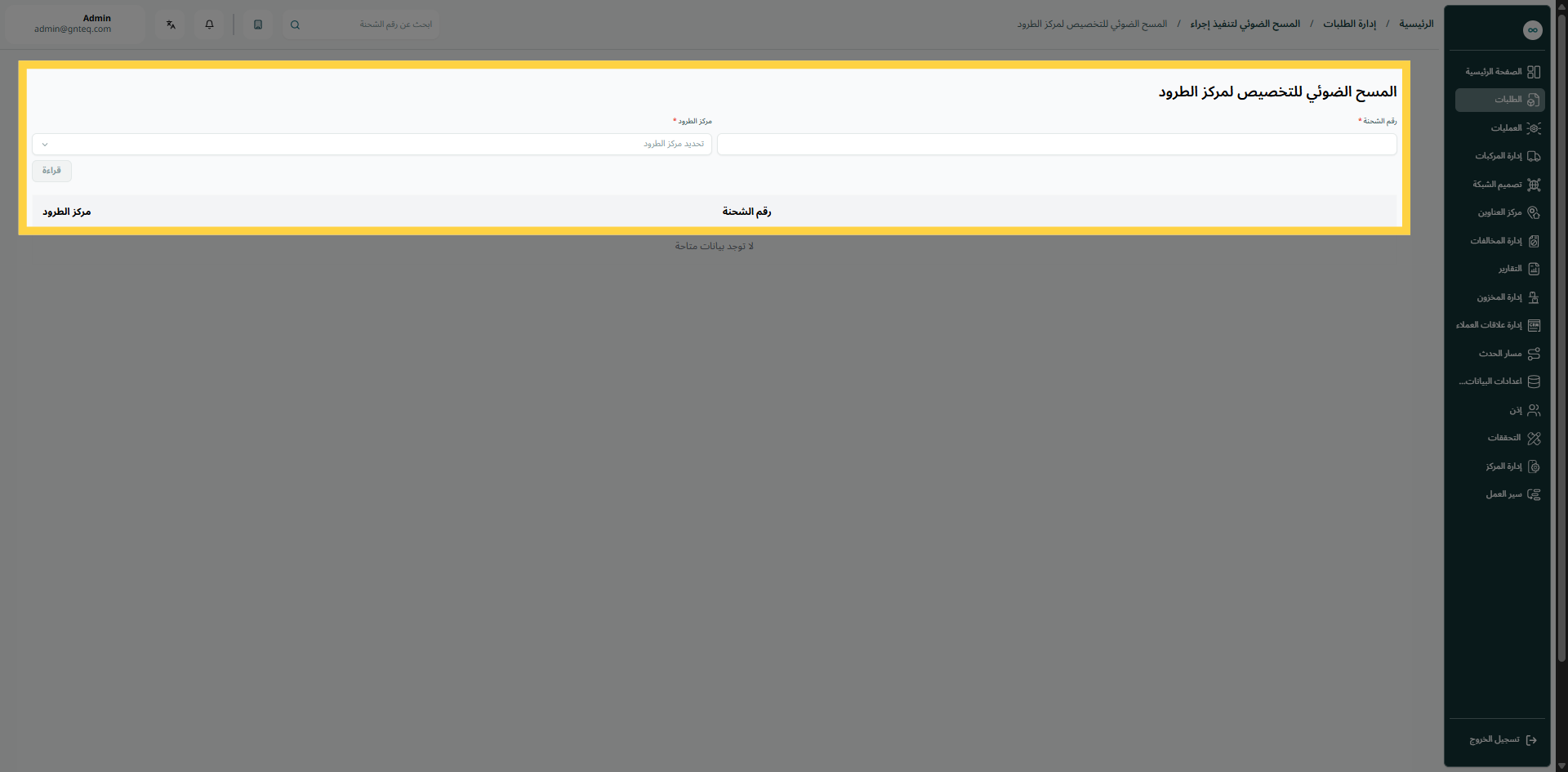
1.11 المسح الضوئي للتخصيص لمركز الطرود
يمكن للمستخدم مسح الشحنات ضوئيًا لتخصيصها لمحطة الطرود من خلال الانتقال إلى شاشة "المسح الضوئي للتخصيص لمحطة الطرود" عبر معالجة العمليات كما يلي:
-
رقم الشحنة: يُمثل هذا الحقل رقم بوليصة الشحن الجوي.
-
محطة الطرود: يمثل هذا الحقل اسم محطة الطرود.
بالنقر على مسح، سيتم تخصيص الشحنات لمحطة الطرود بنجاح.
1.12 طباعة ملصق الإعادة
يمكن للمستخدم طباعة الملصق الإعادة لأي بوليصة شحن عن طريق مسح رمز الشحنة (بوليصة الشحن) والانتقال إلى شاشة "طباعة ملصق الإعادة" عبر وحدة معالجة العمليات على النحو التالي: