
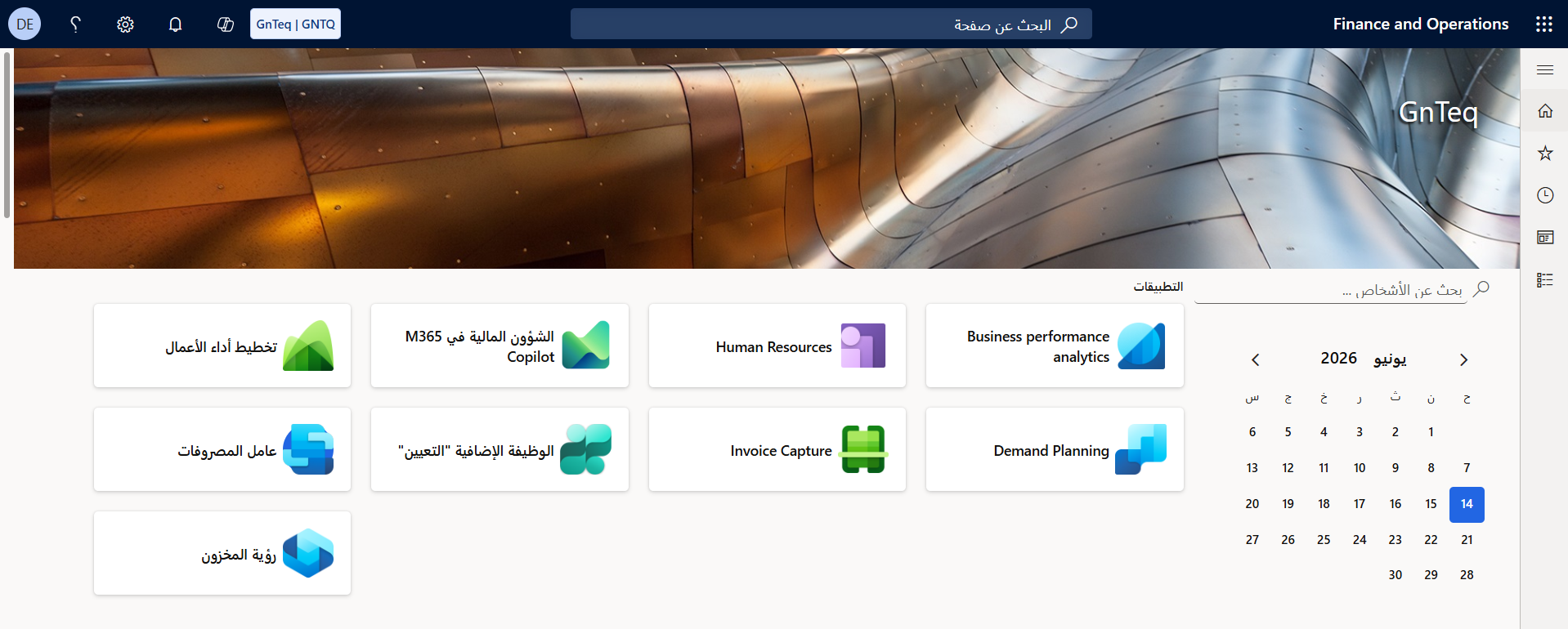
تُعد هذه الصفحة الواجهة الرئيسية لنظام التمويل والعمليات، حيث تمثل نقطة الدخول للوحدات والتطبيقات المختلفة المستخدمة لإدارة العمليات المالية والإدارية والتشغيلية داخل المؤسسة. صُممت الصفحة لتوفير وصول سريع ومنظم إلى مجموعة واسعة من الوظائف التي تغطي مجالات متعددة، مثل الإدارة المالية، والمشتريات، والمبيعات، وإدارة المخزون، والموارد البشرية، وإدارة المشاريع، وإدارة الجودة، وغيرها من العمليات الأساسية التي تدعم سير العمل اليومي.
كما تعرض الصفحة التطبيقات والأدوات الأكثر استخداماً إلى جانب قائمة شاملة بمساحات العمل والوظائف المتاحة، مما يساعد المستخدمين على التنقل بكفاءة بين مختلف المهام والعمليات. وتوفر الواجهة أيضاً عناصر مساندة مثل التقويم والبحث السريع، بهدف تسهيل الوصول إلى المعلومات وتحسين تجربة المستخدم وزيادة الإنتاجية من خلال إدارة جميع الأنشطة التشغيلية من مكان واحد.
1.الأماكن
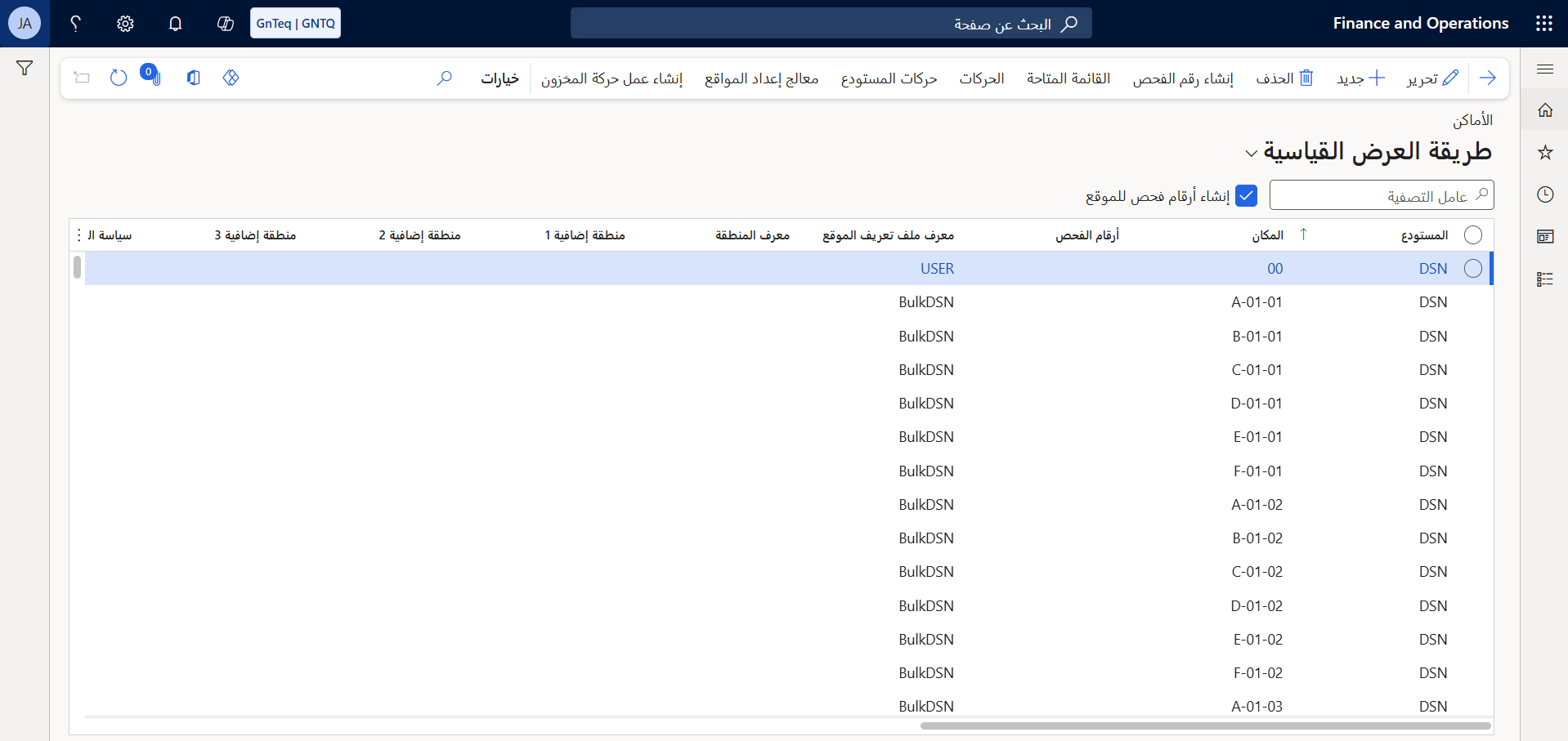
يمكن للمستخدم عرض الاماكن الموجودة في النظام و اضافة مواقع جديدة من خلال شريط البحث، وذلك بالبحث عن الأماكن أعلى الصفحة. كما يلي:
1.1 اضافة موقع جديد
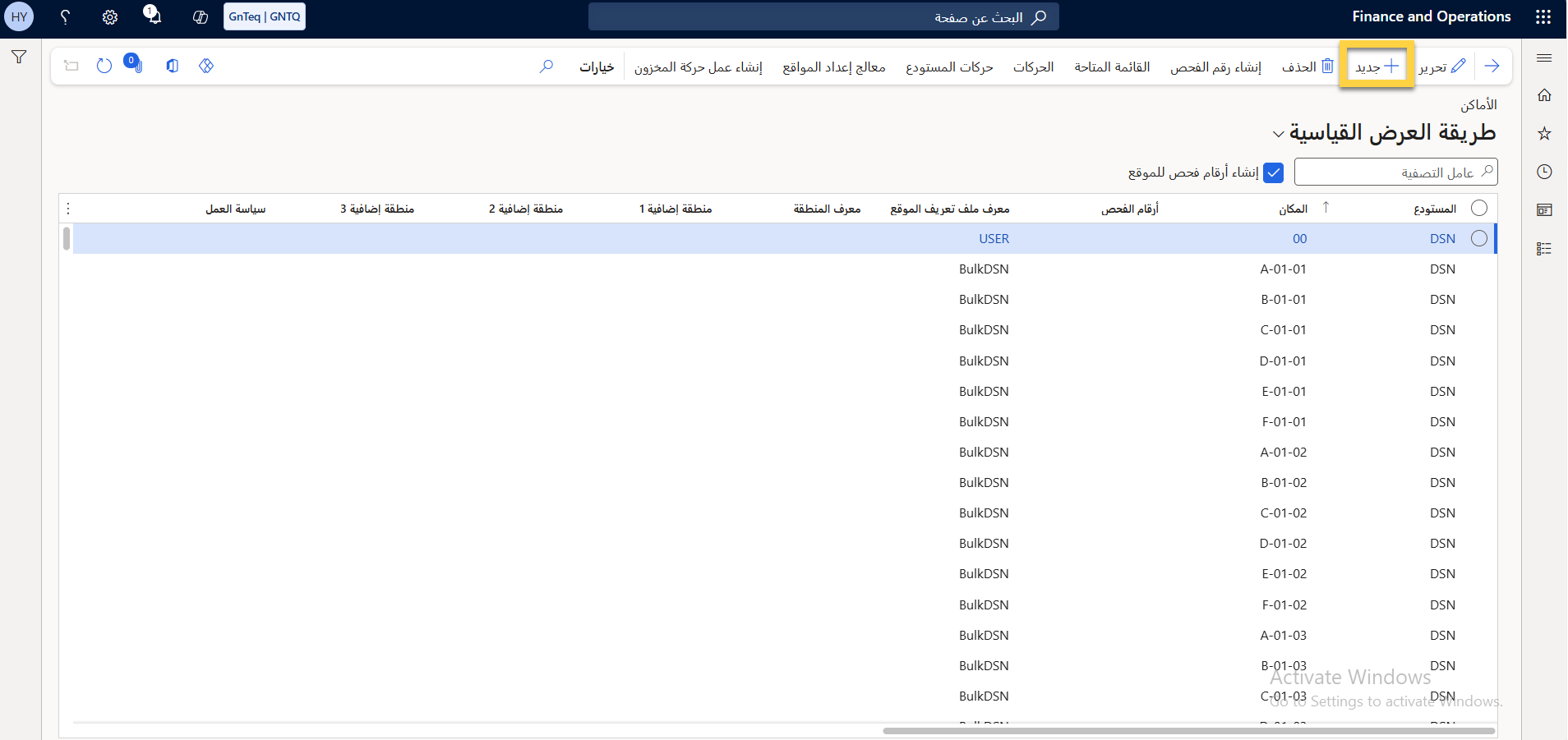
يمكن للمستخدم اضافة موقع جديد في النظام عن طريق الضغط على جديد اعلى الصفحة من شاشة الاماكن كما يلي:
-
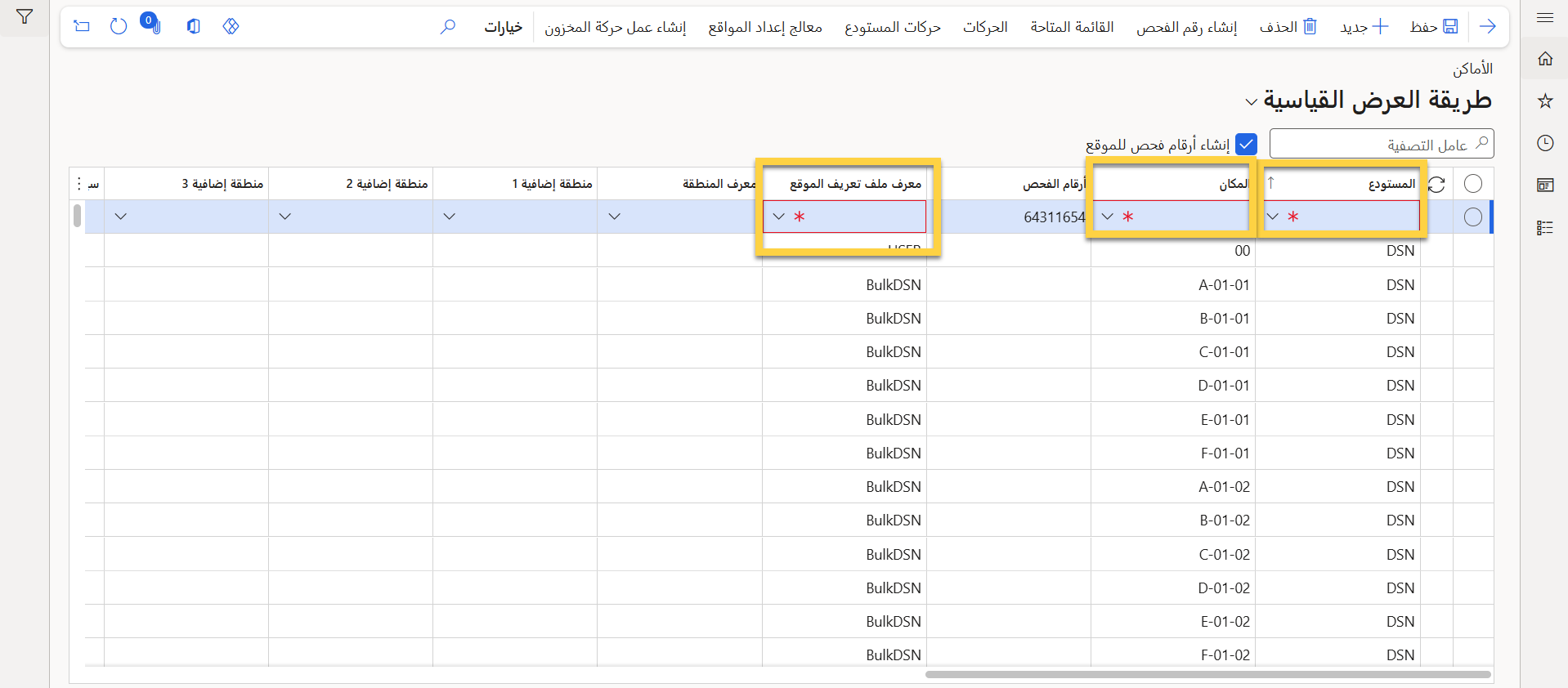
المستودع: يمثل هذا الحقل رمز المستودع الخاص
-
المكان: يمثل هذا الحقل رمز الموقع داخل المستودع
-
معرف ملف تعرف الموقع: يمثل هذا الحقل نوع الموقع
بالضغط على موافق، سيتم اضافة الموقع في النظام بنجاح.
2. المستودعات
يمكن للمستخدم عرض الستودعات الموجودة في النظام و اضافة مستودع جديد من خلال شريط البحث، وذلك بالبحث عن المستودعات أعلى الصفحة. كما يلي:
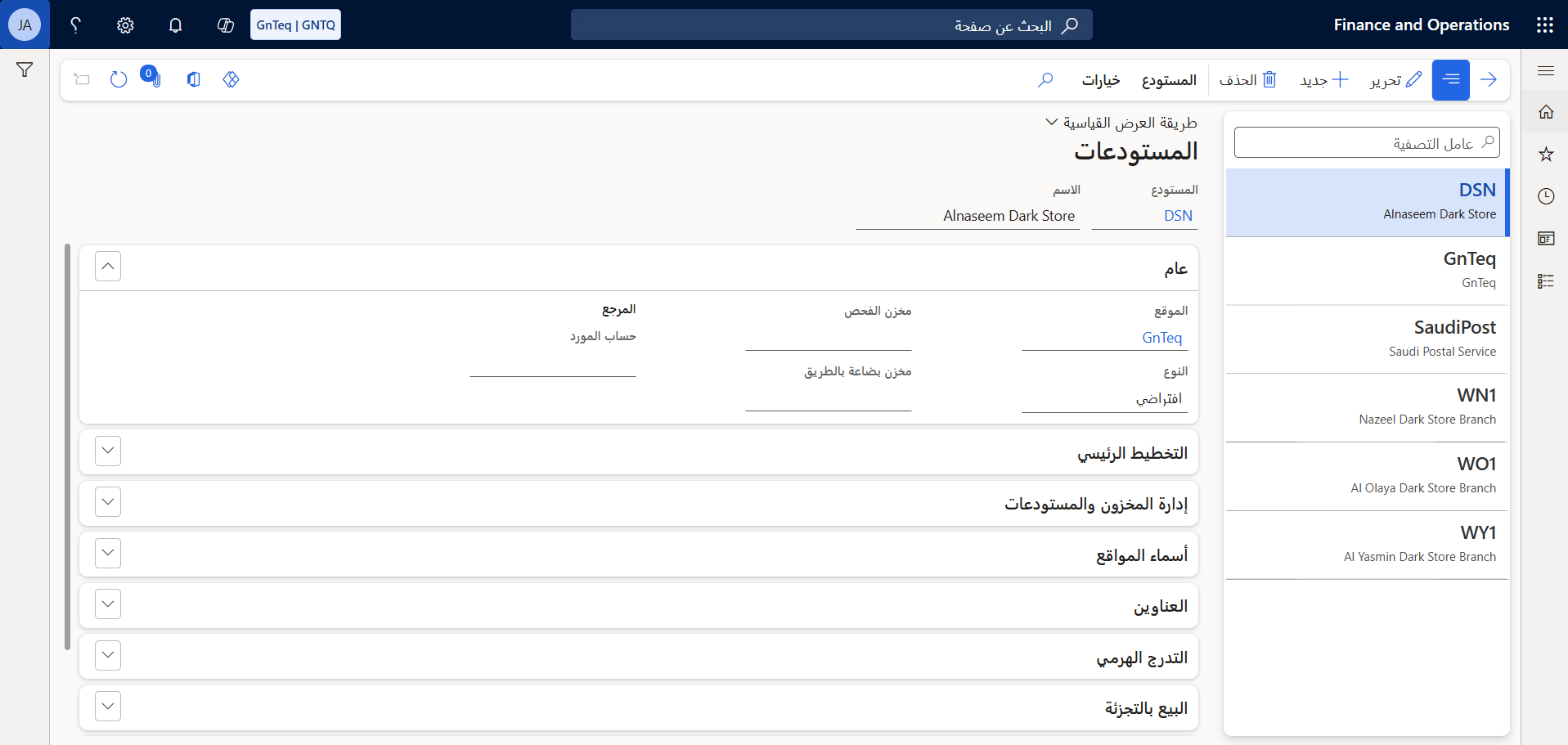
2.1 اضافة مستودع جديد
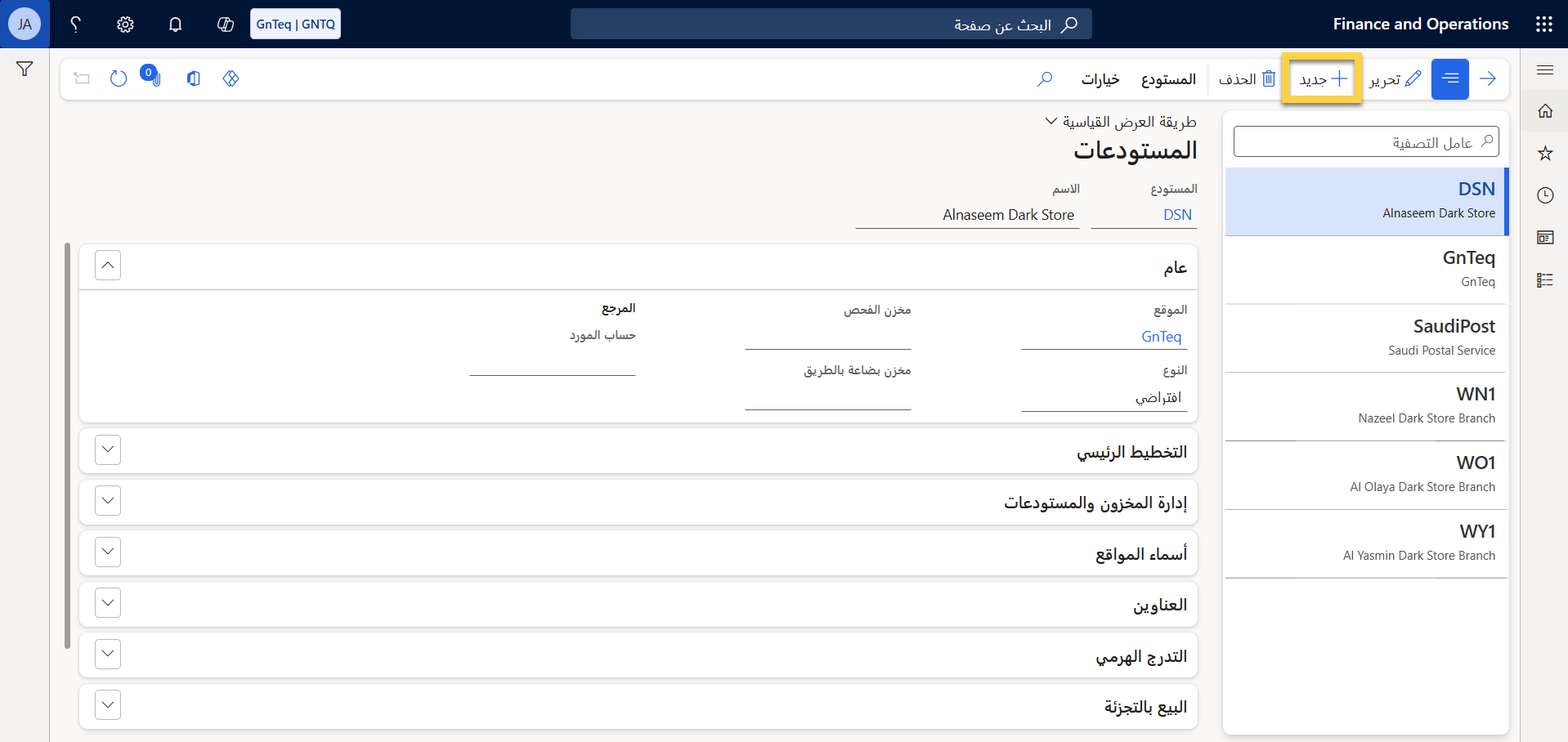
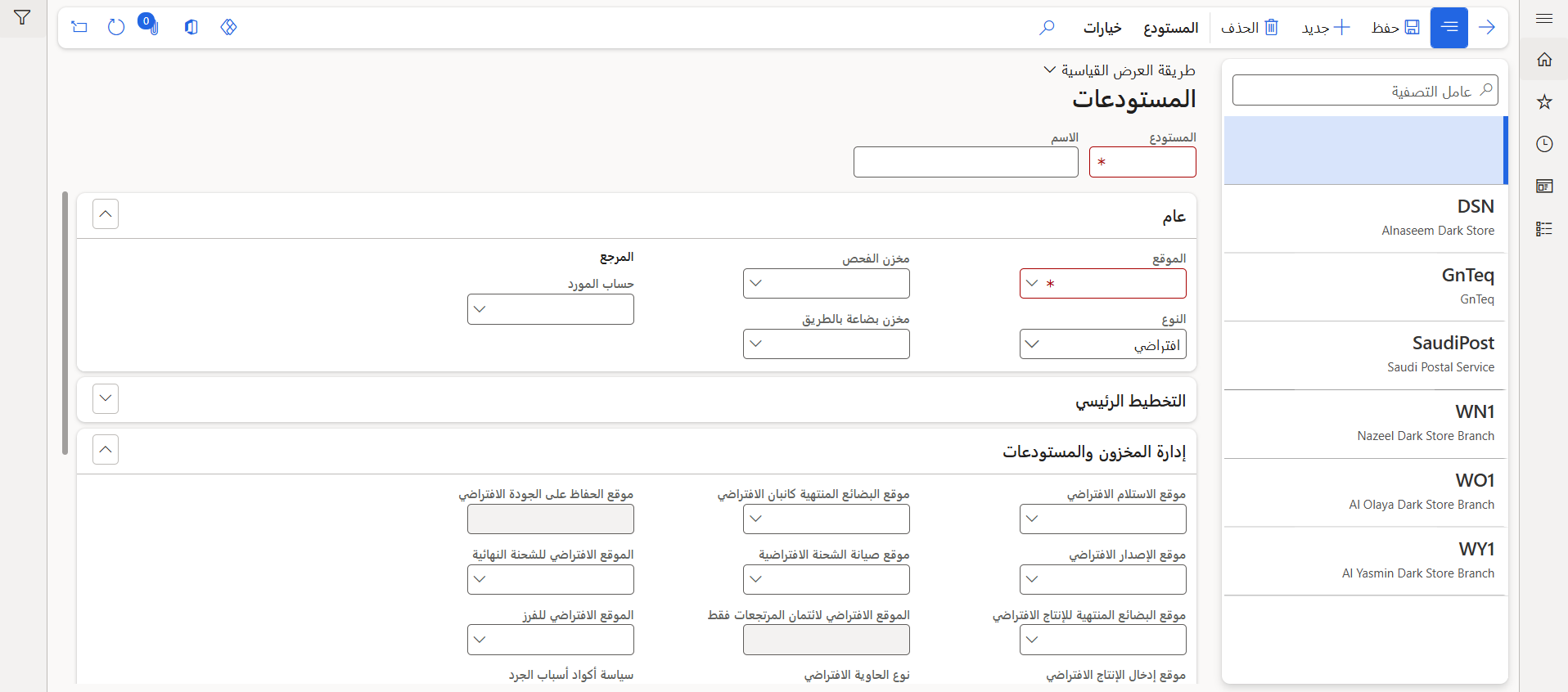
يمكن للمستخدم اضافة مستودع جديد في النظام جديد عن طريق الضغط على جديد اعلى الصفحة من شاشة المستودعات كما يلي:
-
الموقع: يمثل هذا الحقل اسم الموقع الذي ينتمي اليه المشروع
-
النوع: يمثل هذا الحقل نوع المستودع
-
مخزن الفحص: يمثل هذا الحقل اسم المستودع المخصص للفحص
-
حساب المورد: يمثل هذا الحقل اسم المورد
-
موقع الاستلام الافتراضي: يمثل هذا الحقل اسم الموقع التي تسلم فيه البضائع
-
موقع الاصدار الافتراضي: يمثل هذا الحقل اسم موقع اصدار البضائع
بالضغط على حفظ اعلى الصفحة، سيتم حفظ المستودع في النظام بنجاح
3. المواقع
يمكن للمستخدم عرض المواقع الموجودة في النظام و اضافة موقع جديد من خلال شريط البحث، وذلك بالبحث عن المواقع أعلى الصفحة. كما يلي:
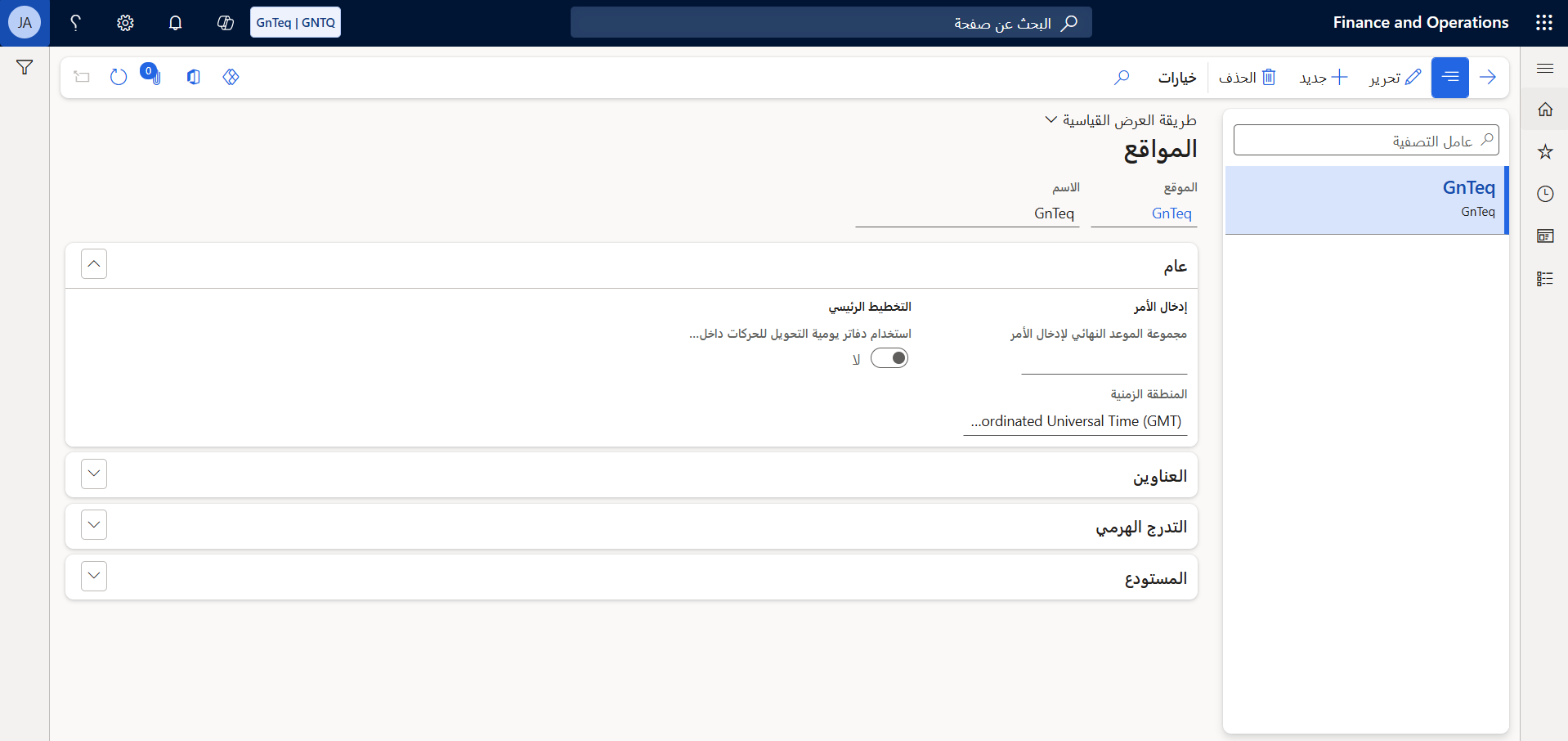
3.1 اضافة موقع جديد
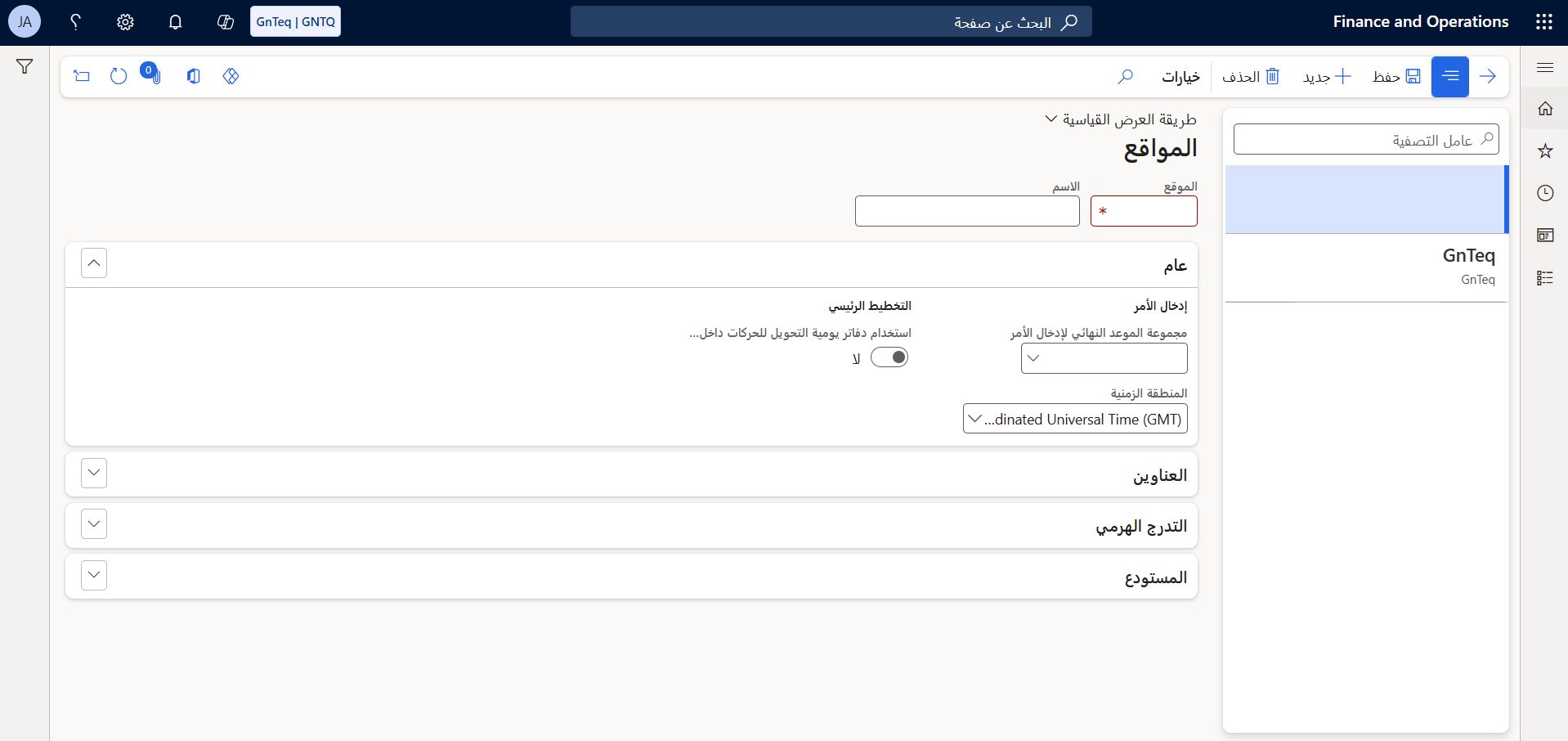
يمكن للمستخدم اضافة موقع جديد في النظام عن طريق الضغط على جديد اعلى الصفحة من شاشة المواقع كما يلي:
-
الموقع: يمثل هذا الحق رمز الموقع
-
الاسم: يمثل هذا الحقل اسم الموقع
بالضغط على حفظ اعلى الصفحة، سيتم انشاء الموقع في النظام بنجاح
4. مجموعات نماذج الصنف
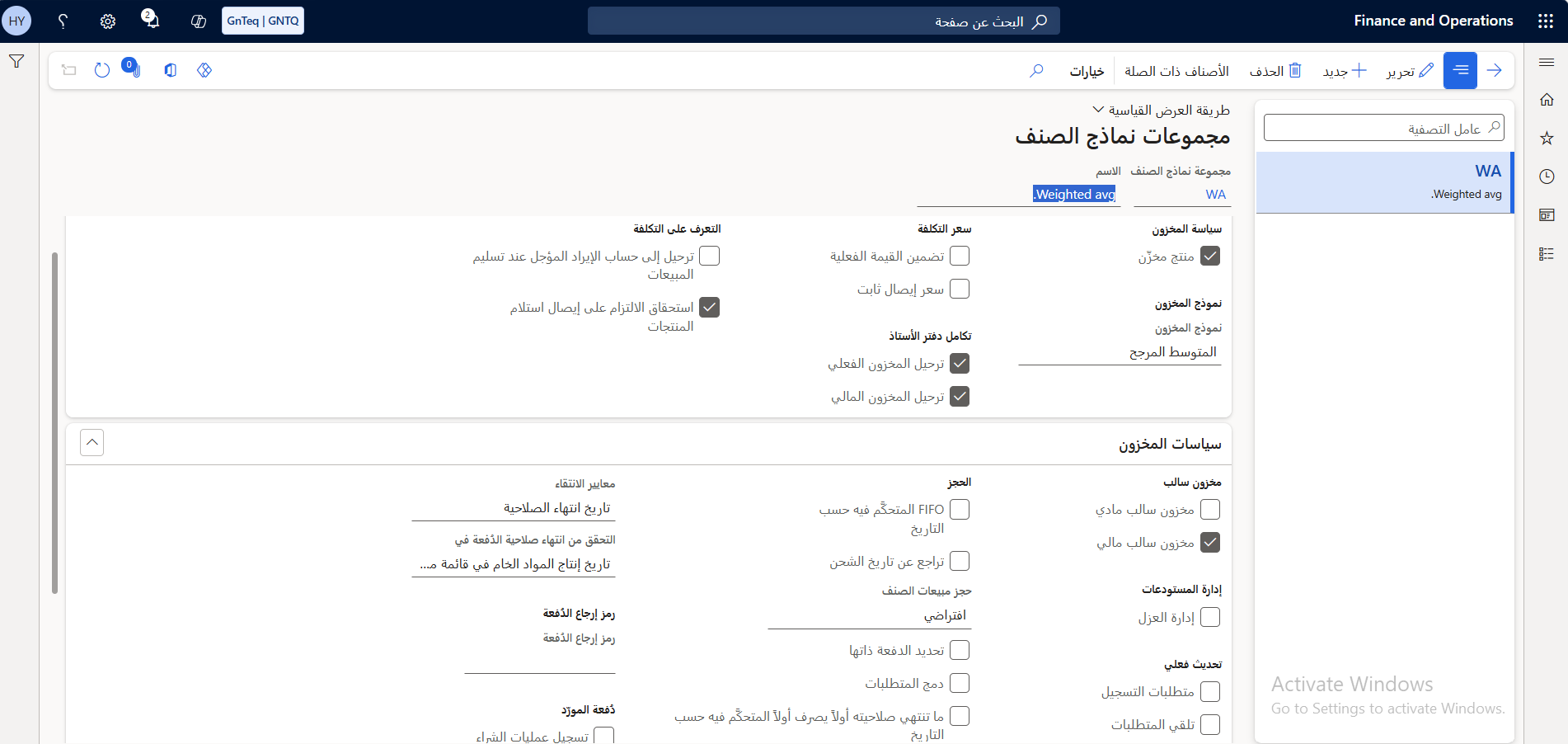
يمكن للمستخدم تحديد طريقة تقييم المخزون وسياساته لكل مجموعة من الأصناف في النظام من خلال شريط البحث، وذلك بالبحث عن مجموعات نماذج الصنف أعلى الصفحة. كما يلي:
4.1 اضافة مجموعة نماذج للصنف جديدة
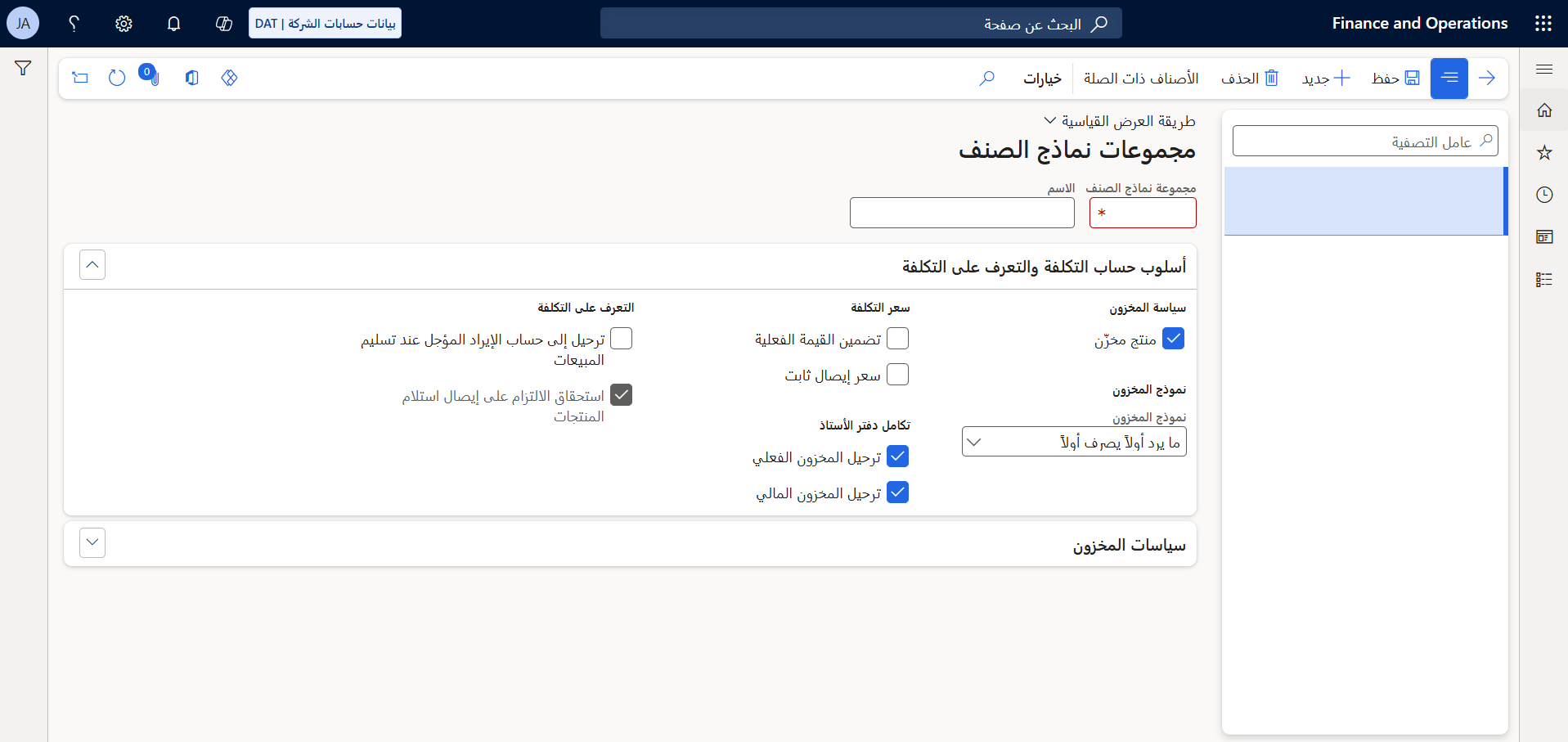
يمكن للمستخدم اضافة مجموعة نماذج جديدة في النظام عن طريق الضغط على جديد اعلى الصفحة من شاشة المواقع كما يلي:
-
مجموعة نماذج الصنف: يمثل هذا الحقل الرمز الخاص بالمجموعة
-
الاسم: يمثل هذا الحقل اسم مجموعة نماذج الصنف
بالضغط على حفظ اعلى الصفحة، سيتم انشاء مجموعة نماذج الصنف في النظام بنجاح
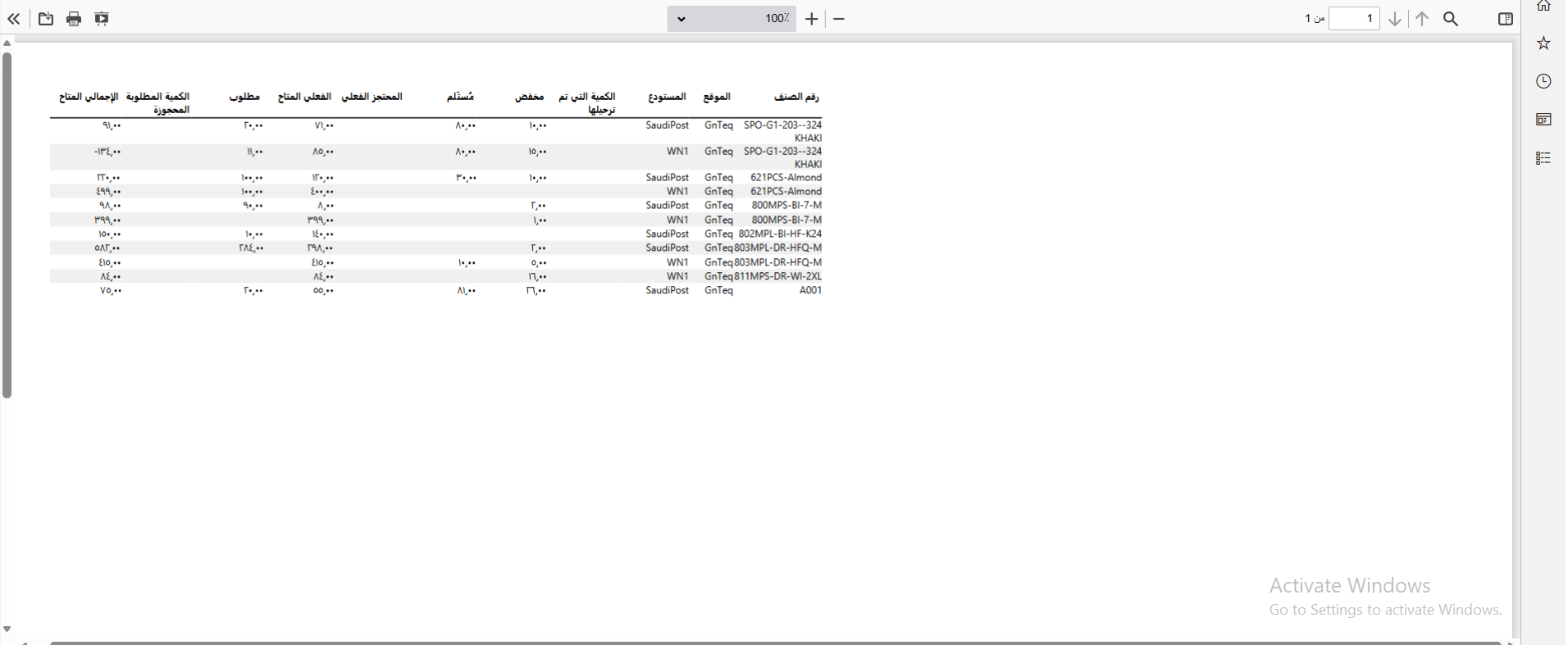
5. المخزون الفعلي
يمكن للمستخدم رؤية المخرون الفعلي في المستودع في النظام من خلال شريط البحث، وذلك بالبحث عن المخزون الفعلي أعلى الصفحة. كما يلي:
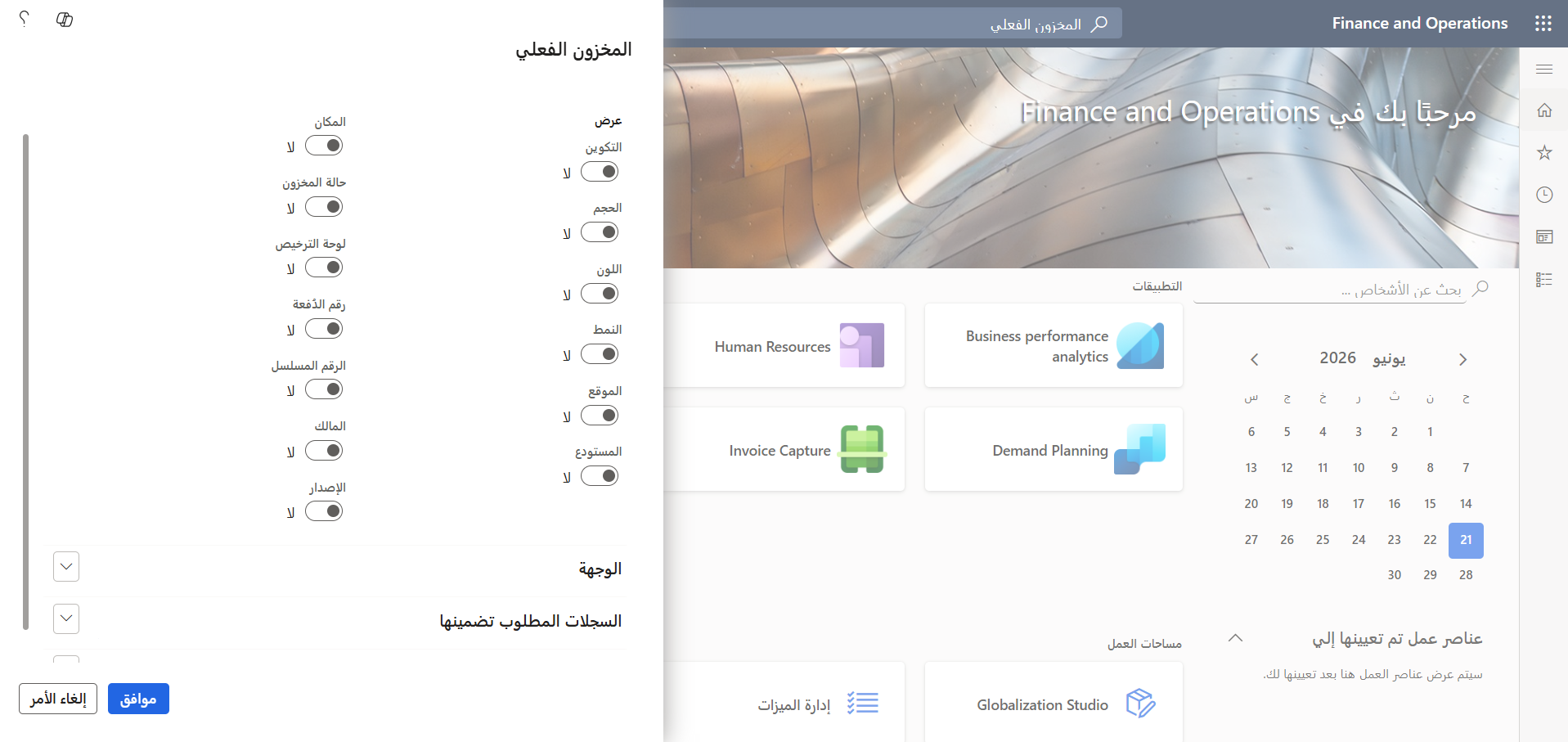
يجب على المستخدم اختيار المعلومات التي يرغب في إضافتها إلى تقرير المخزون الفعلي حتى تظهر في التقرير.
بالضغط على موافق، سيتم انشاء التقرير بنجاح في النظام
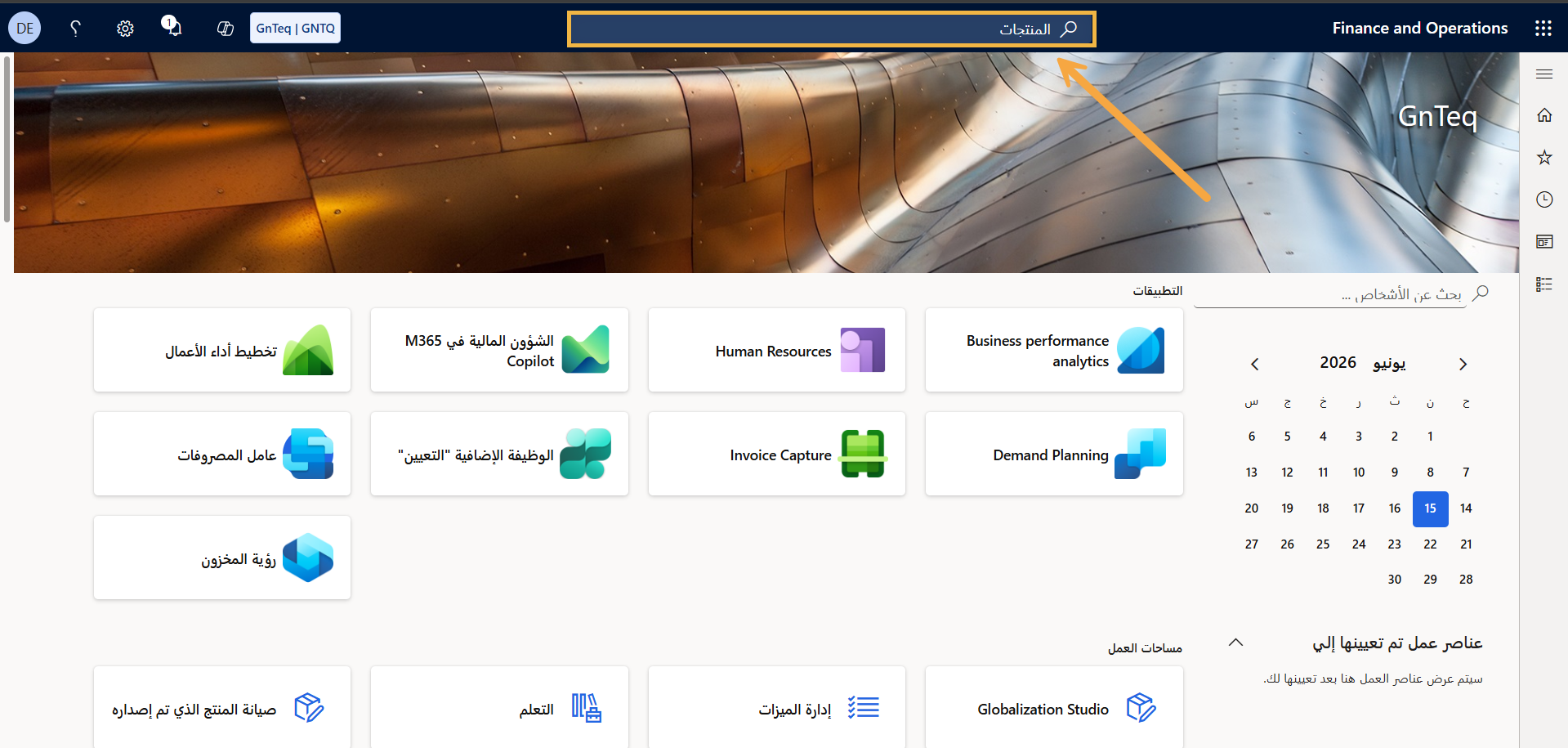
6. المنتجات
يمكن للمستخدم عرض جميع المنتجات و الأصناف الموجودة في المخزن وتفاصيلها وذلك من خلال شريط البحث أعلى الصفحة كما يلي:
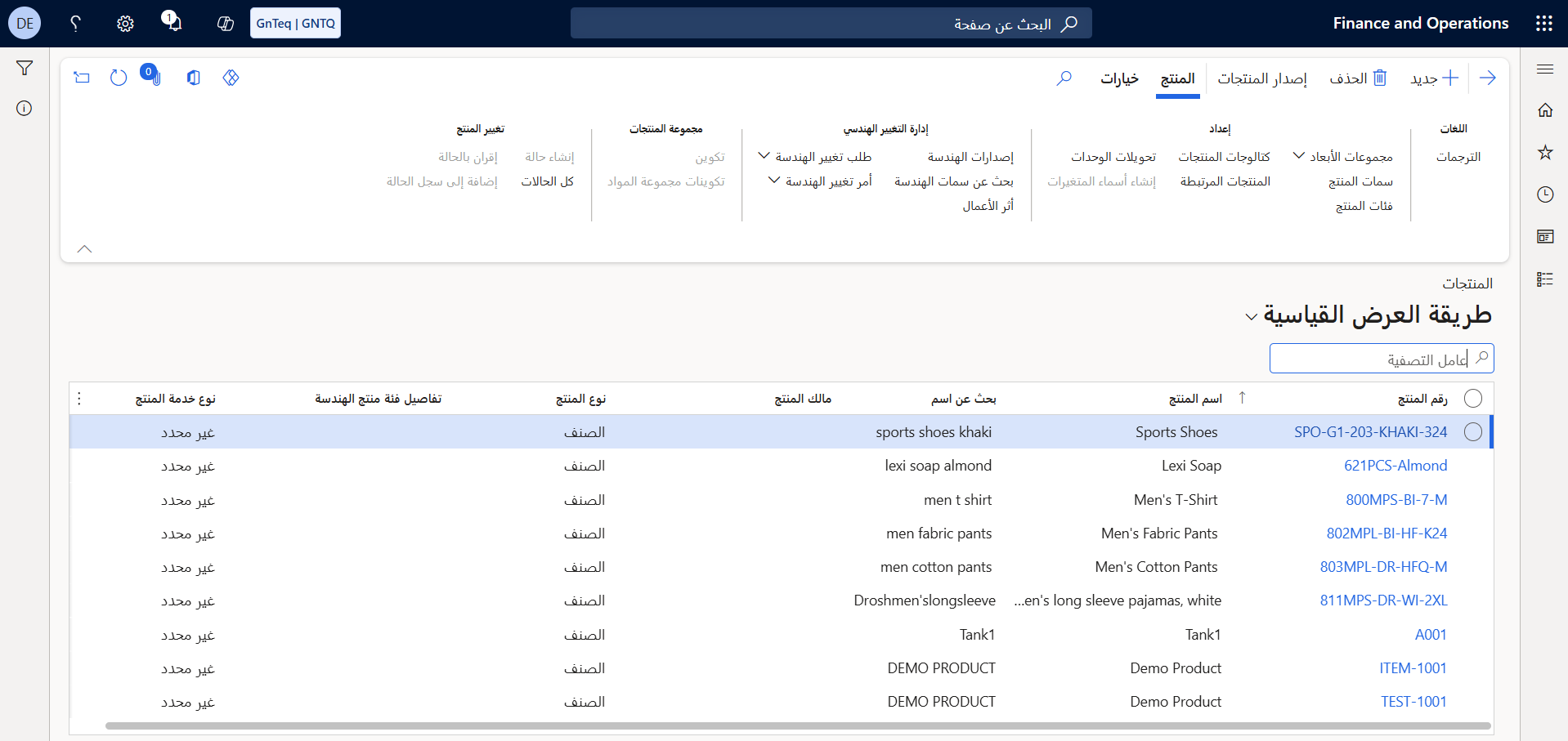
يمكن للمستخدم خلال هذه الصفحة القيام بالعمليات التالية:
-
إضافة منتج جديد
-
حذف منتج
-
عرض تفاصيل المنتج
-
تعديل بيانات المنتج
-
البحث عن منتج موجود باستخدام مربع البحث
-
التحقق من رقم المنتج، اسمه، وفئته قبل استخدامه في أوامر الشراء أو أوامر المبيعات
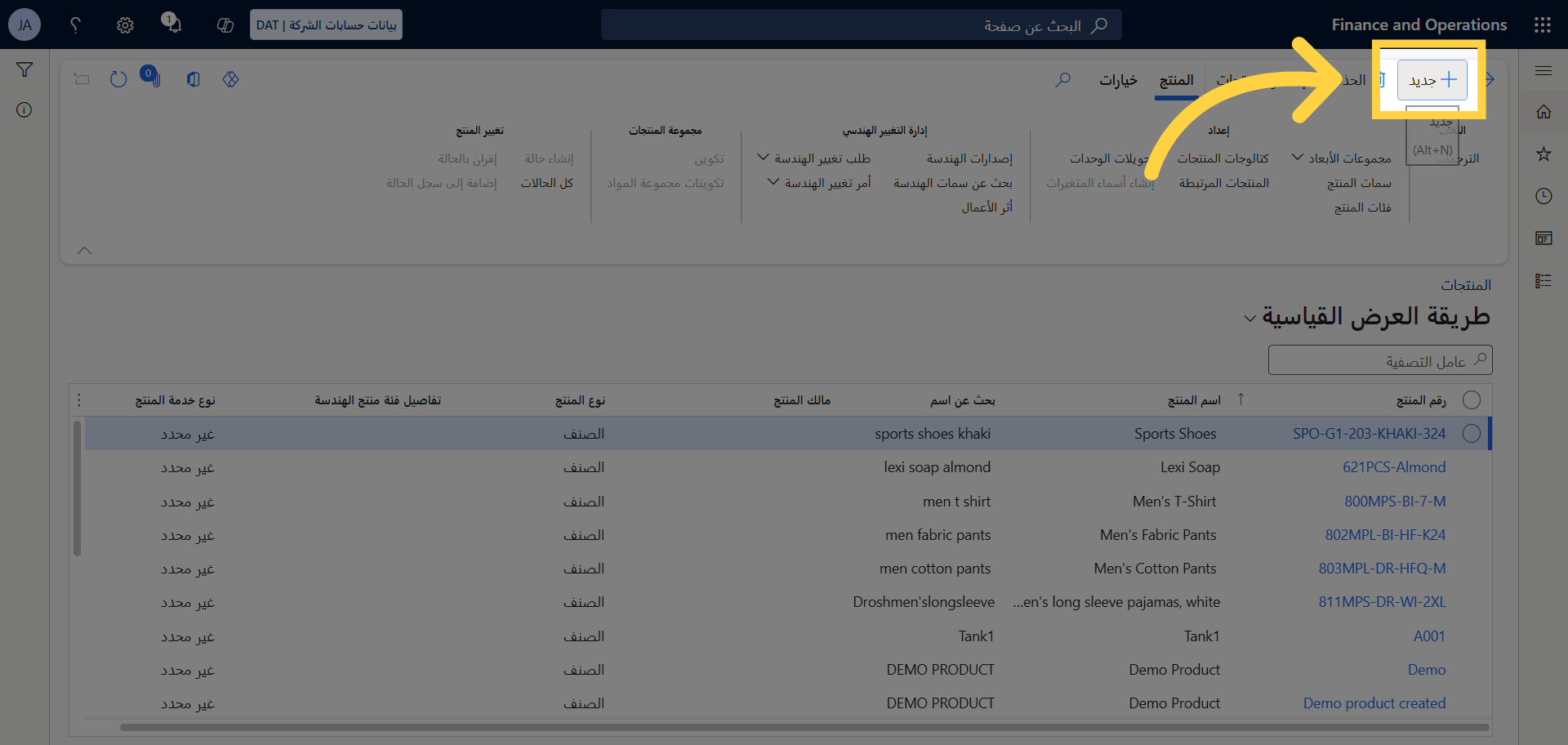
6.1 اضافة منتج جديد
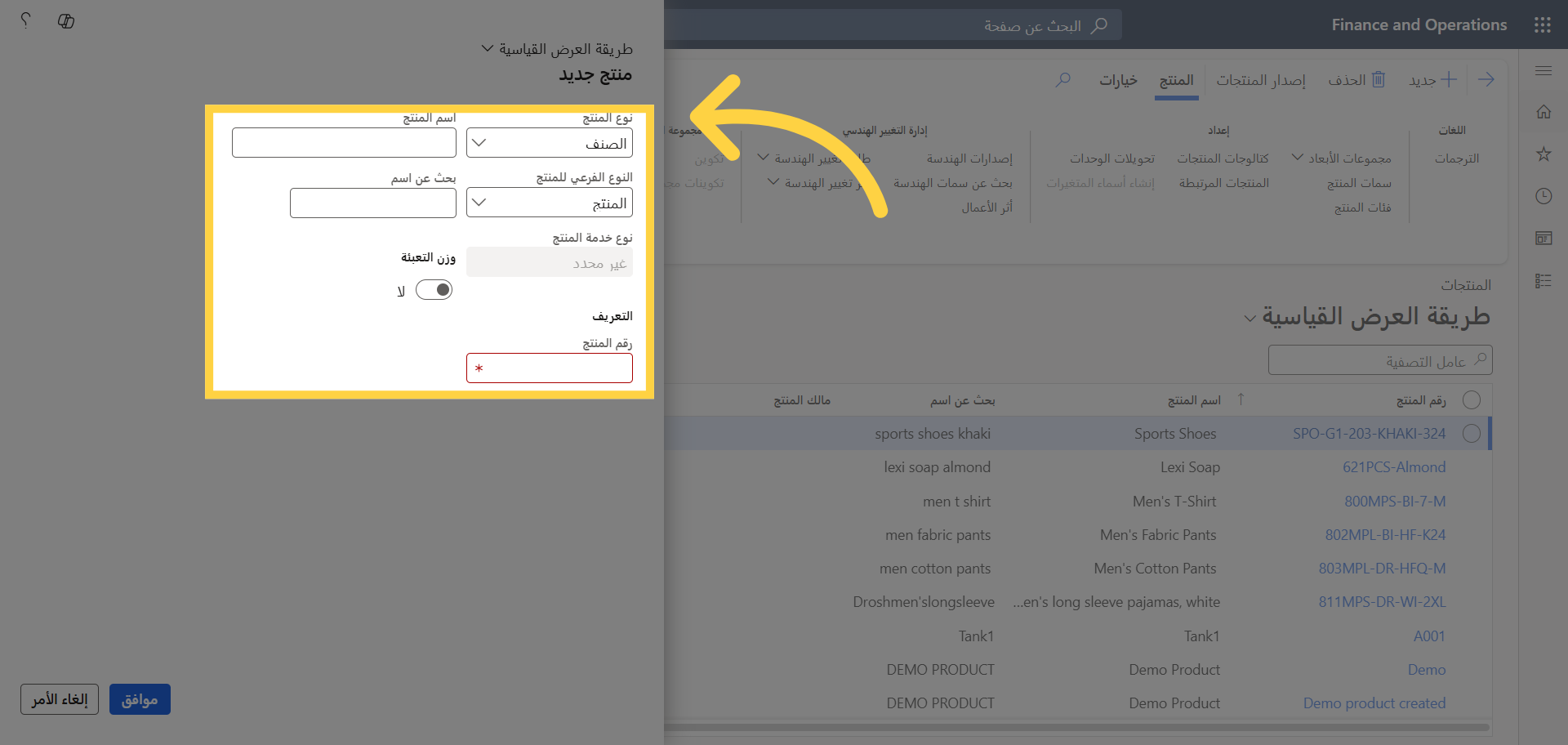
يمكن للمستخدم اضافة منتج جديد عن طريق الضغط على جديد اعلى الصفحة لاضافة المنتج الجديدكما يلي:
-
نوع المنتج: يمثل هذا الحقل نوعية المنتج المراد عرضه.
-
اسم المنتج: يمثل هذا الحقل السم الخاص او التجاري للمنتج.
-
رقم المنتج: هذا الحقل يحدد الرقم الخاص بكل منتج ويجب إدخاله، حيث يميّز كل منتج برقم فريد.
بالضغط على موافق، سيتم انشاء منتج جديد في النظام بنجاح
6.2 اصدار المنتج
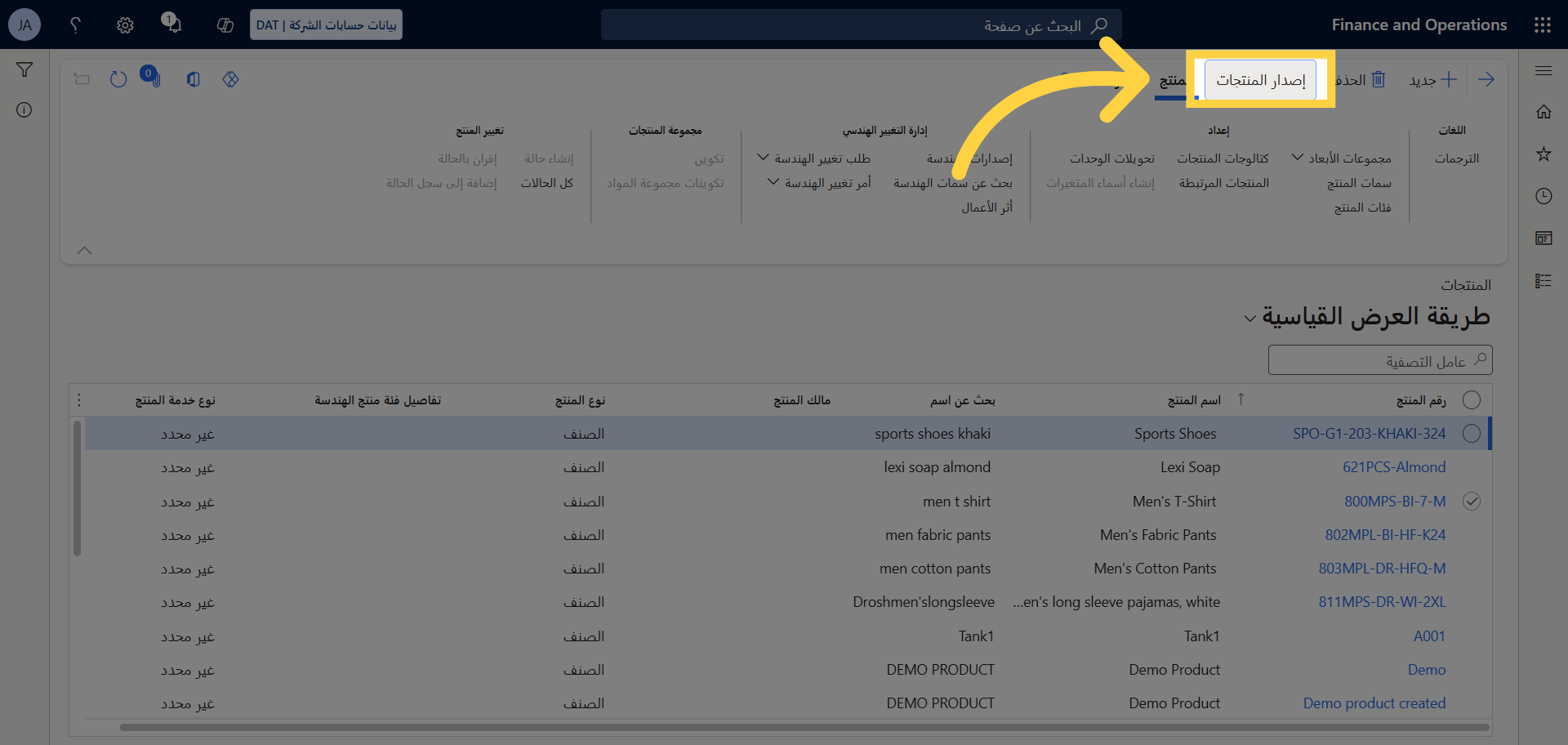
يمكن للمستخدم اصدار المنتج الذي تم انشاؤه عن طريف الضغط على اصدار المنتجات اعلى الصفحة كما يلي:
-
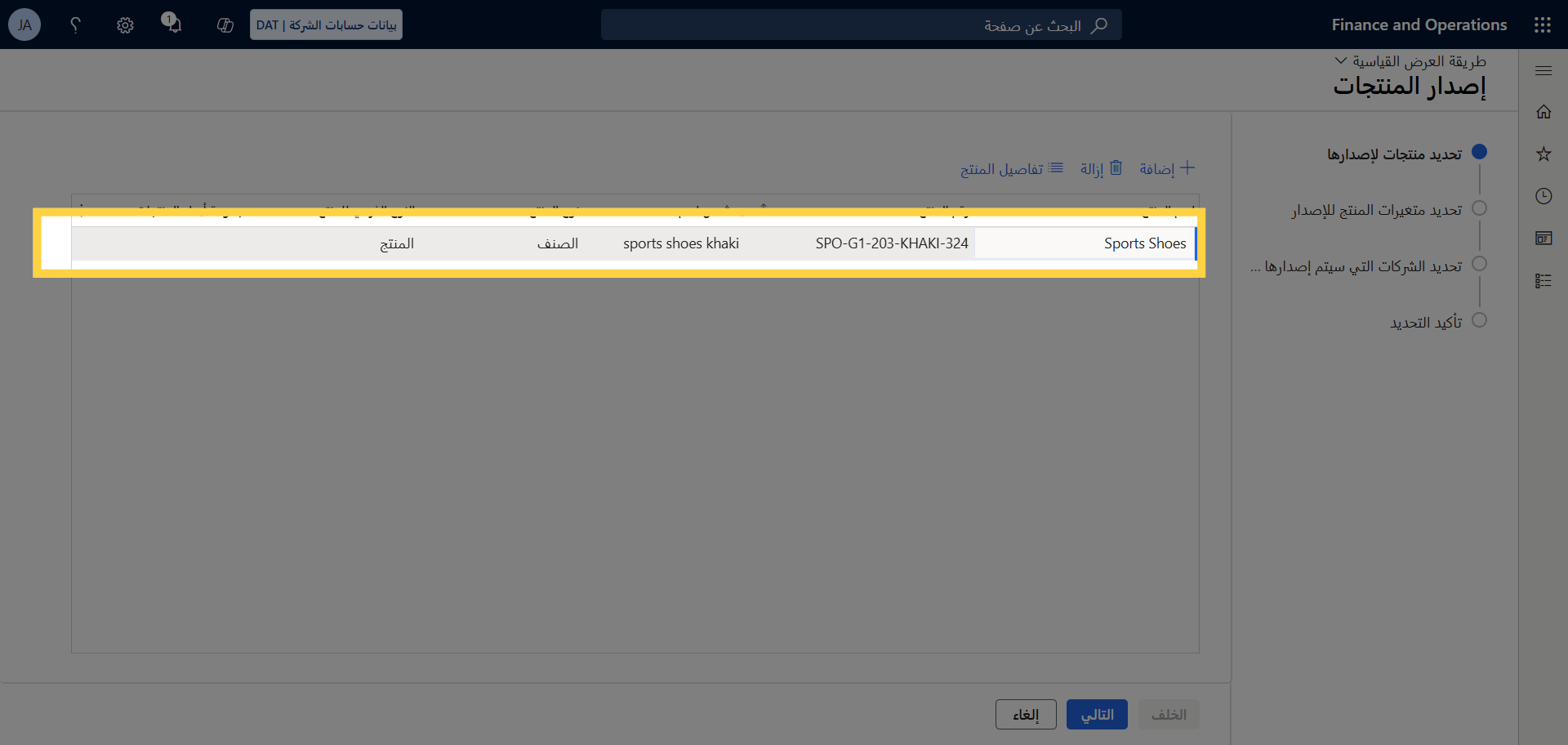
قم باختيار المنتج المراد اصداره
-
قم باختيار الشركة المصدرة للمنتج
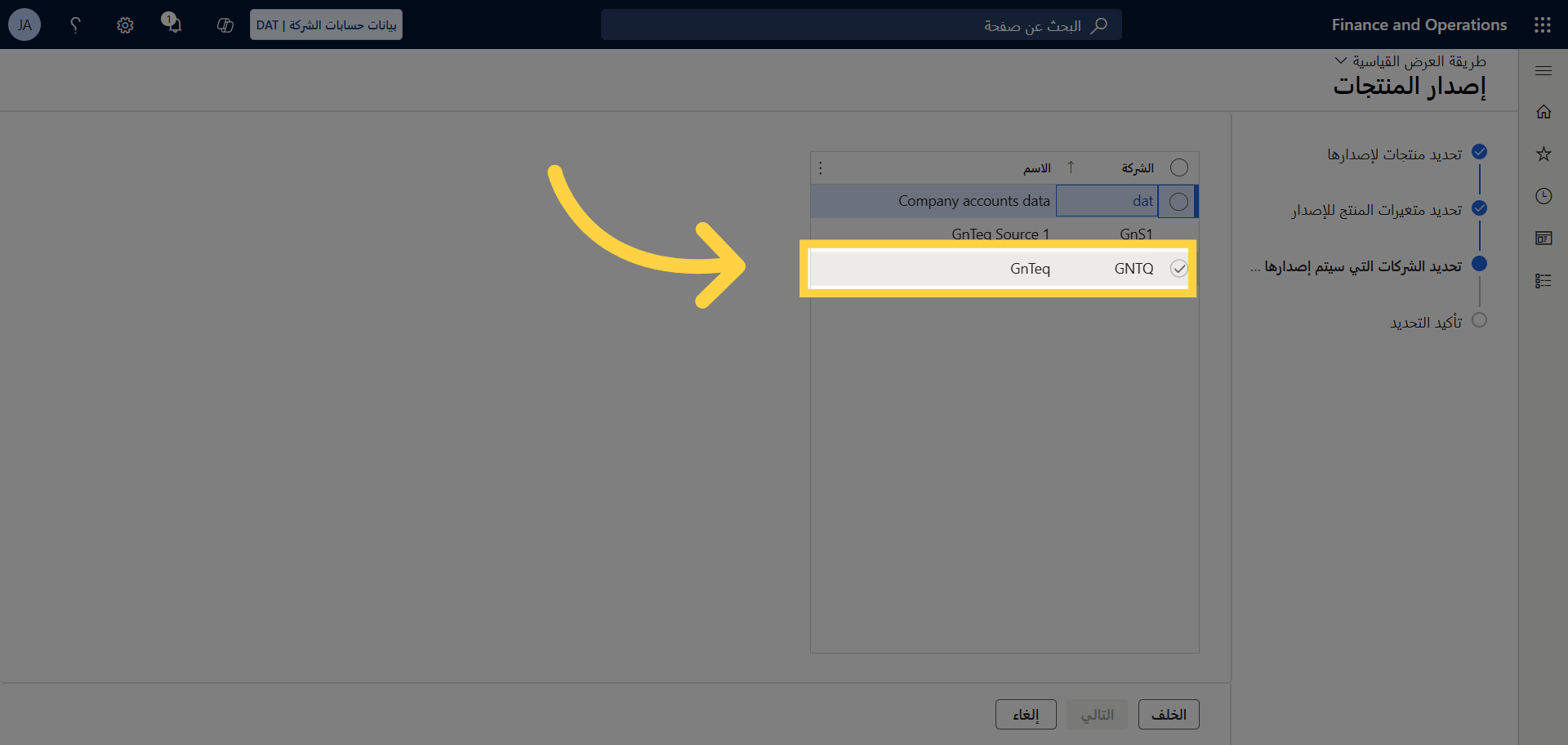
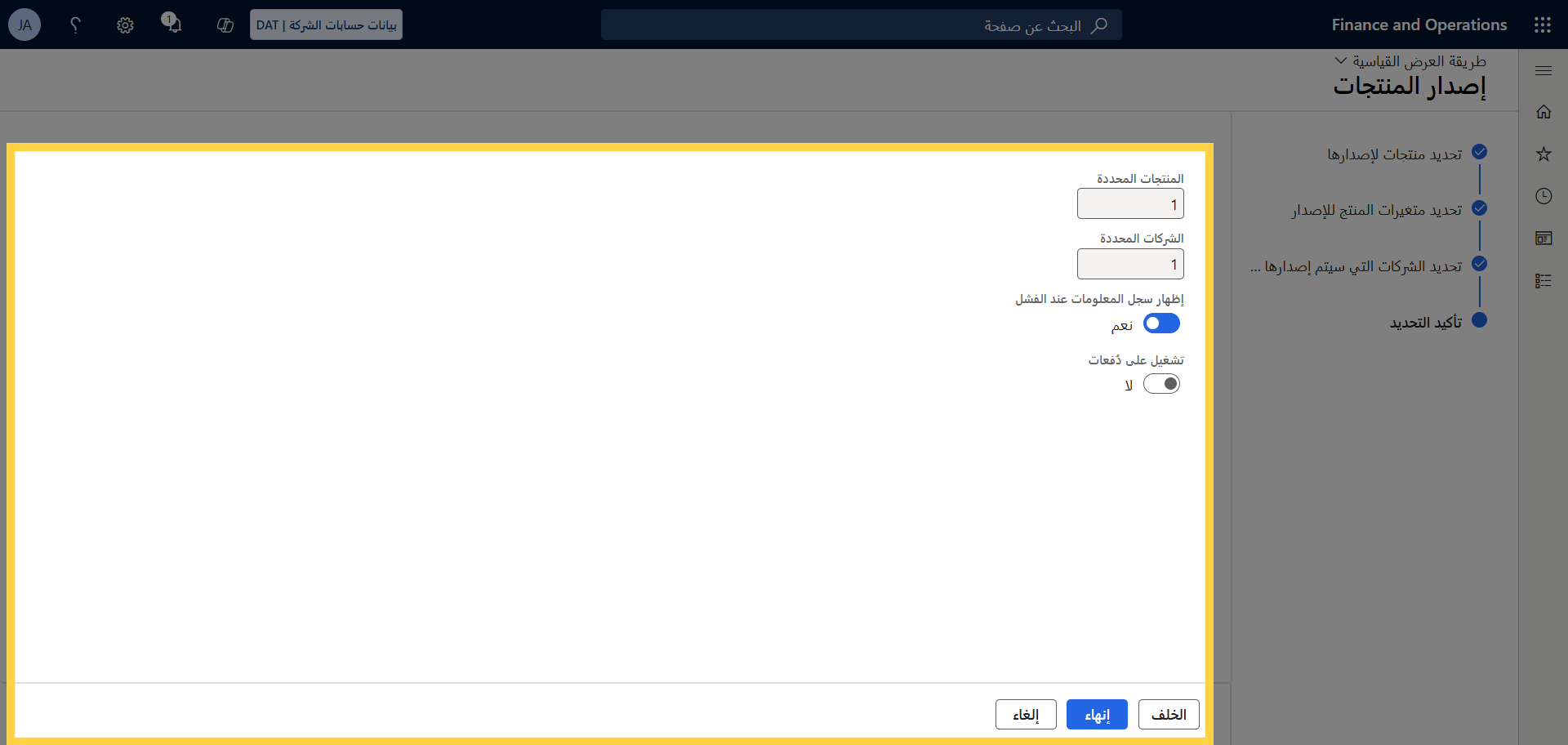
بالضغط على إنهاء، سيتم اصدار المنتج بنجاح على النظام.
7. المنتجات الصادرة
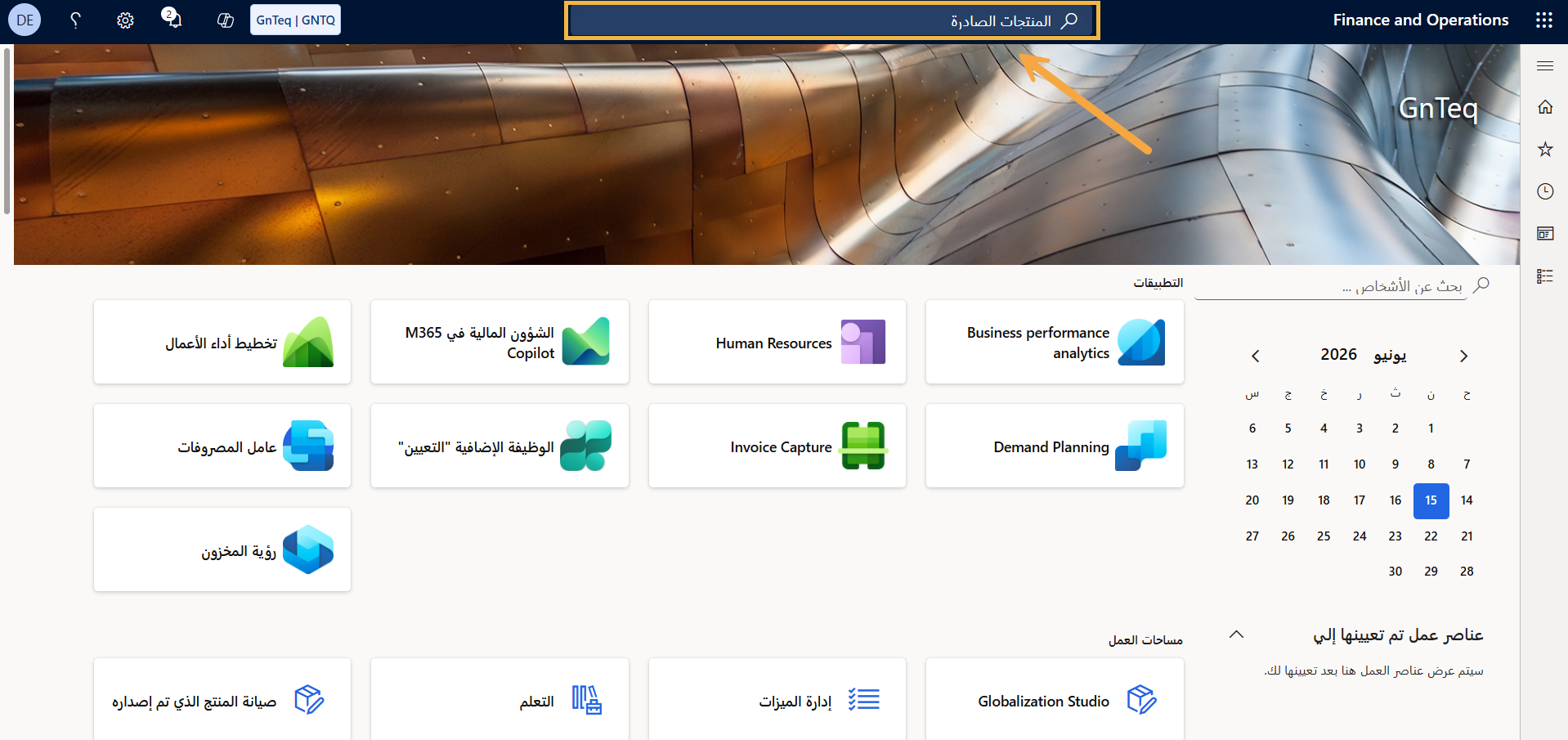
يمكن للمستخدم عرض تفاصيل المنتج الذي تم إصداره و التعديل عليها وذلك من خلال شريط البحث , وذلك من خلال البحث عن المنتجات الصادرة أعلى الصفحة كما يلي:
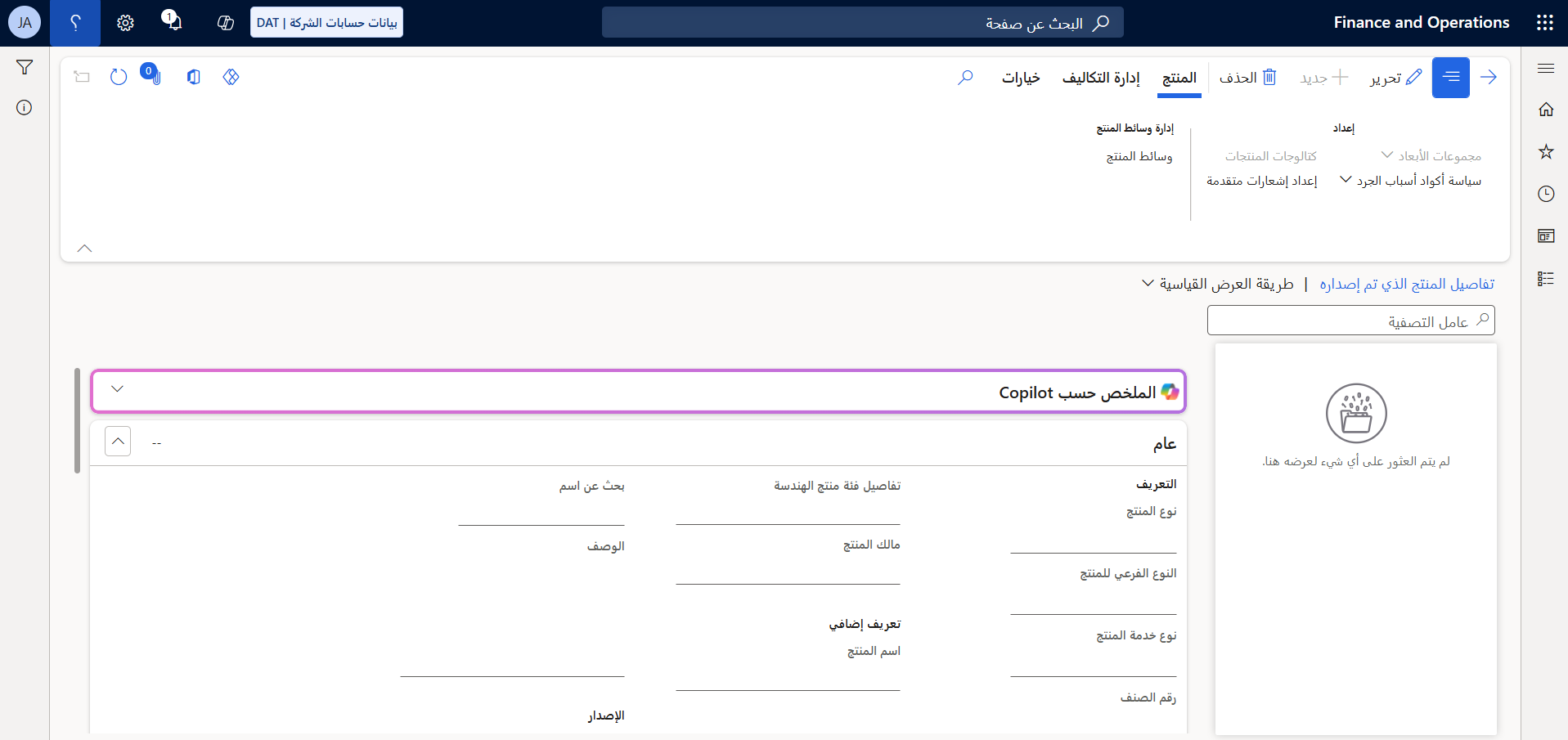
يمكن للمستخدم التعديل على تفاصيل المنتج من خلال الضغط على عامل التصفيةو البحث عن اسم المنتج كمل يلي:
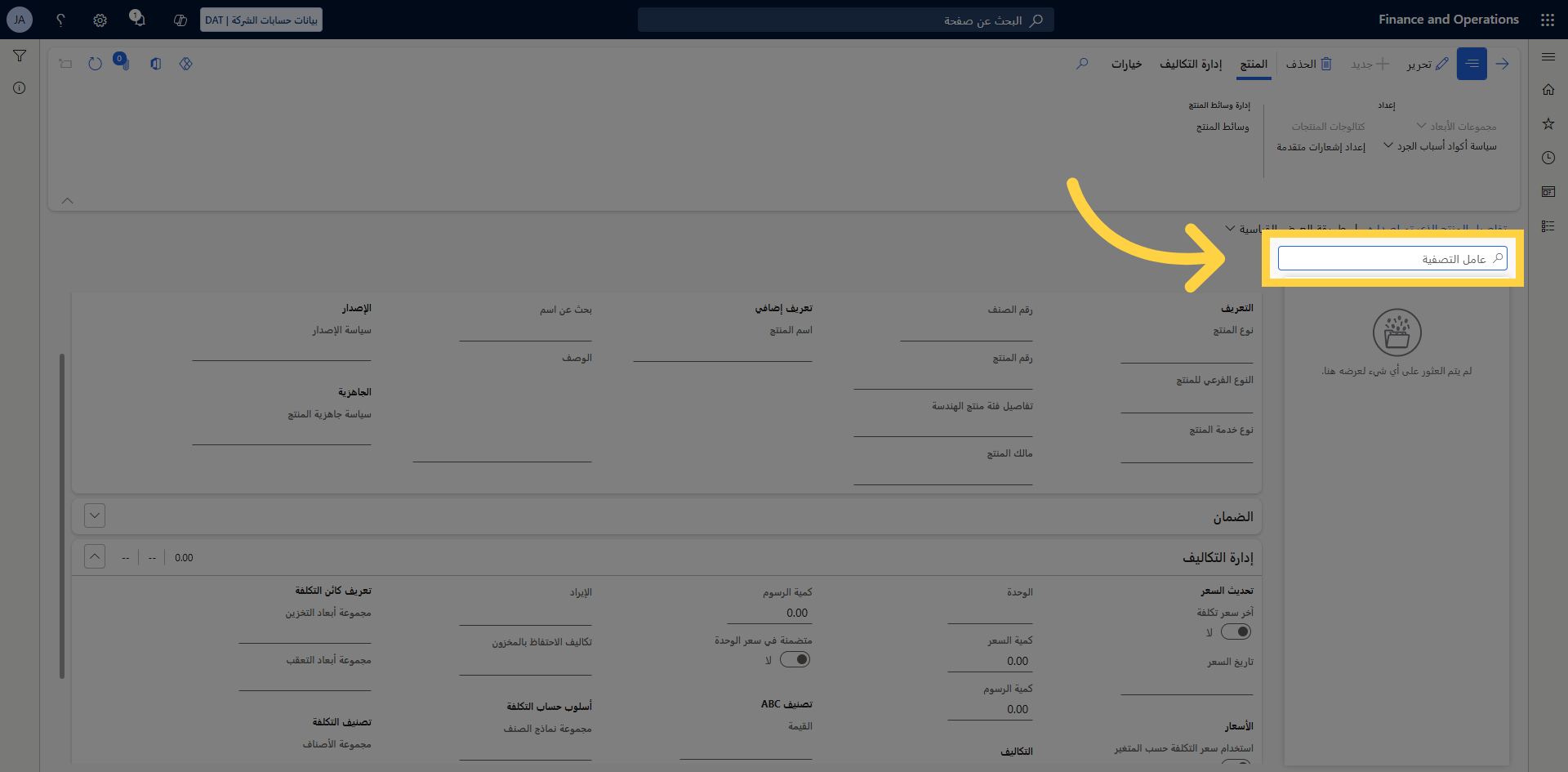
بالضغط على حفظ اعلى الصفحة، سيتم تعديل المنتج بنجاح في النظام.
8. كافة اوامر الشراء
يمكن للمستخدم عرض اوامر الشراء الذي تم إصداره وذلك من خلال شريط البحث , وذلك من خلال البحث عن كافة اوامر الشراءأعلى الصفحة كما يلي:
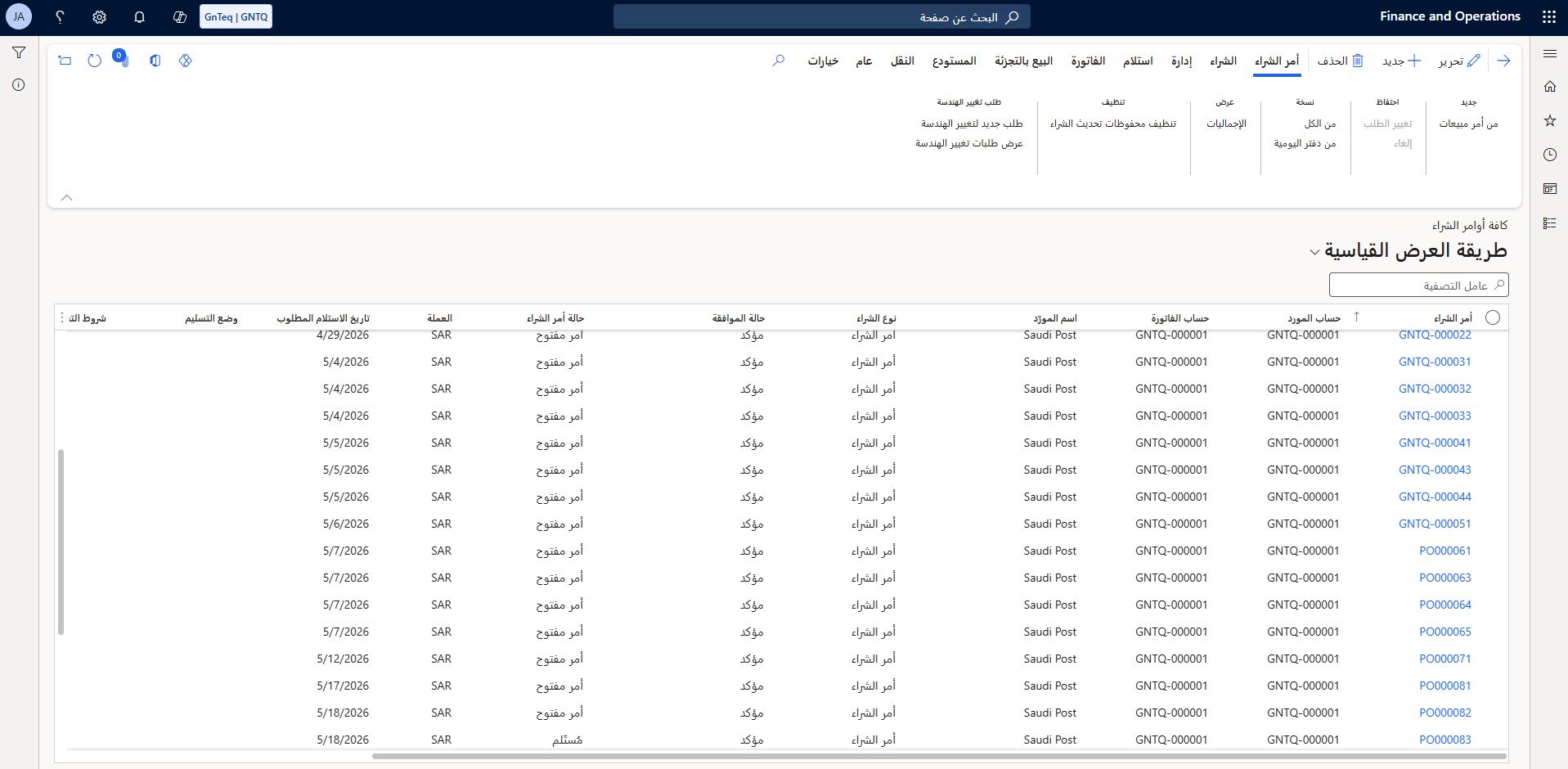
8.1 اضافة امر شراء جديد
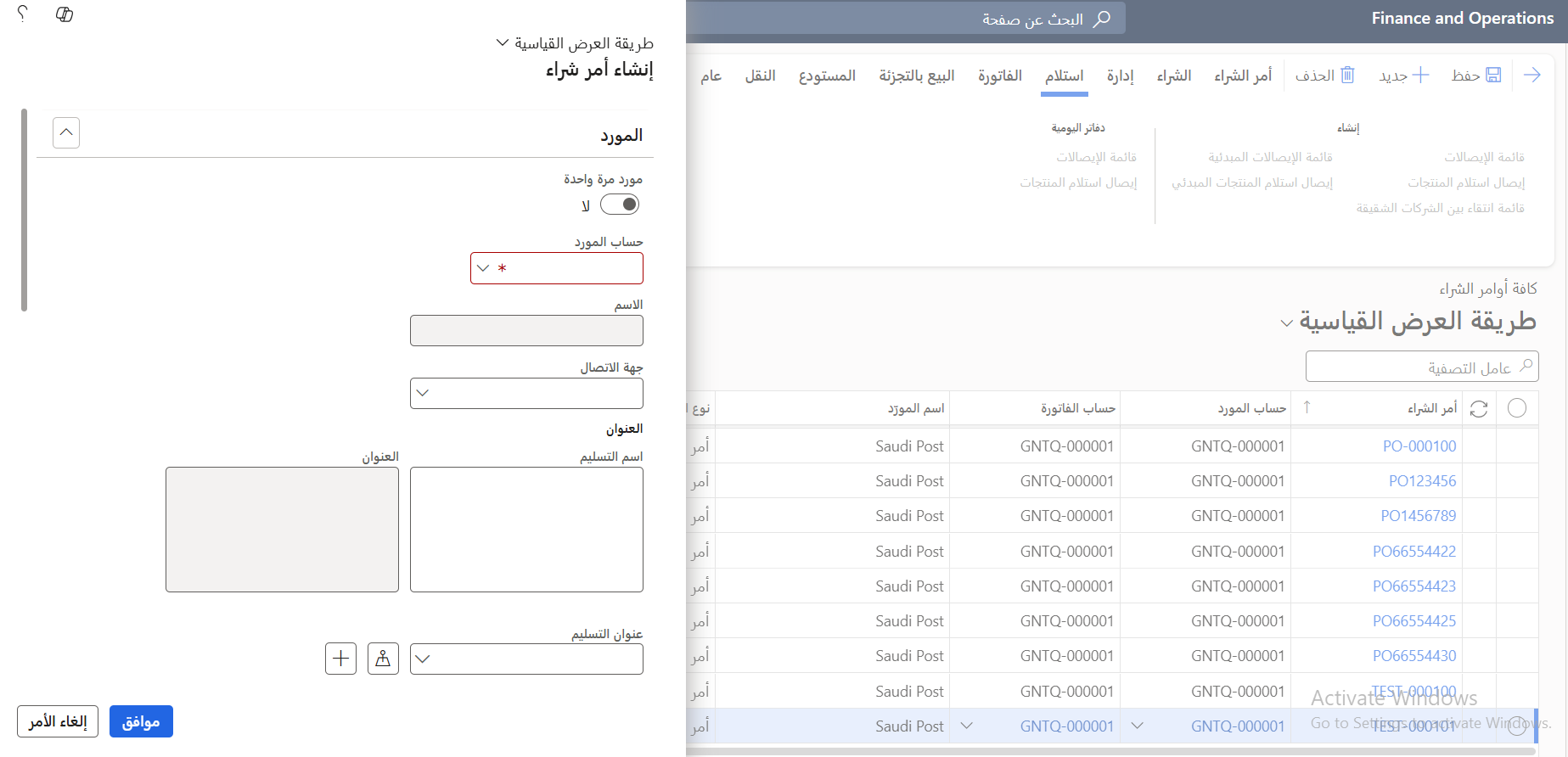
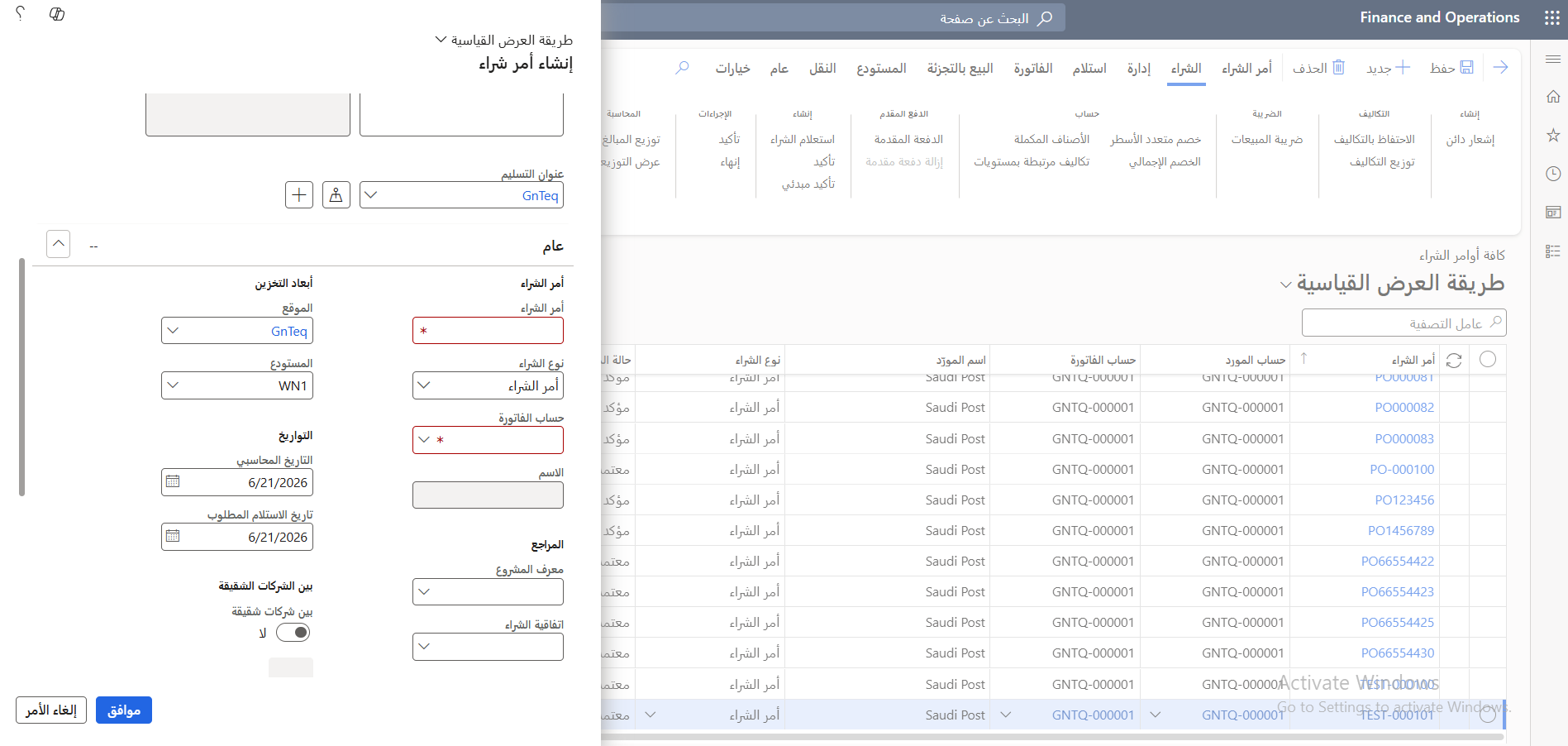
يمكن للمستخدم اضافة امر شراء جديد عن طريق الضغط على جديد اعلى الصفحة كما يلي:
-
حساب المورد: يمثل هذا الحقل اسم حساب المورد المراد .
-
امر الشراء: يمثل هذا الحقل اسم المنتج
-
العملة: يمثل هذا الحقل اسم العملة الخاصة ب حساب العميل
-
الموقع: يمثل هذا الحقل اسم الموقع
-
المستودع: يمثل هذا الحقل رمز او اسم المستودع
-
حساب الفاتورة: يمثل هذا الحقل اسم حساب المورد المراد اضافة حساب الفاتورة اليه
بالضغط على موافق، سيتم اضافة امر شراء جديد في النظام.
من خلال الضغط على امر الشراء يمكن للمستخدم تحديد الصنف و الكمية لامر الشراء كما يلي
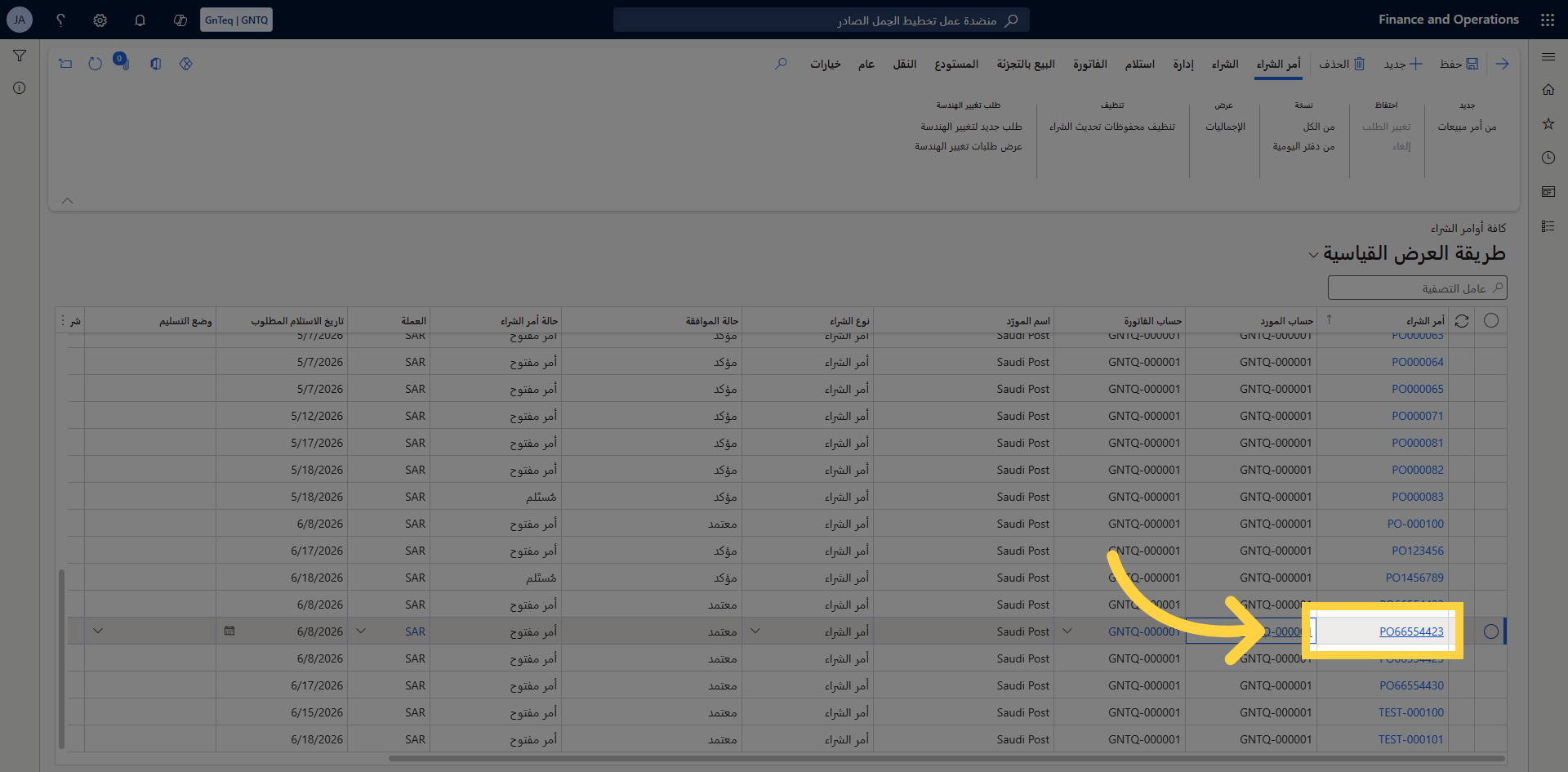
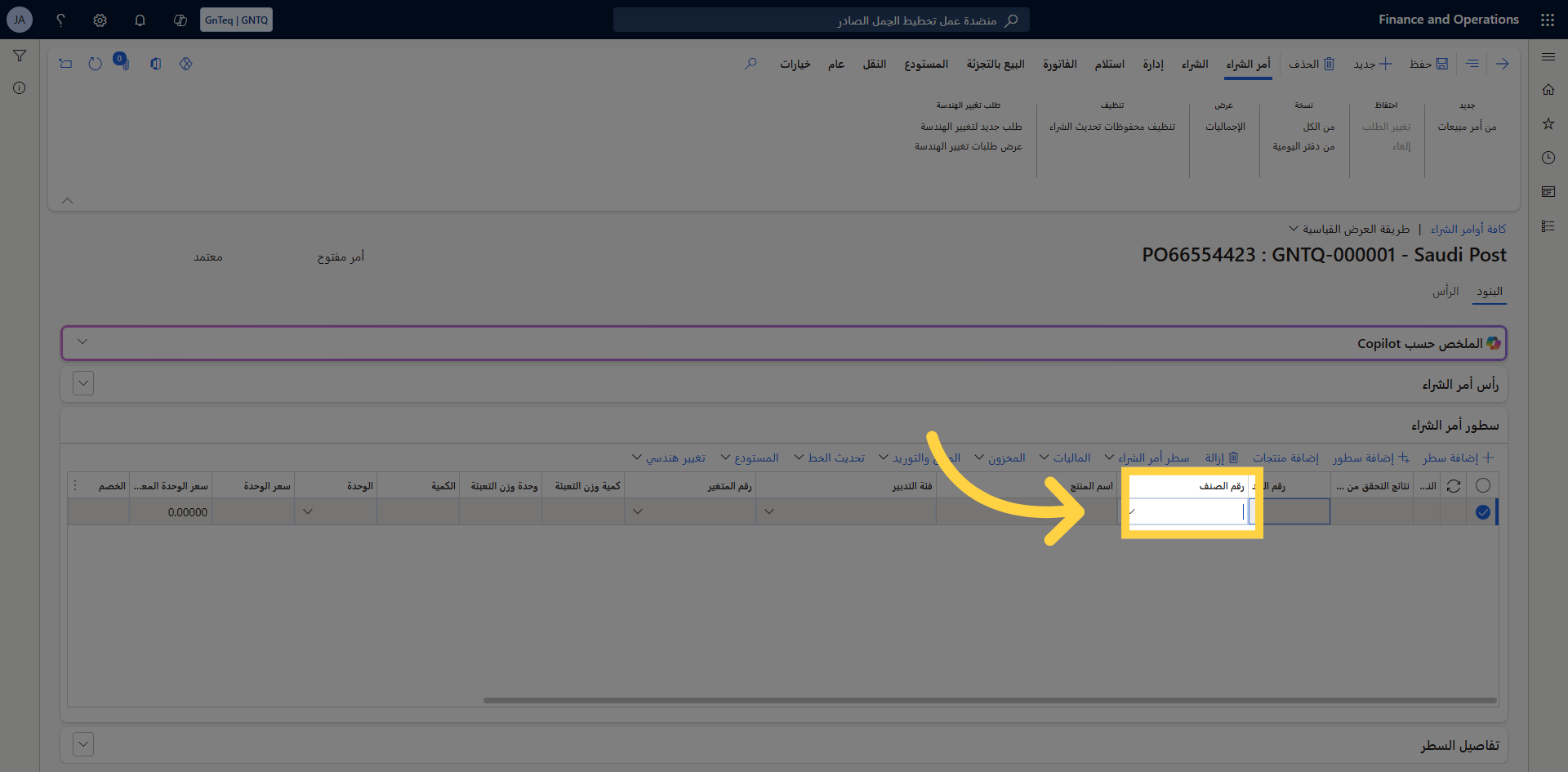
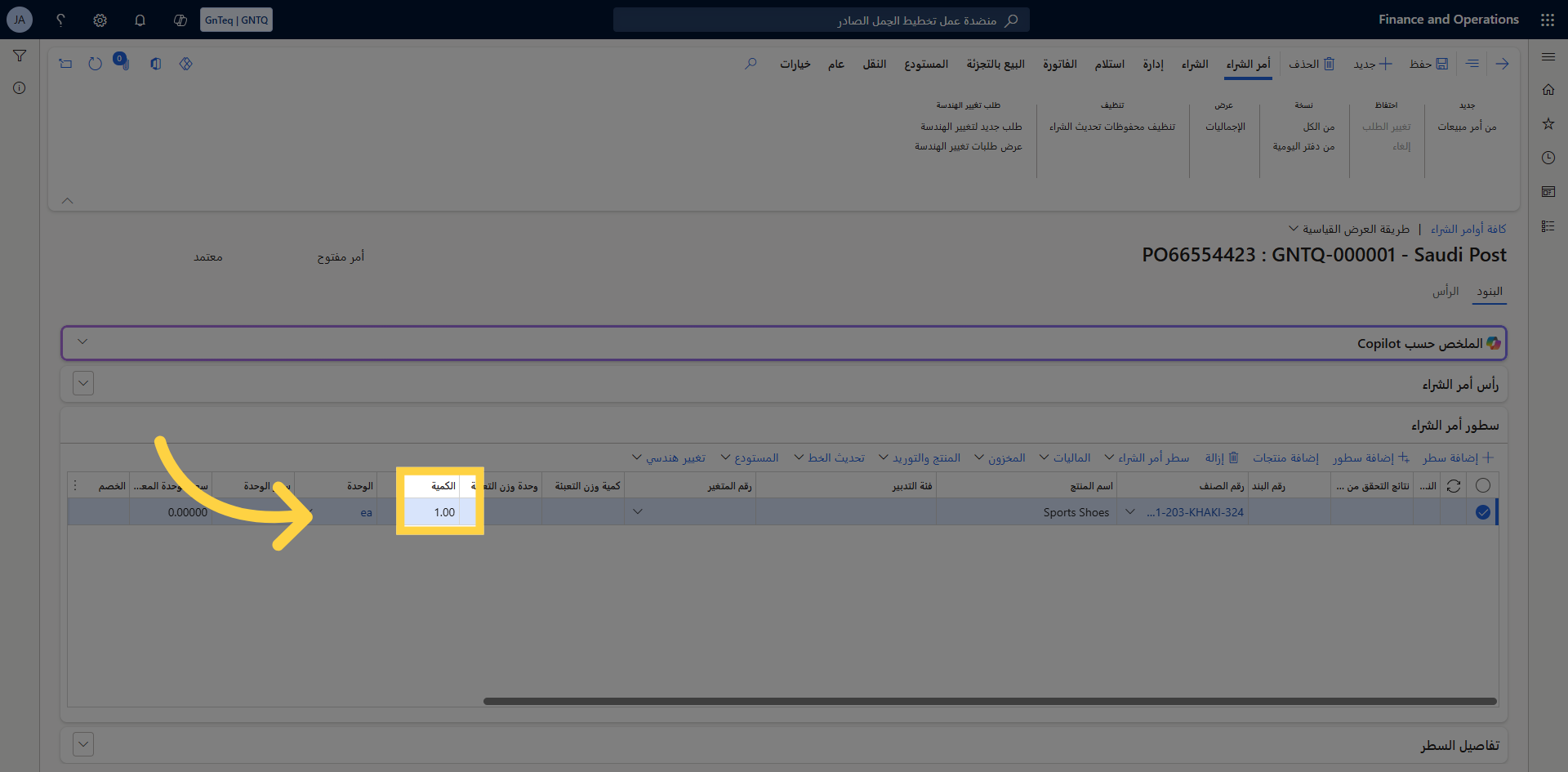
بالضغط على حفظ اعلى الصفحة، سيتم تعديل امر الشراء بنجاح
8.2 وصول المنتجات الى المستودع
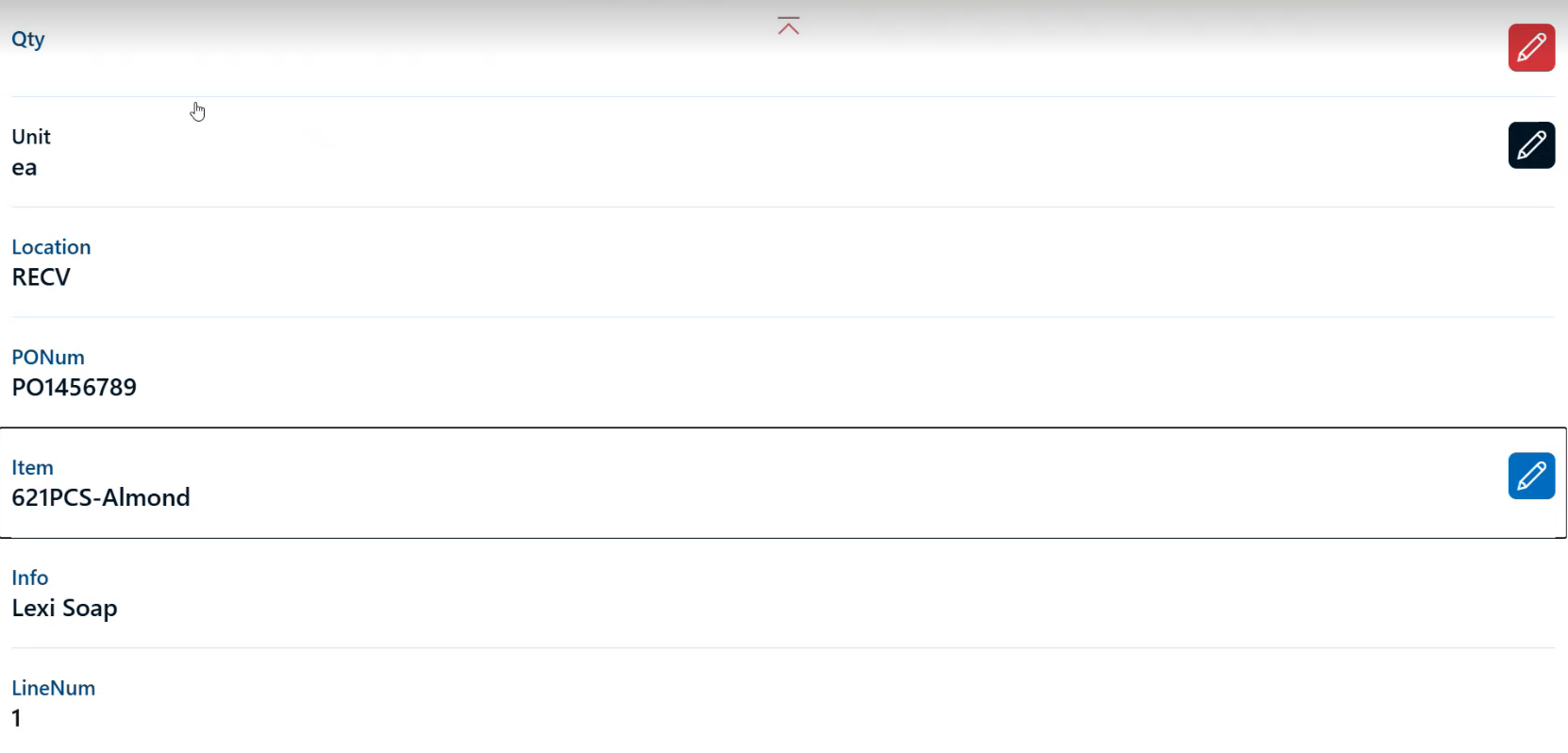
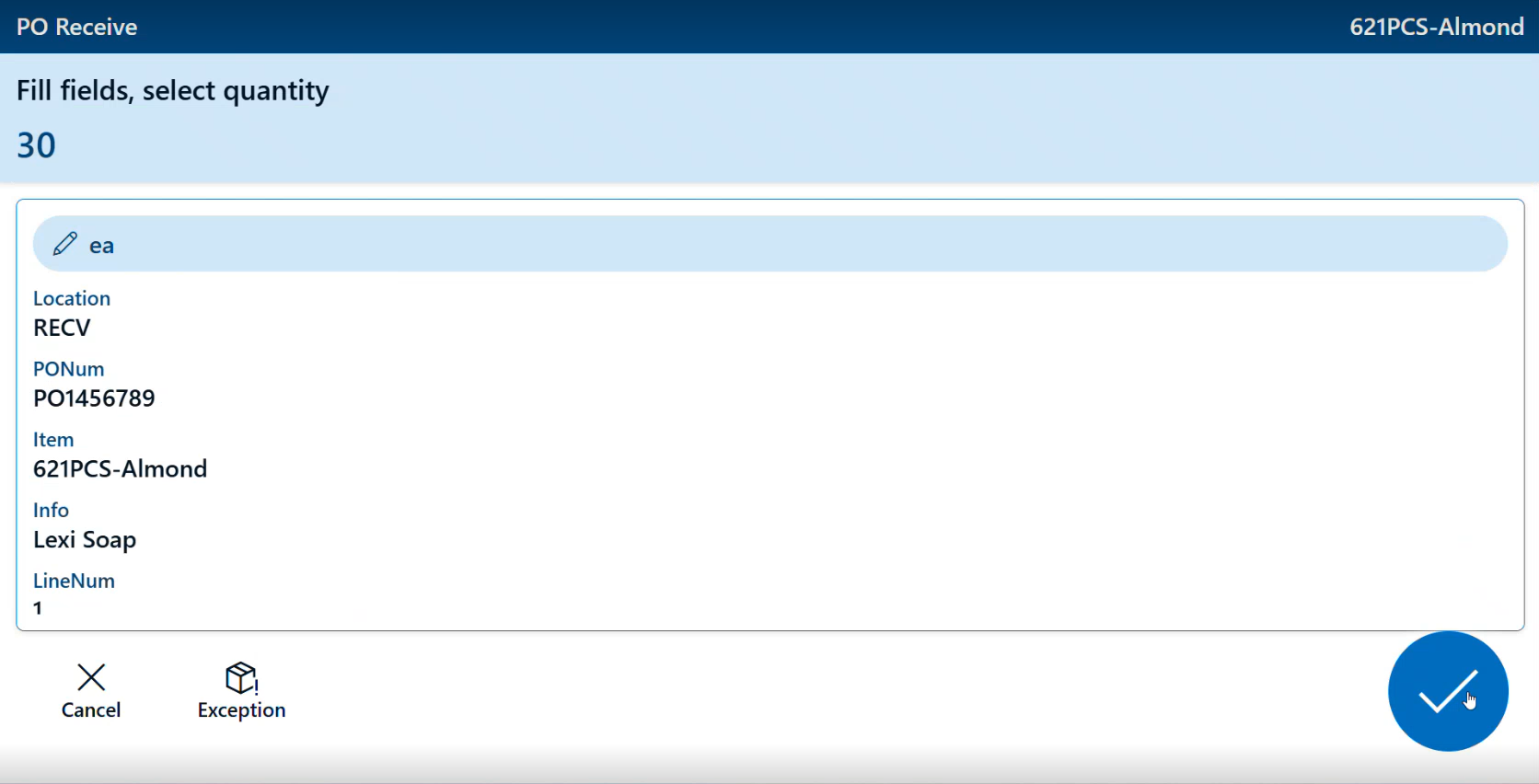
بعد اضافة امر بيع جديد سيتم وصول المنتجات الى المستودع يمكن للمستخدم التاكد من وصول المنتجات , و كمية المنتجات و استلامها عن طريق مسحها ضوئيا او عن طريق تطبيق Warehouse Management
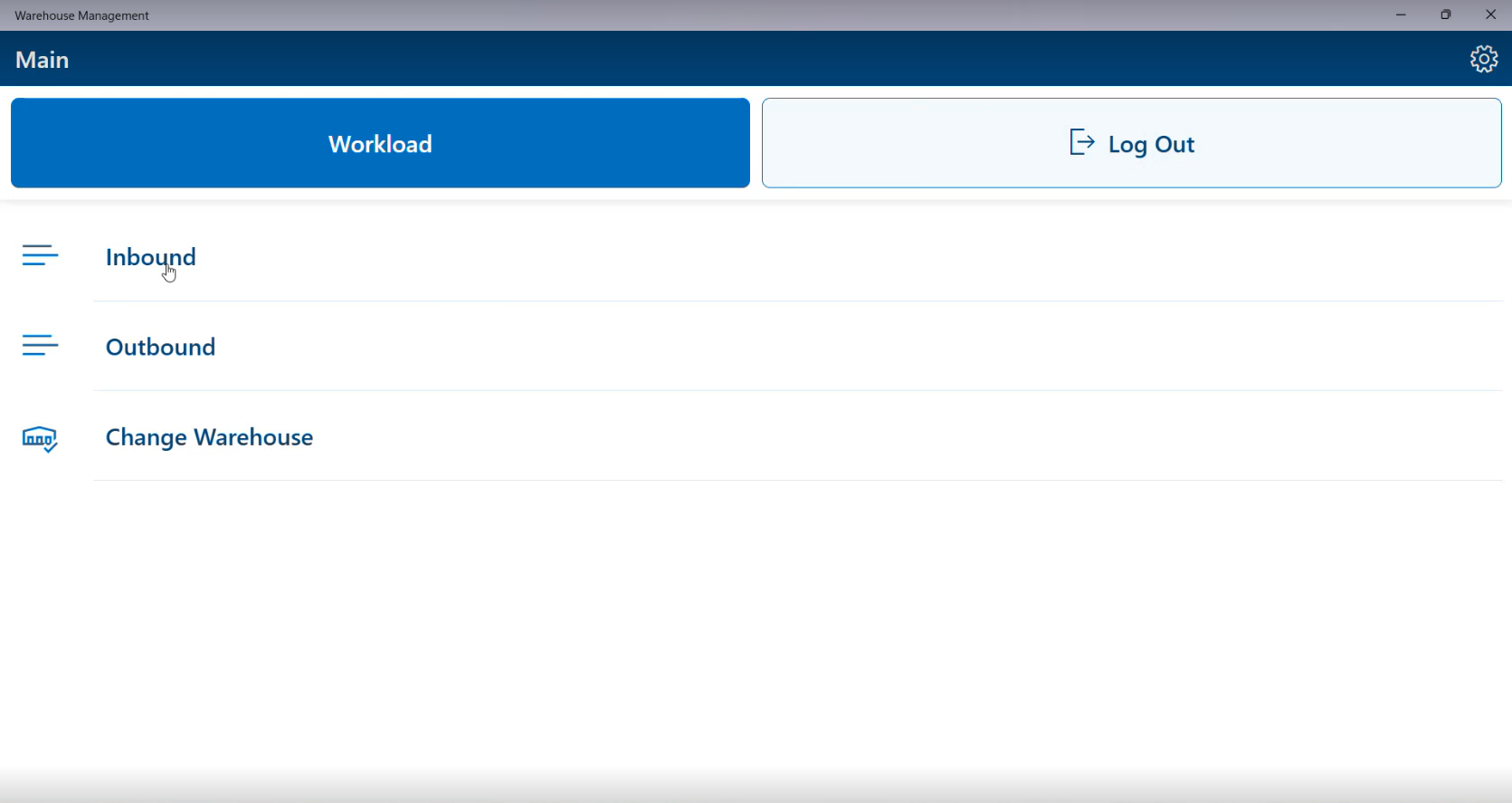
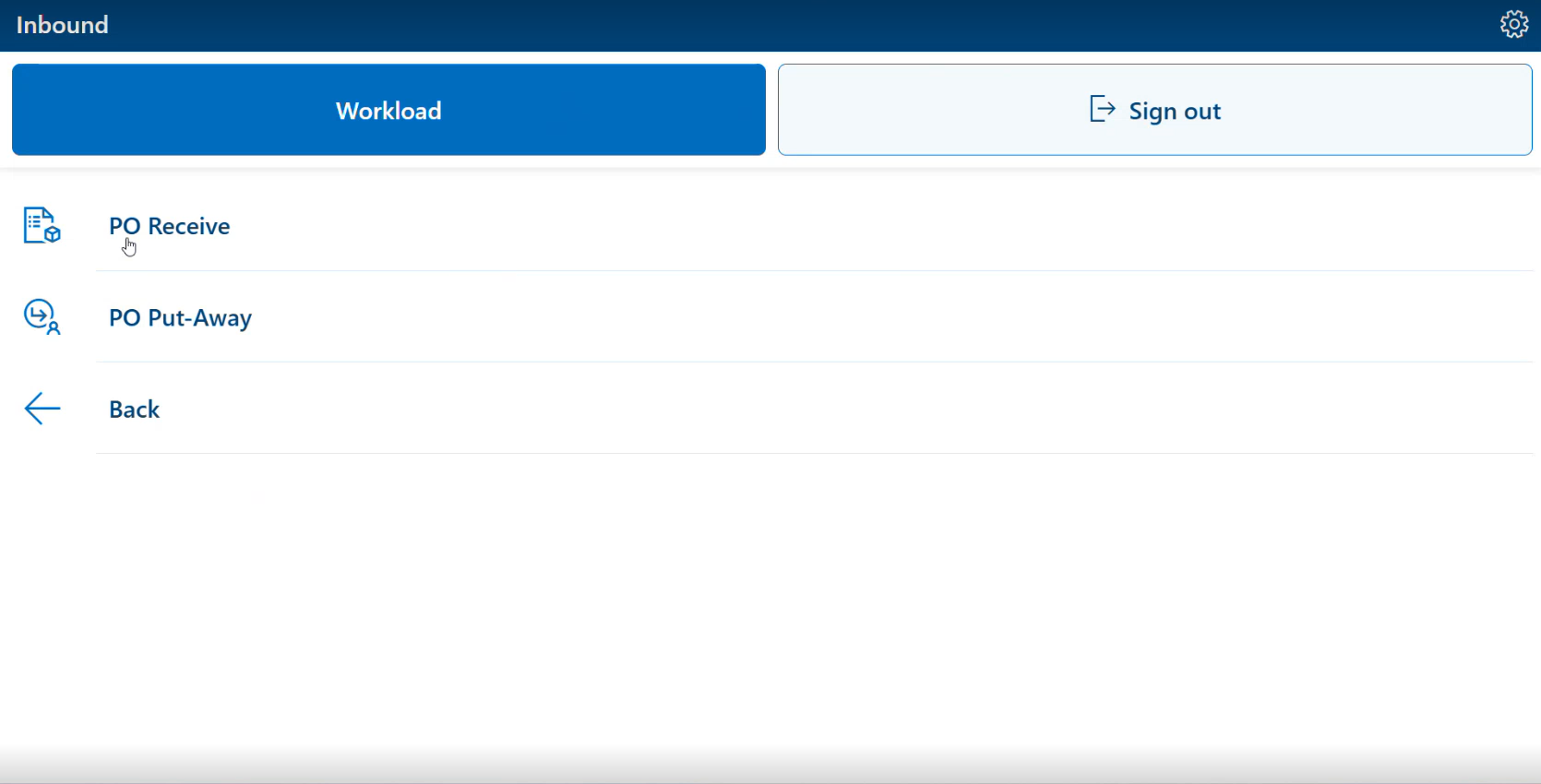
-
Po number: يمثل هذا الحقل الرقم المرجعي لامر الشراء
-
Item: يمثل هذا الحقل اسم المنتج
-
Qty:يمثل هذا الحقل كمية المنتج الموجودة
بالضغط على الاشارة الزرقاء، سيتم استلام الشحنات بنجاح
9. العمل بالكامل
يمكن للمستخدم عرض العمل الذي تم استلامه و اخذ معرف لوحة الترخيص الهدف منها وذلك من خلال شريط البحث , وذلك من خلال البحث عن العمل بالكامل أعلى الصفحة كما يلي:
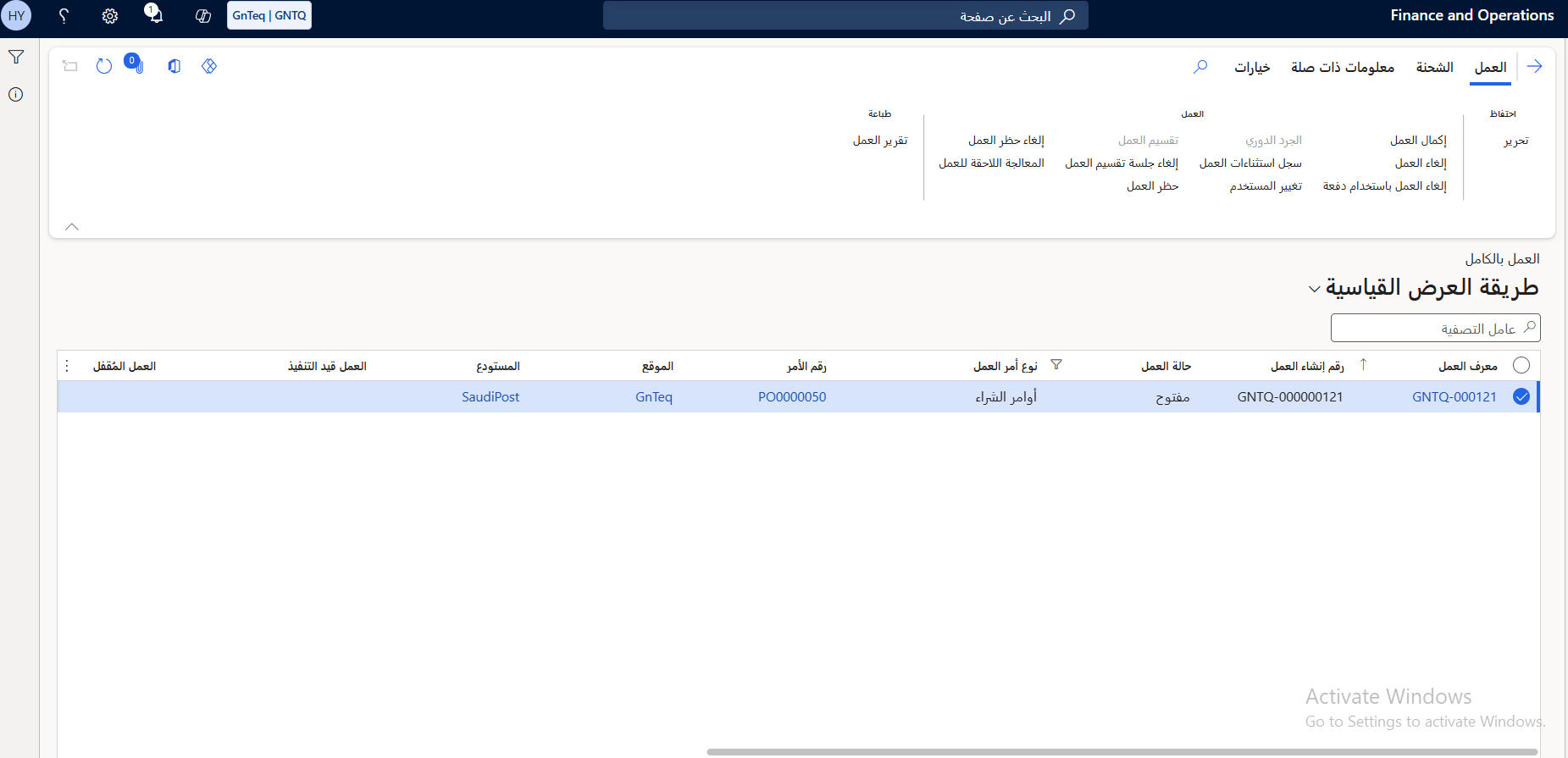
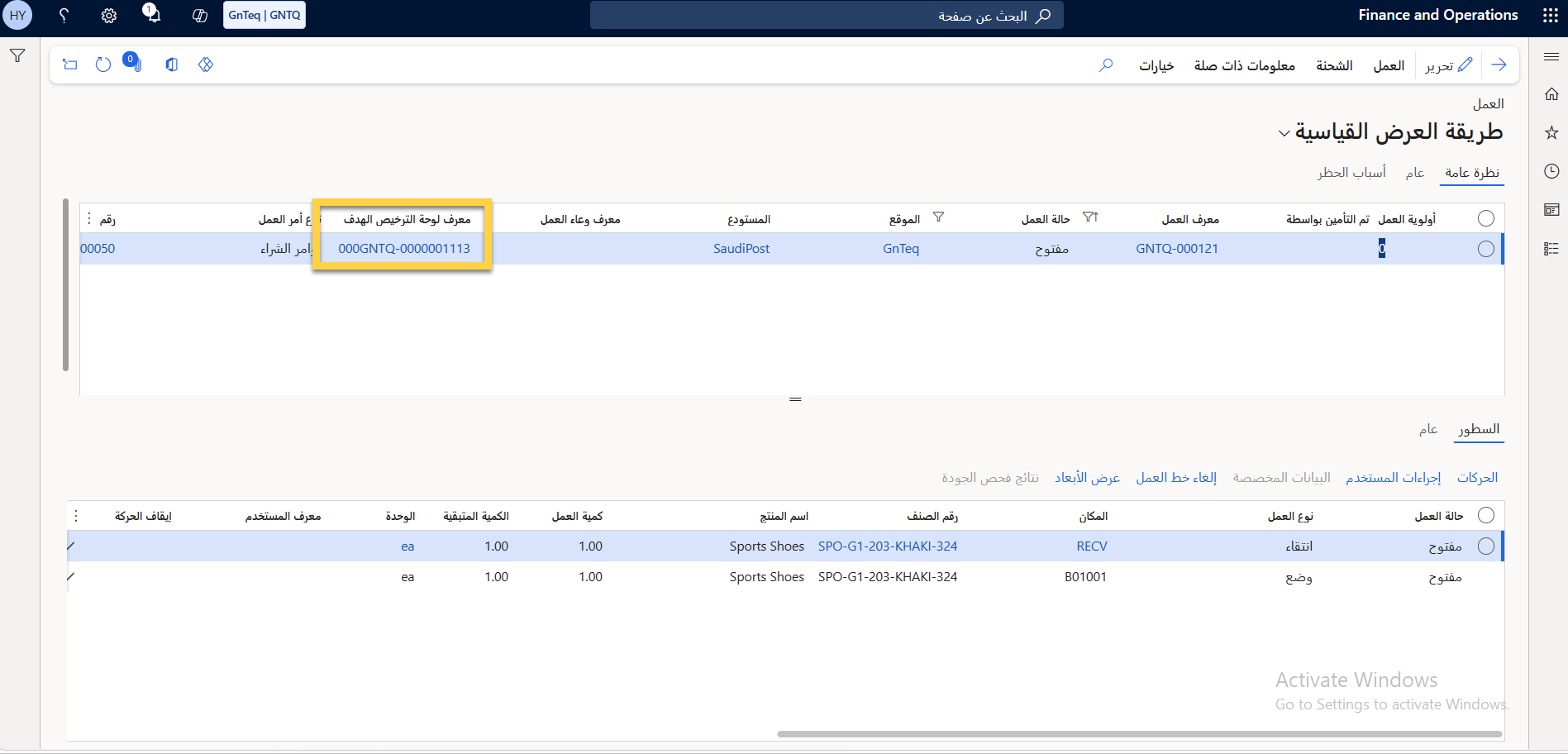
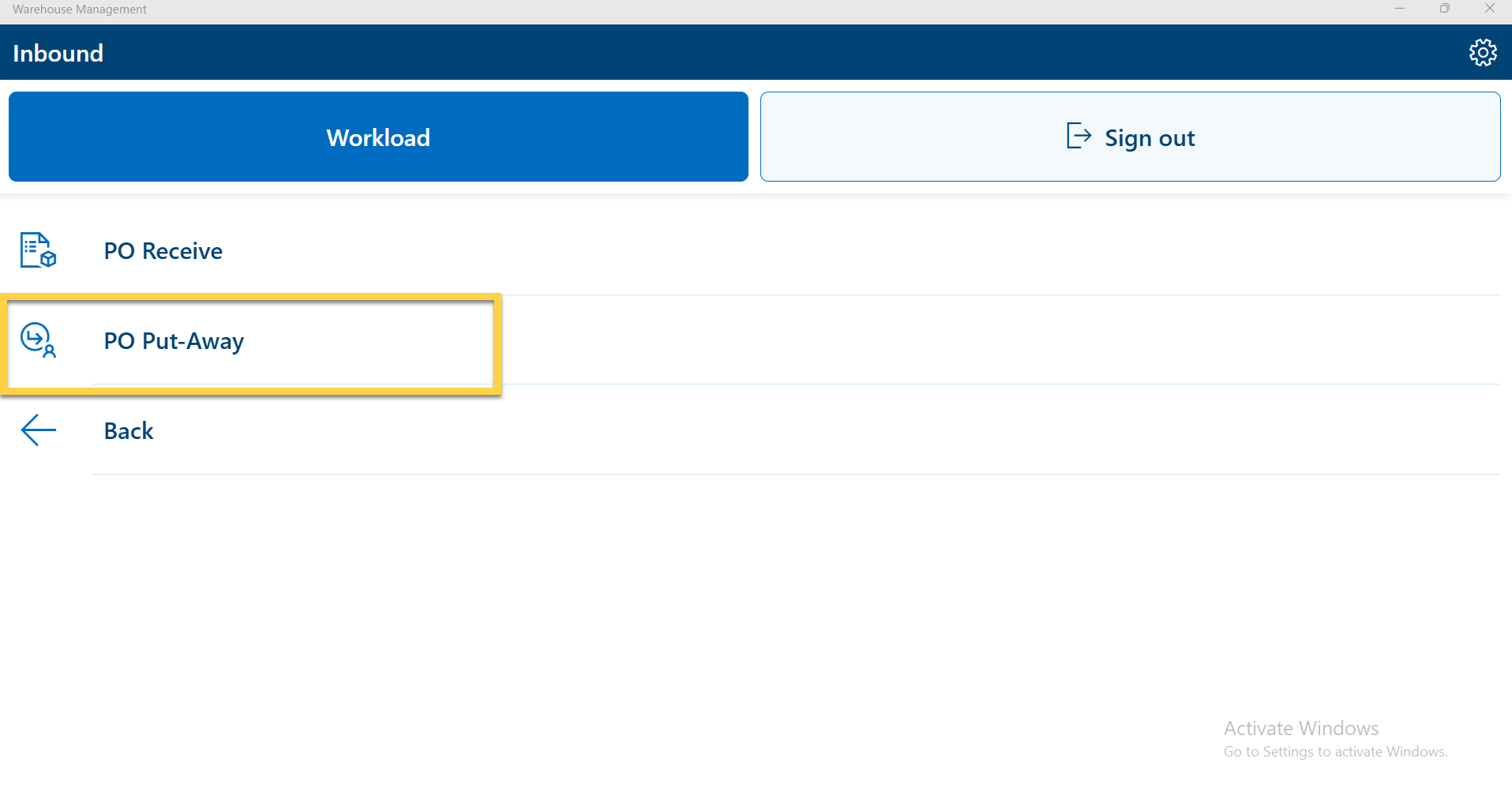
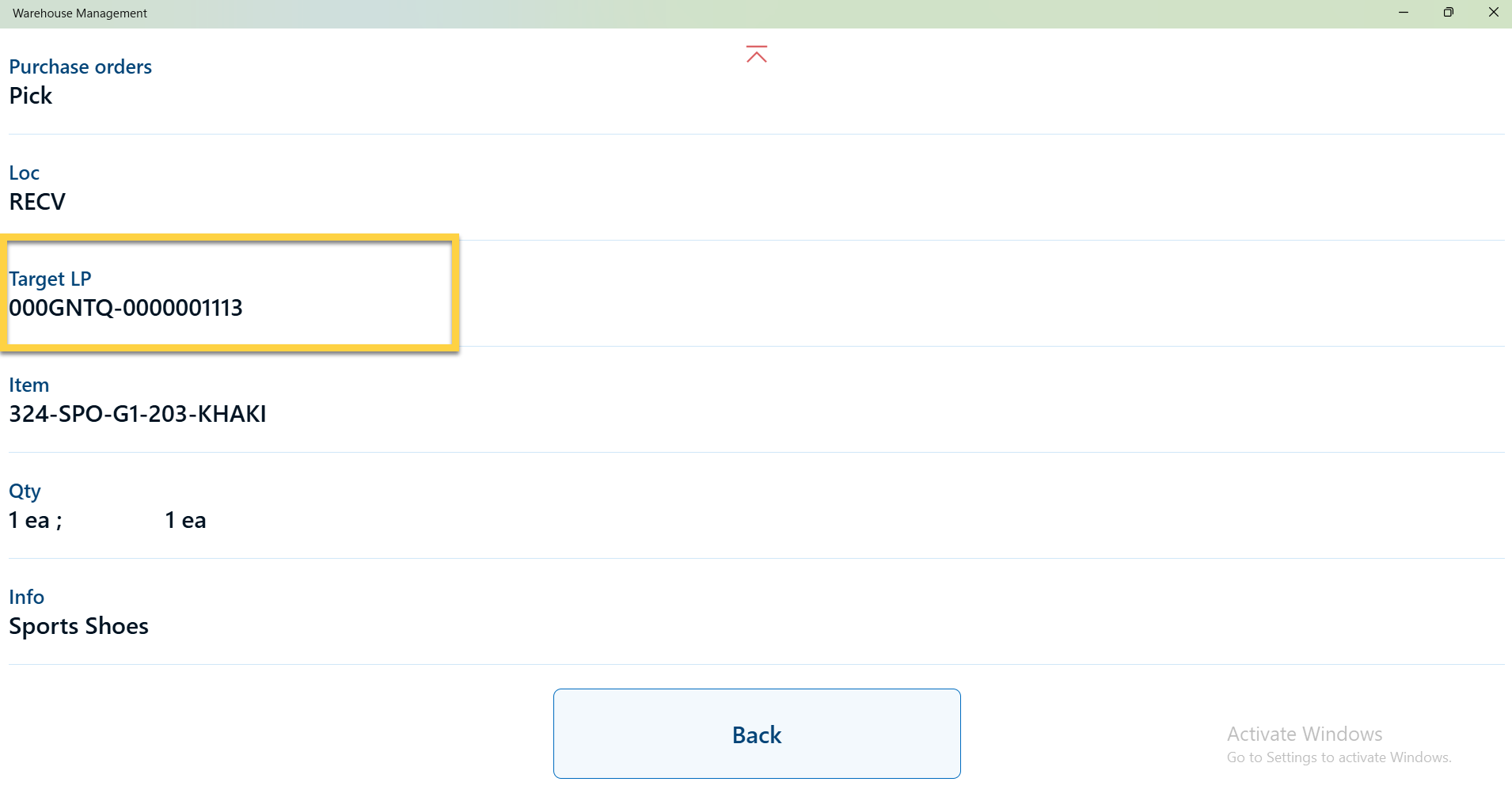
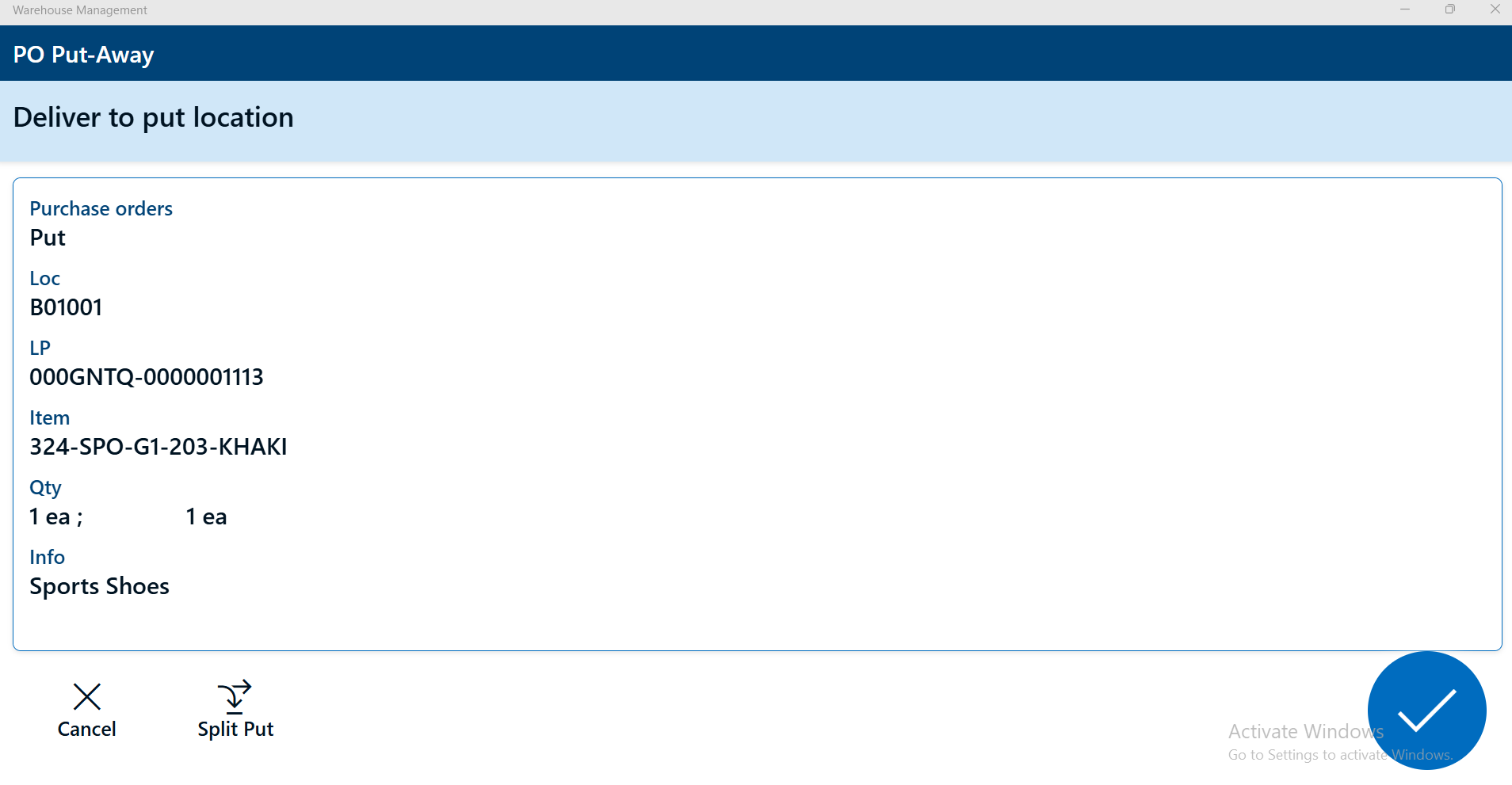
بالضغط على الاشارة الزرقاء، سيتم ادخال الشحنات بنجاح
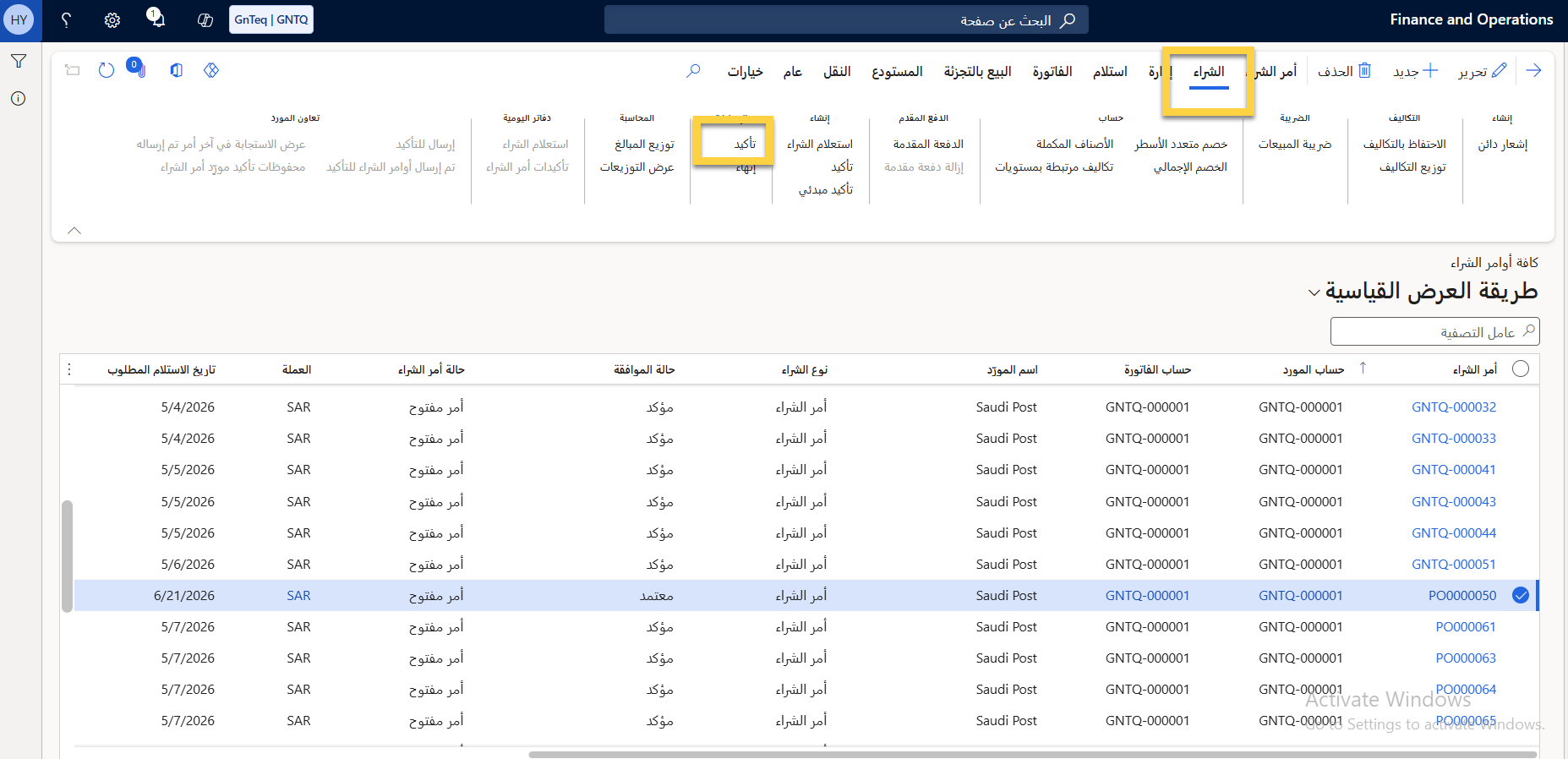
يجب على المستخدم بعد استلام الشحنات في المستودع التأكد من تسجيل وصولها في النظام كما يلي: من صفحة 'كافة أوامر الشراء' اختر أمر الشراء ، ثم انقر على 'تأكيد'
10.كافة اوامر المبيعات
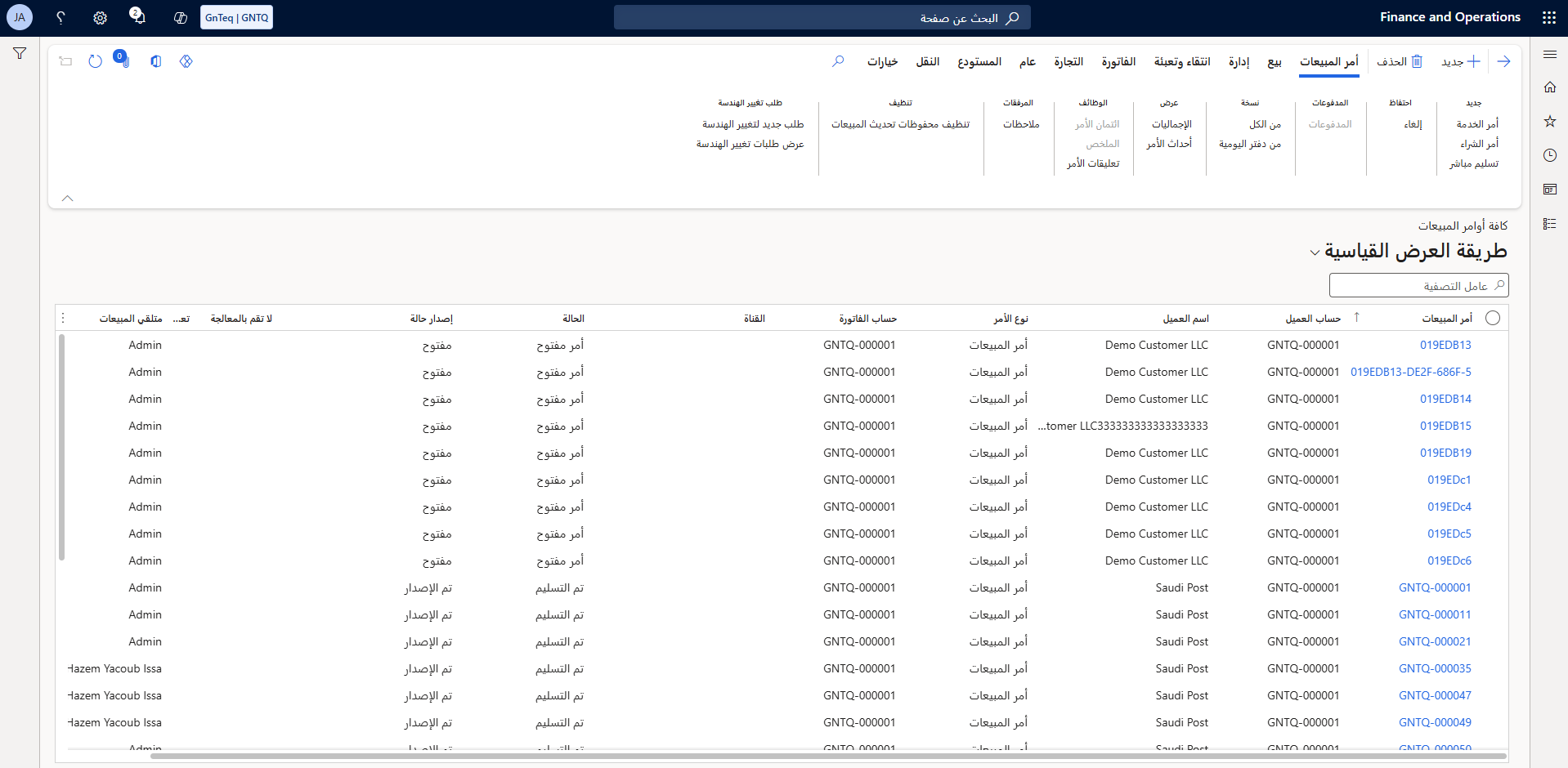
يمكن للمستخدم عرض اوامر المبيعات للمنتجات الذي تم إصداره وذلك من خلال شريط البحث , وذلك من خلال البحث عن كافة اوامر المبيعات أعلى الصفحة كما يلي:
10.1 اضافة امر مبيعات جديد
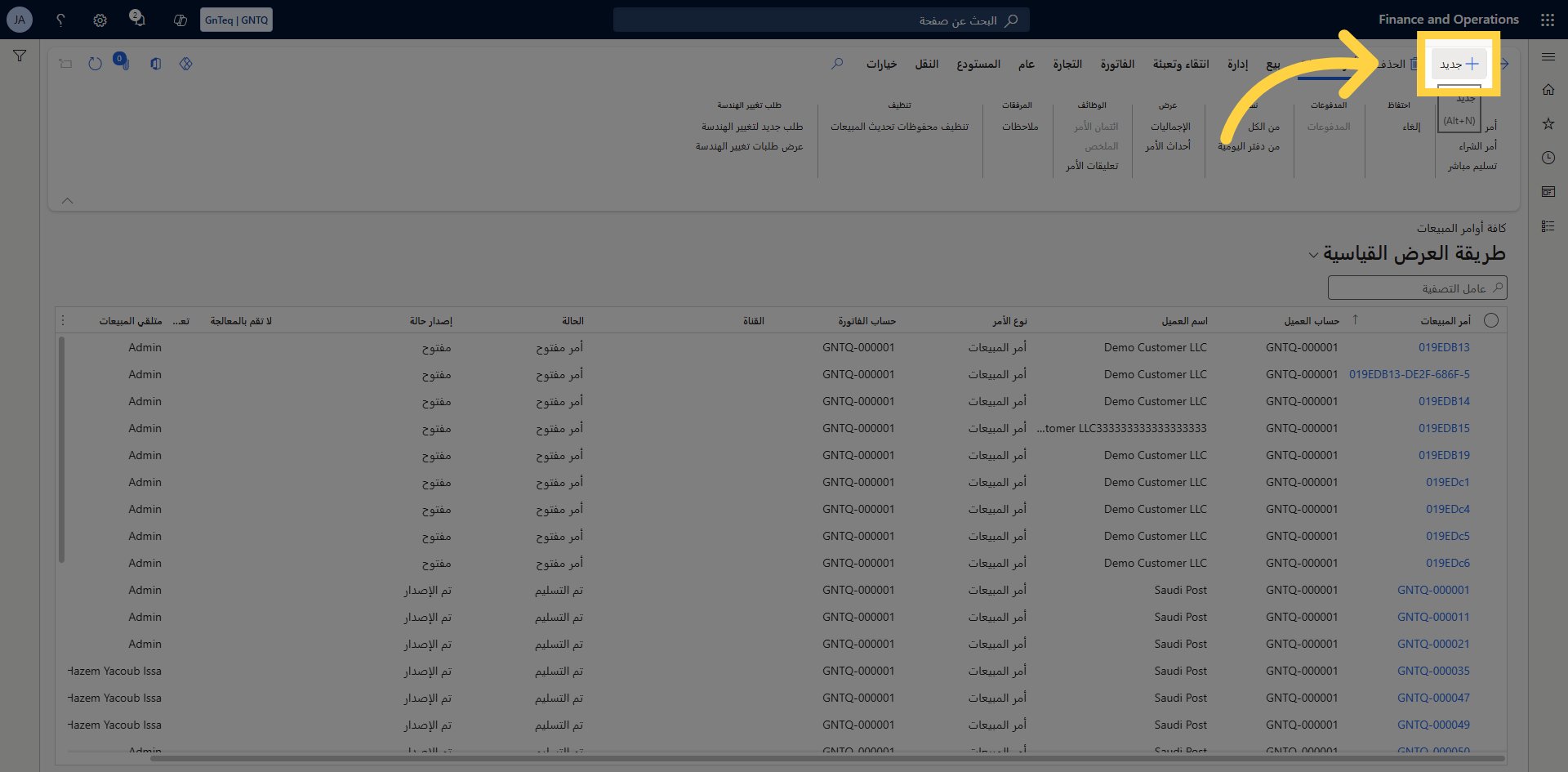
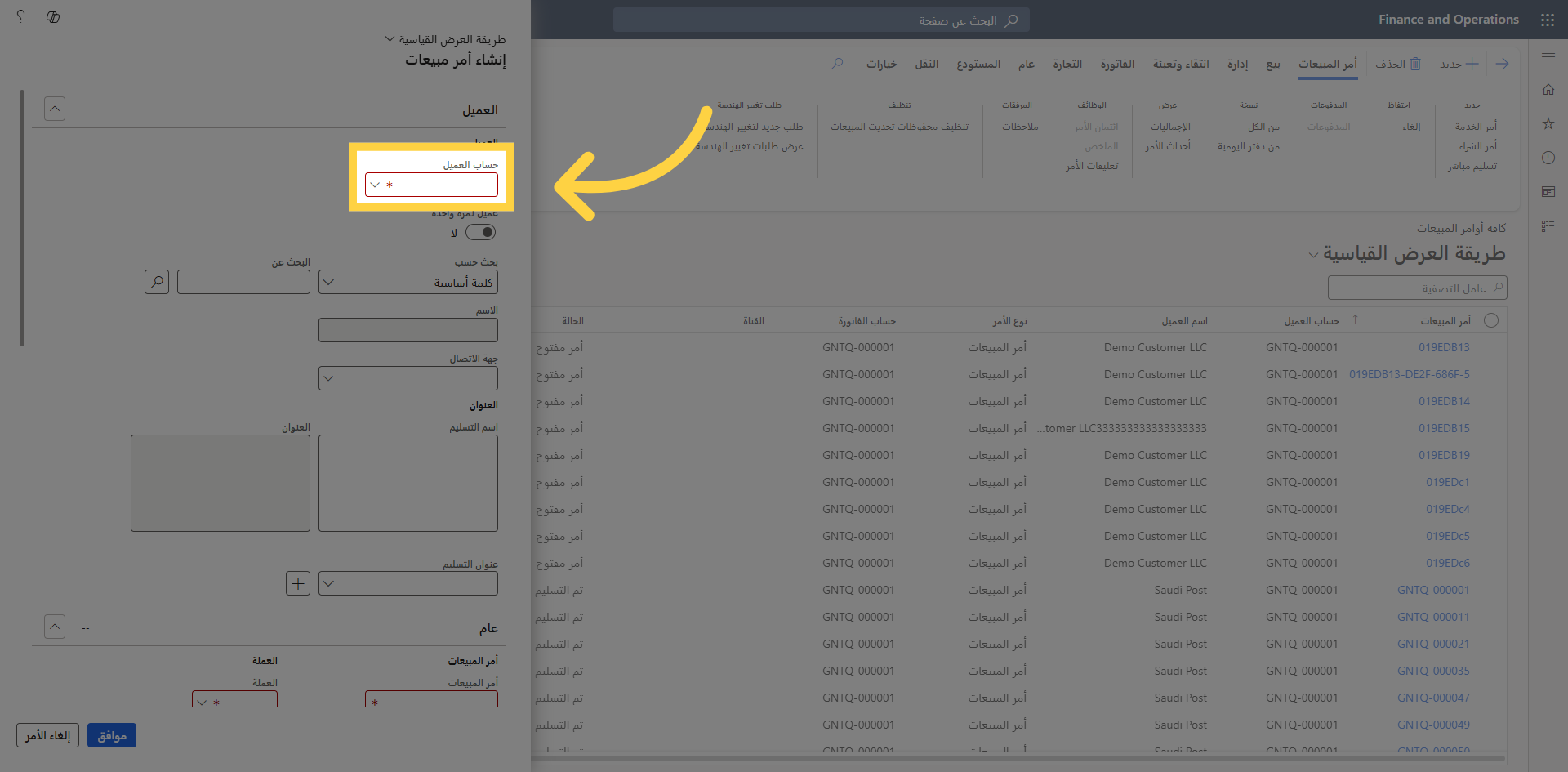
يمكن للمستخدم اضافة امر مبيعات جديد عن طريق الضغط على جديد اعلى الصفحة كما يلي:
-
حساب العميل: يمثل هذا الحقل اسم حساب العميل المراد اضافة امر مبيعات جديد اليه.
-
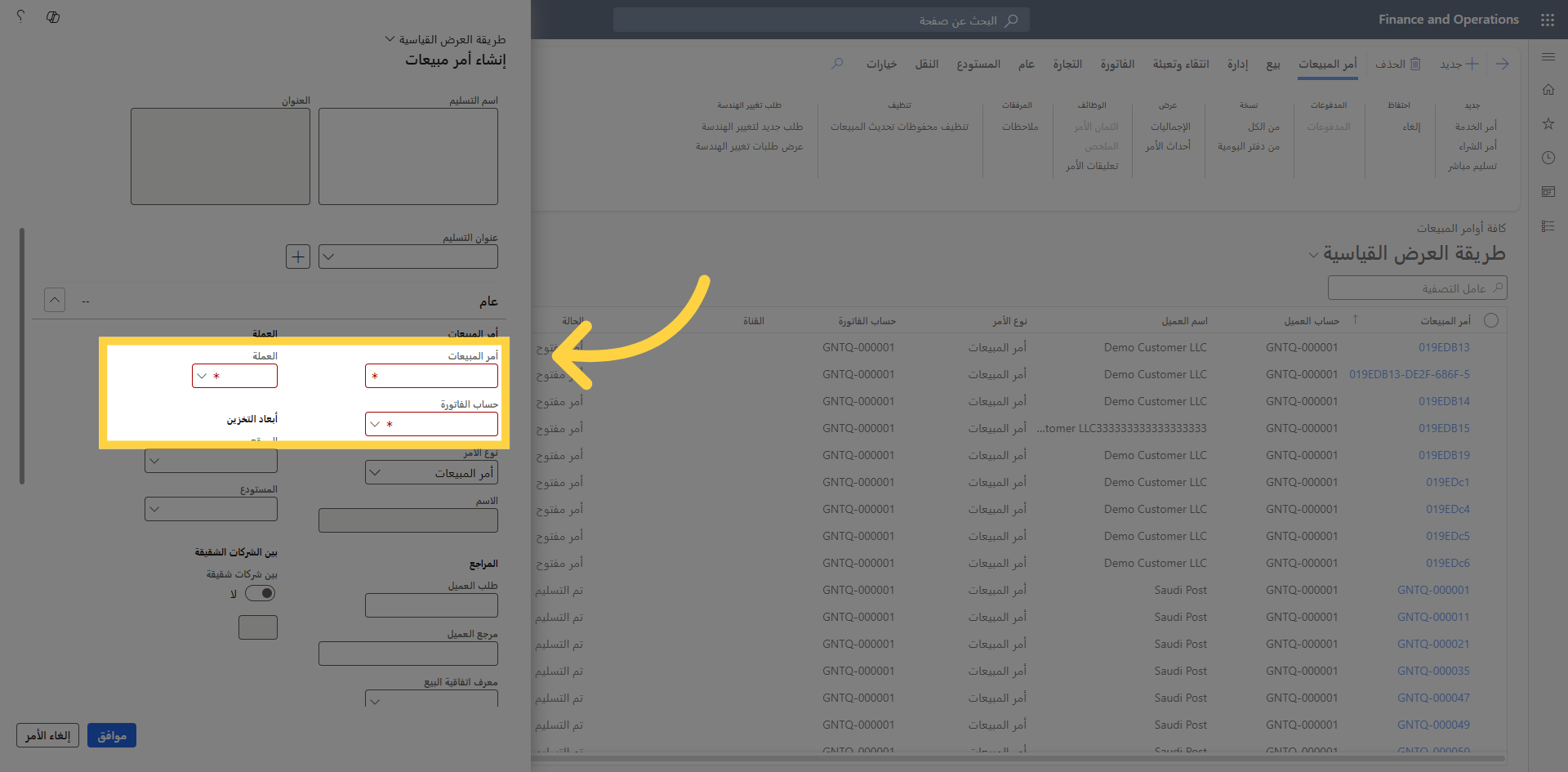
امر المبيعات: يمثل هذا الحقل اسم المنتج
-
الموقع: يمثل هذا الحقل اسم الموقع
-
المستودع: يمثل هذا الحقل رمز او اسم المستودع
-
العملة: يمثل هذا الحقل اسم العملة الخاصة ب حساب العميل
-
حساب الفاتورة: يمثل هذا الحقل اسم حساب العميل المراد اضافة حساب الفاتورة اليه
بالضغط على موافق، سيتم اضافة امر بيع جديد في النظام.
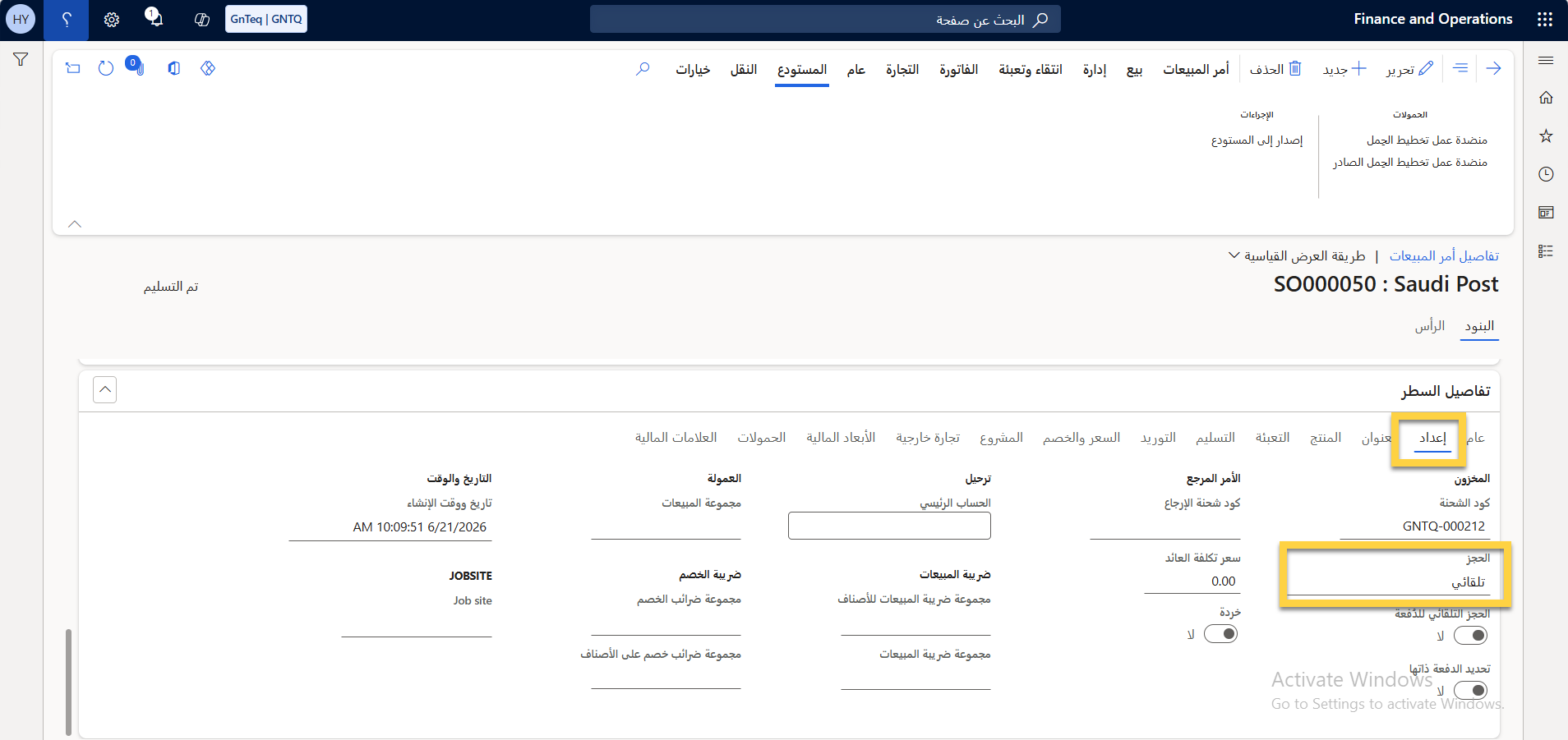
يجب على المستخدم التأكد من إنشاء الحجز في أمر البيع. يمكن أن يتم ذلك تلقائياً أو يدوياً عبر النقر على أمر البيع، ثم الضغط على اعداد، ثم اختيار الحجز
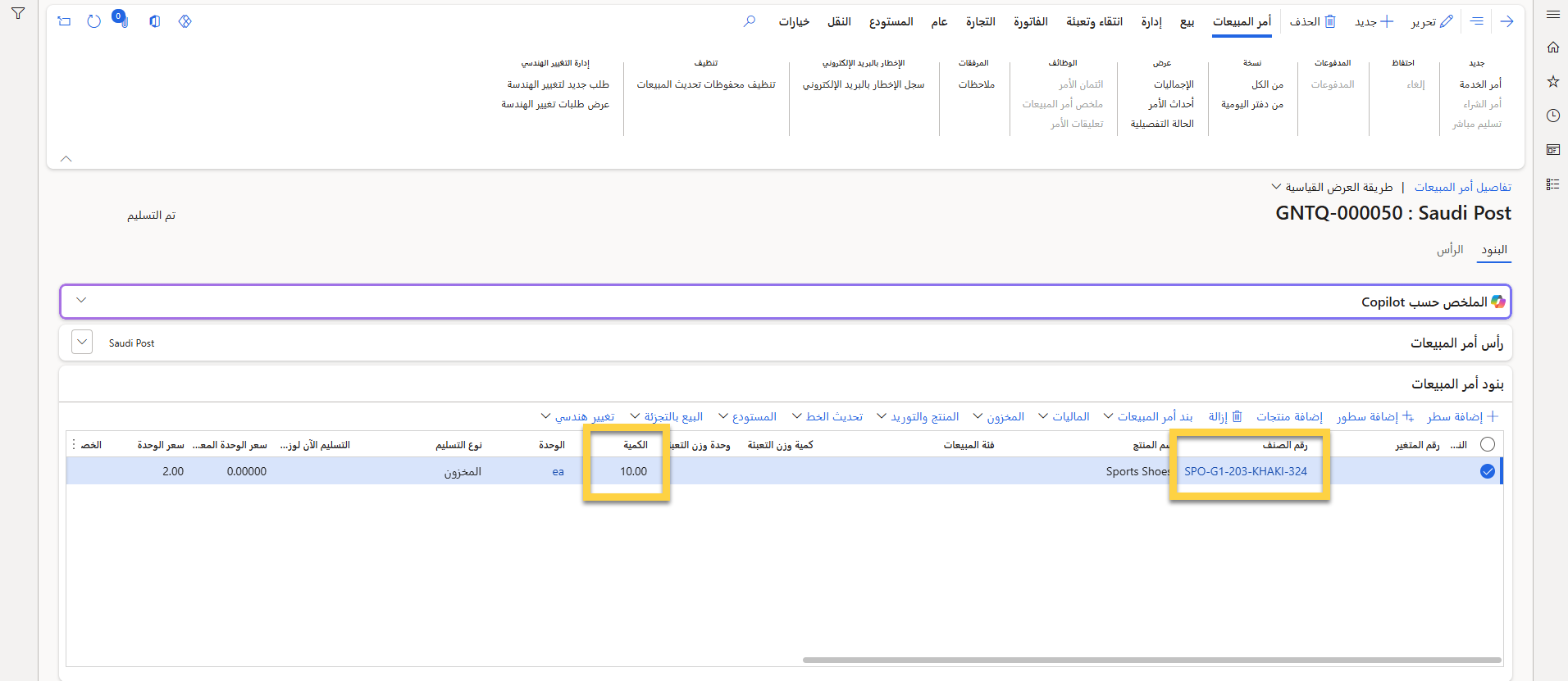
يجب على المستخدم بعد انشاء امر البيع التأكد من تحديد الصنف و الكمية في النظام كما يلي: من صفحة 'كافة أوامر المبيعات' ، ثم انقر على 'حفظ' اعلى الصفحة
11. منضدة عمل تخطيط الحمل الصدر
يمكن للمستخدم اخراج الشحنات من المستودع الى مسؤول العمليات وذلك من خلال شريط البحث , وذلك من خلال البحث عن منضدة عمل تخطيط الحمل الصدر أعلى الصفحة كما يلي:
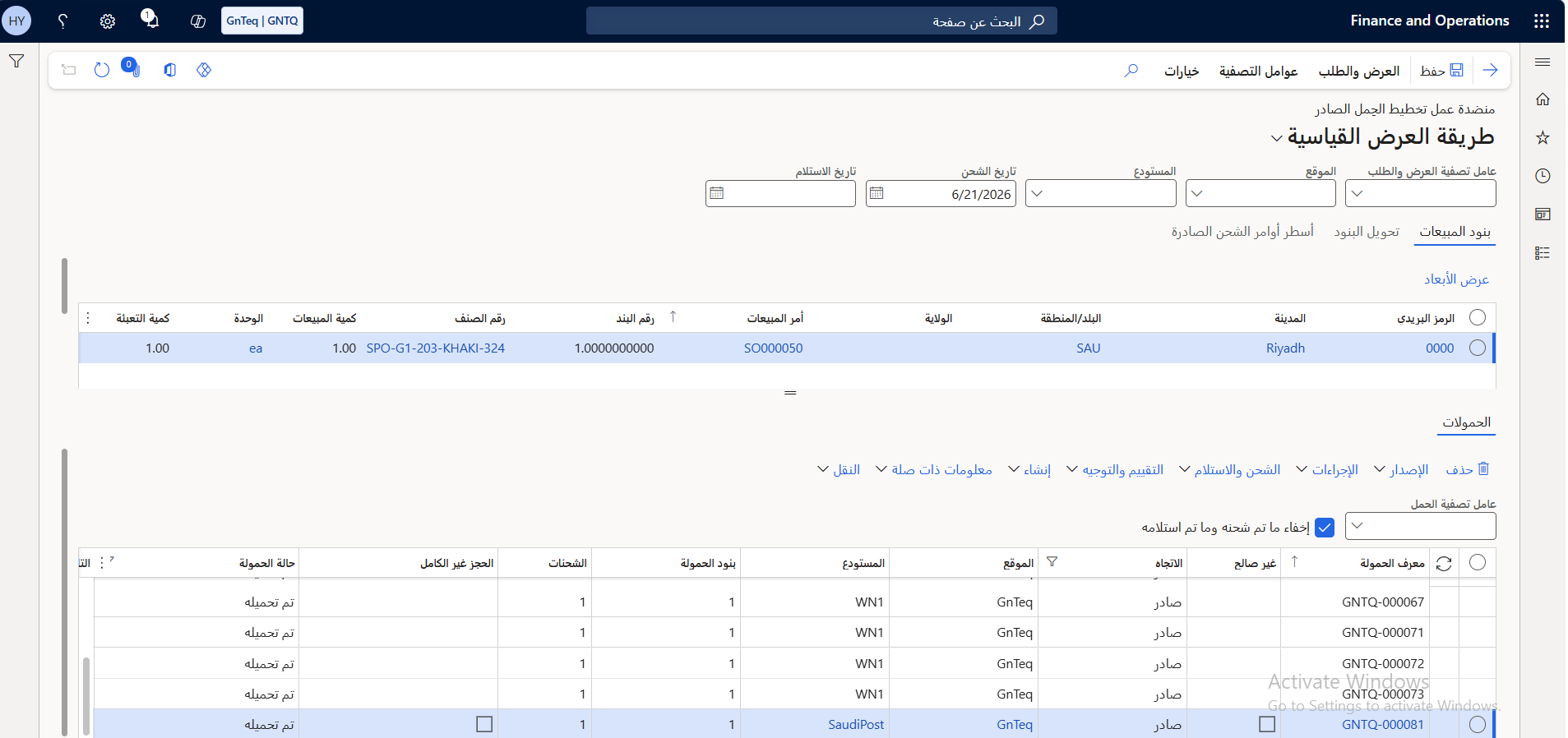
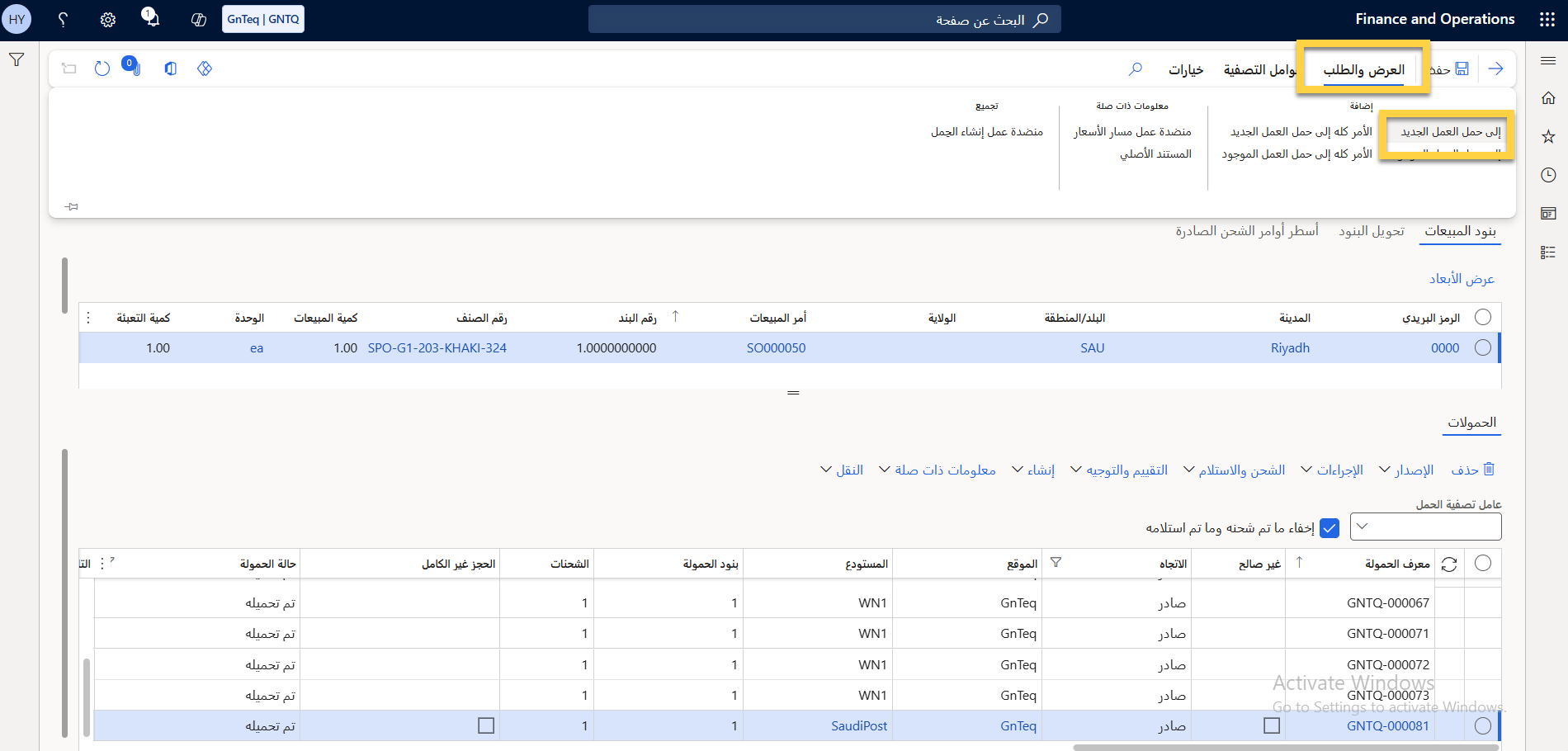
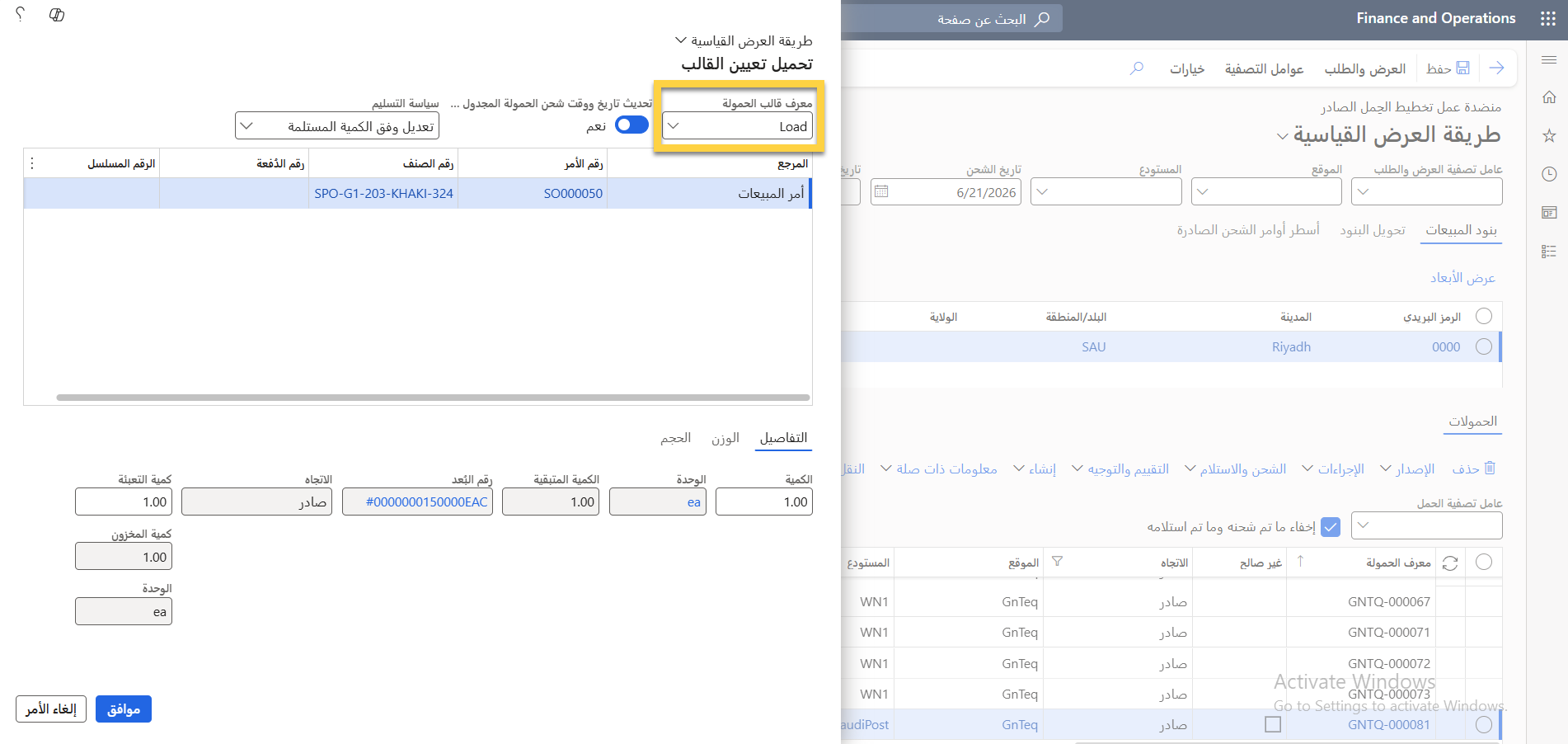
يجب على المستخدم اختيار الحمولة المراد إخراجها، ثم النقر على 'العرض والطلب' أعلى الصفحة، واختيار 'إلى حمولة العمل الجديد
-
معرف قالب الحمولة: يمثل هذا الحقل نوع الحمولة المراد اخراجها من المستودع
بالضغط على موافق، سيتم تفعيل تعيين القالب بنجاح في النظام
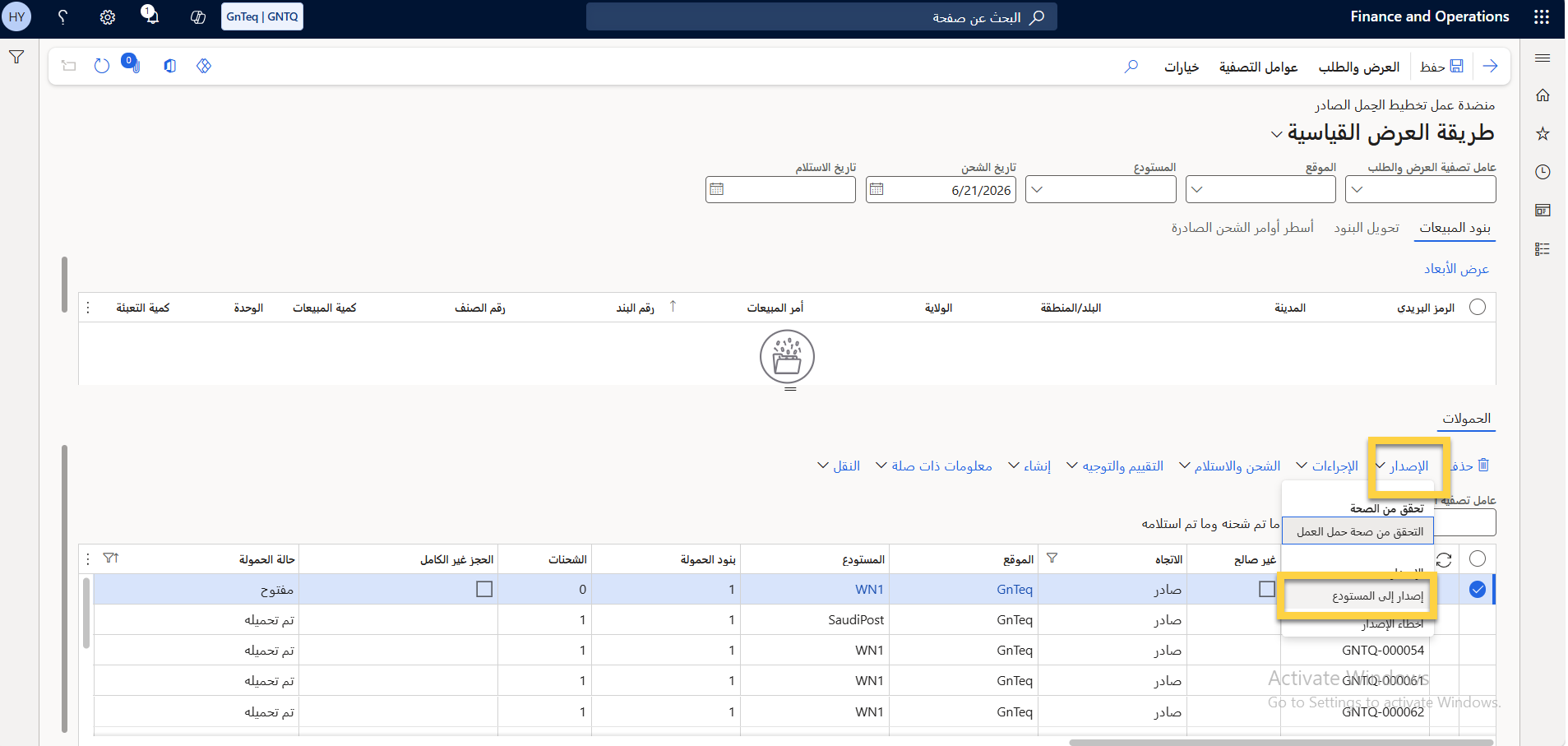
لإصدار الشحنات، يجب على المستخدم تحديد الحمولة المراد إخراجها، ثم الضغط على 'الإصدار'، ثم اختيار 'إصدار إلى المستودع
12. العمل بالكامل
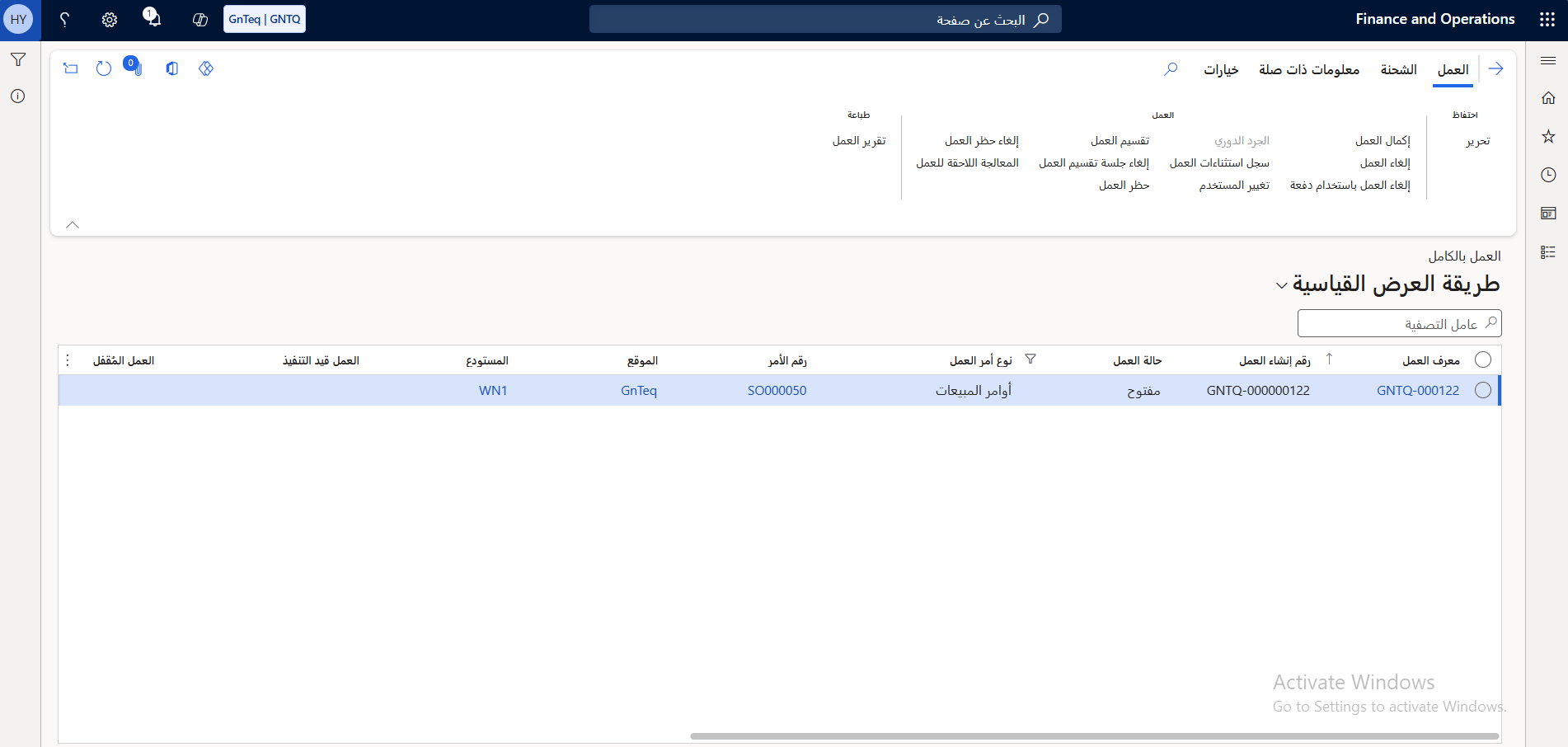
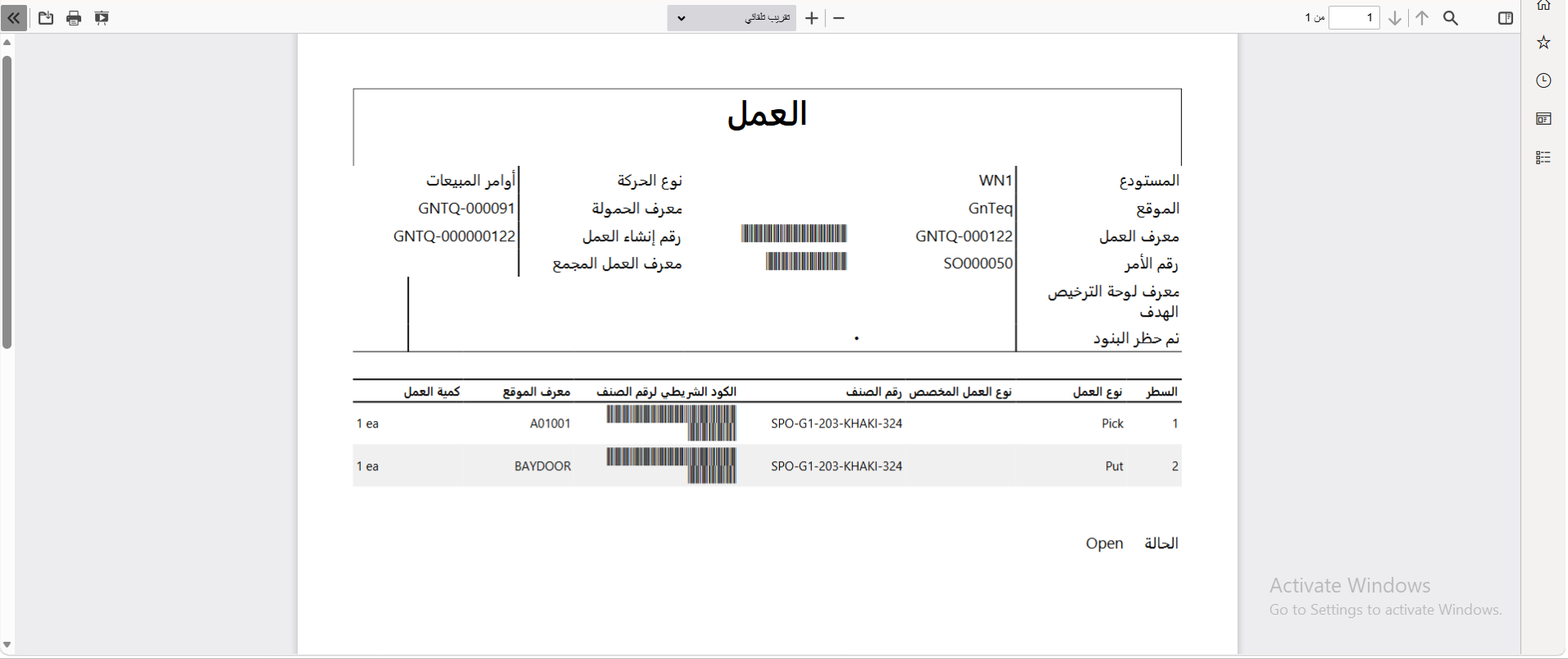
يمكن للمستخدم عرض العمل الذي تم استلامه و طباعة تقرير العمل منها وذلك من خلال شريط البحث , وذلك من خلال البحث عن العمل بالكامل أعلى الصفحة كما يلي:
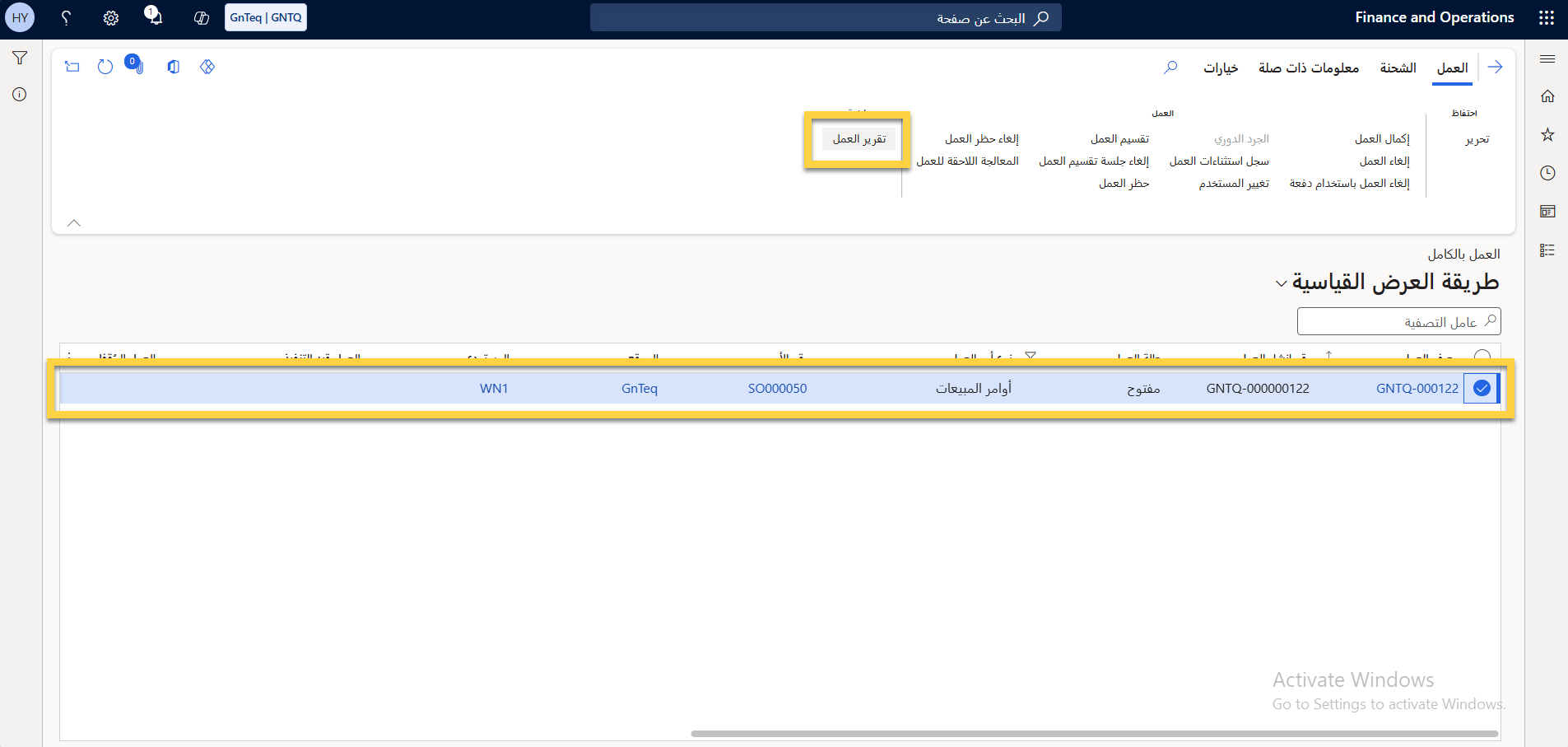
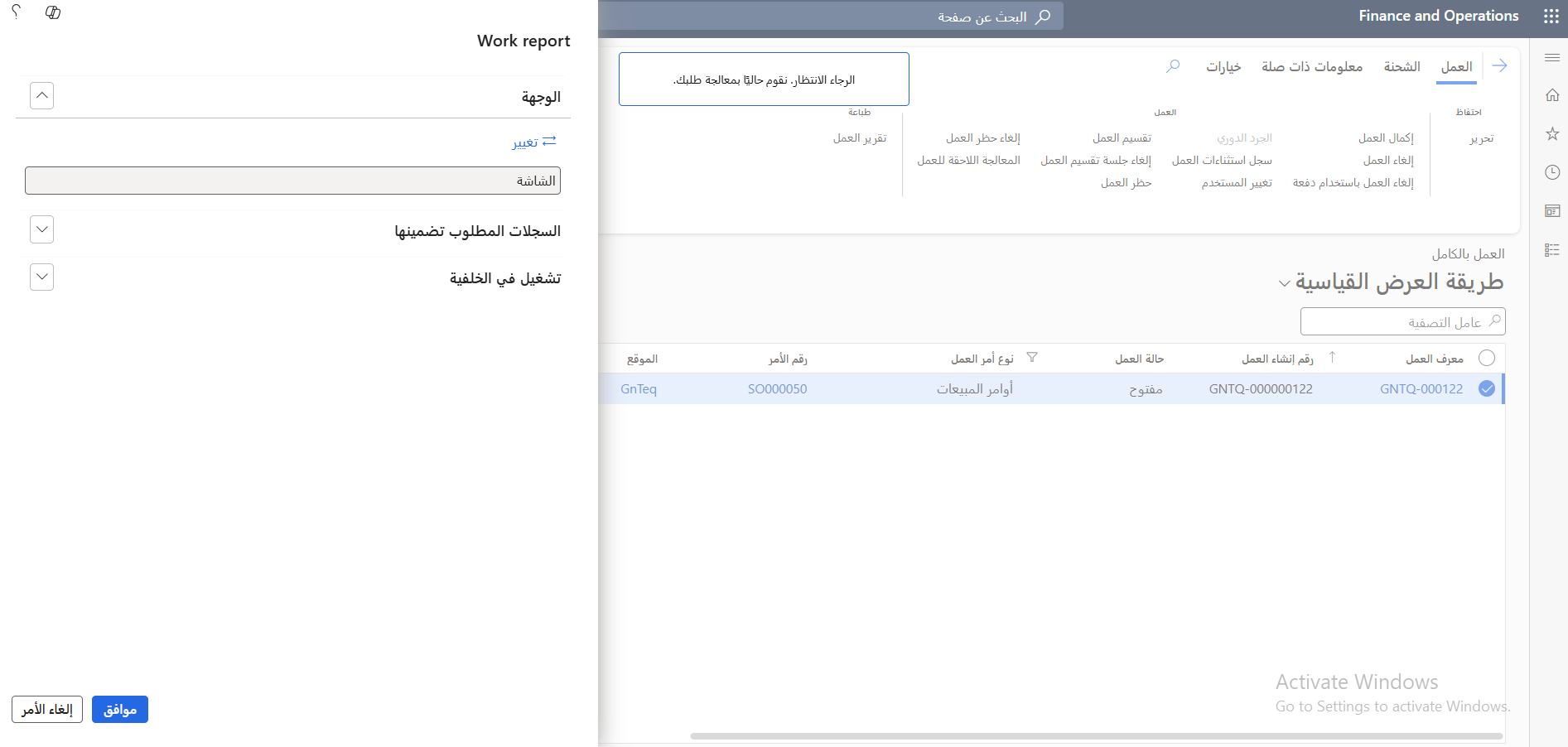
بالضغط على موافق، سيتم انشاء تقرير العمل بنجاح في النظام.
يجب على المستخدم التاكد من الشحنات القيد التحميل من المستودع عن طريق تطبيق Warehouse Management
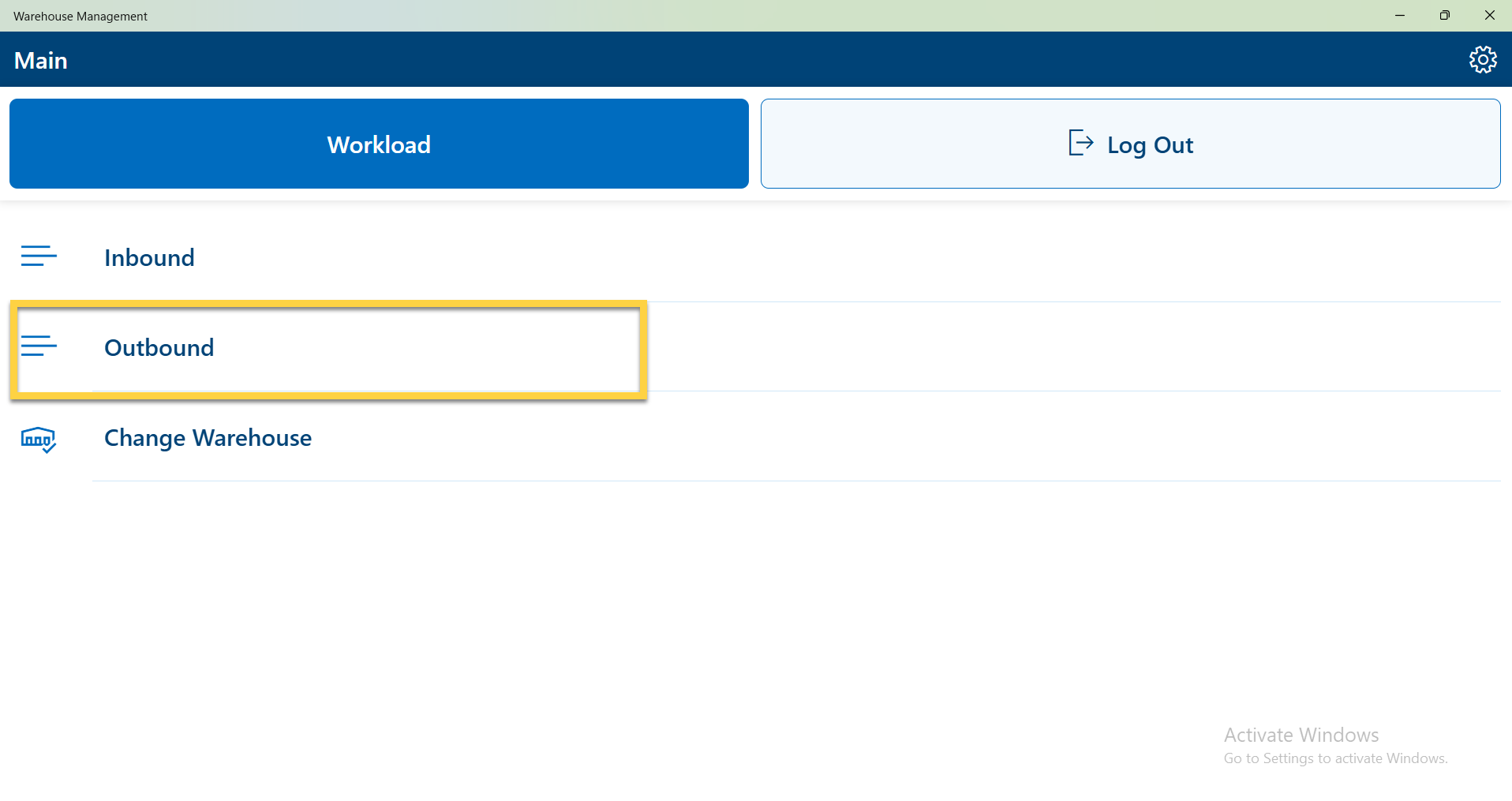
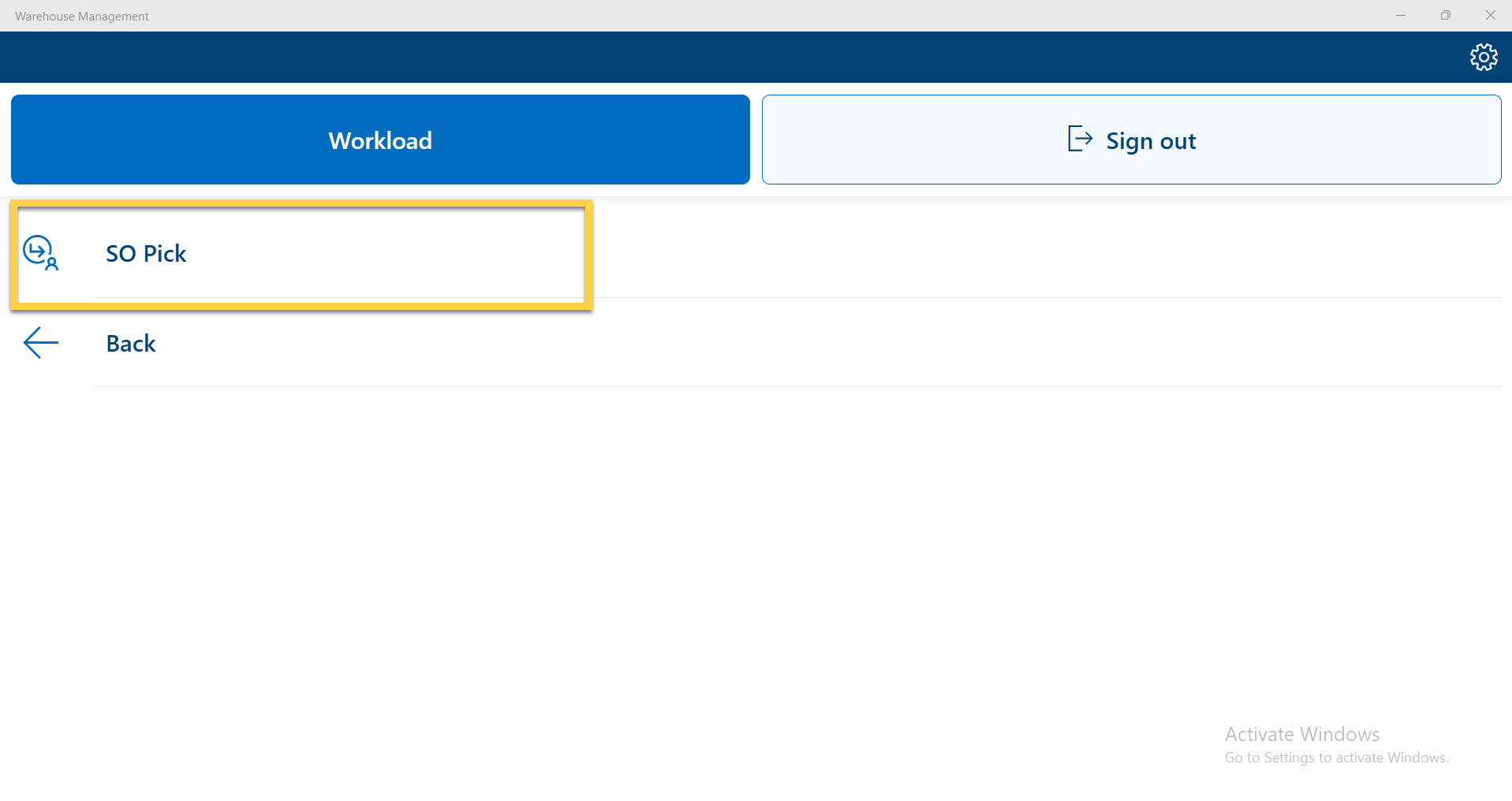
يمكن للمستخدم تعبئة اختيار الاصناف لطلب مبيعات عن طريق تقرير العمل
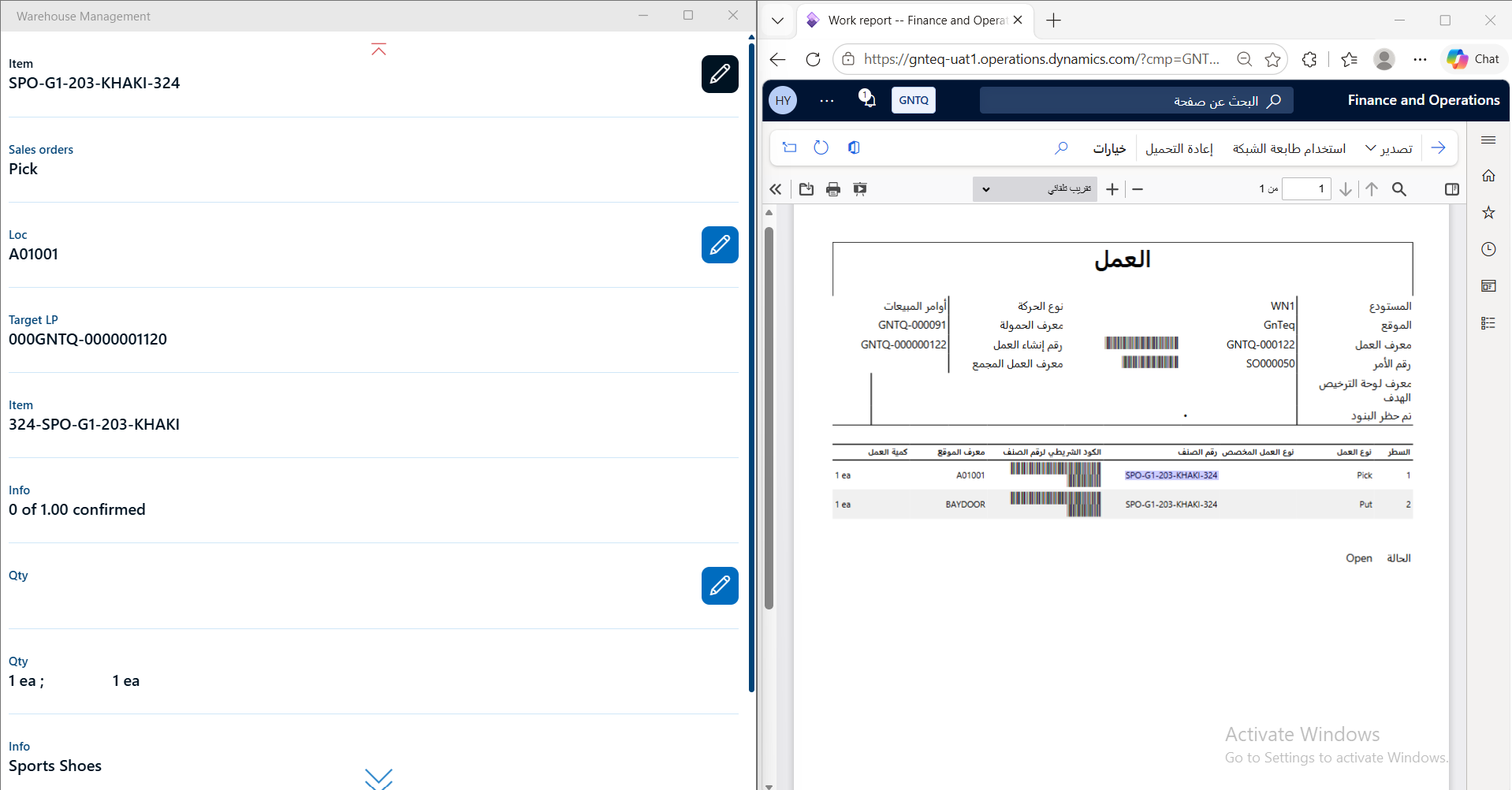
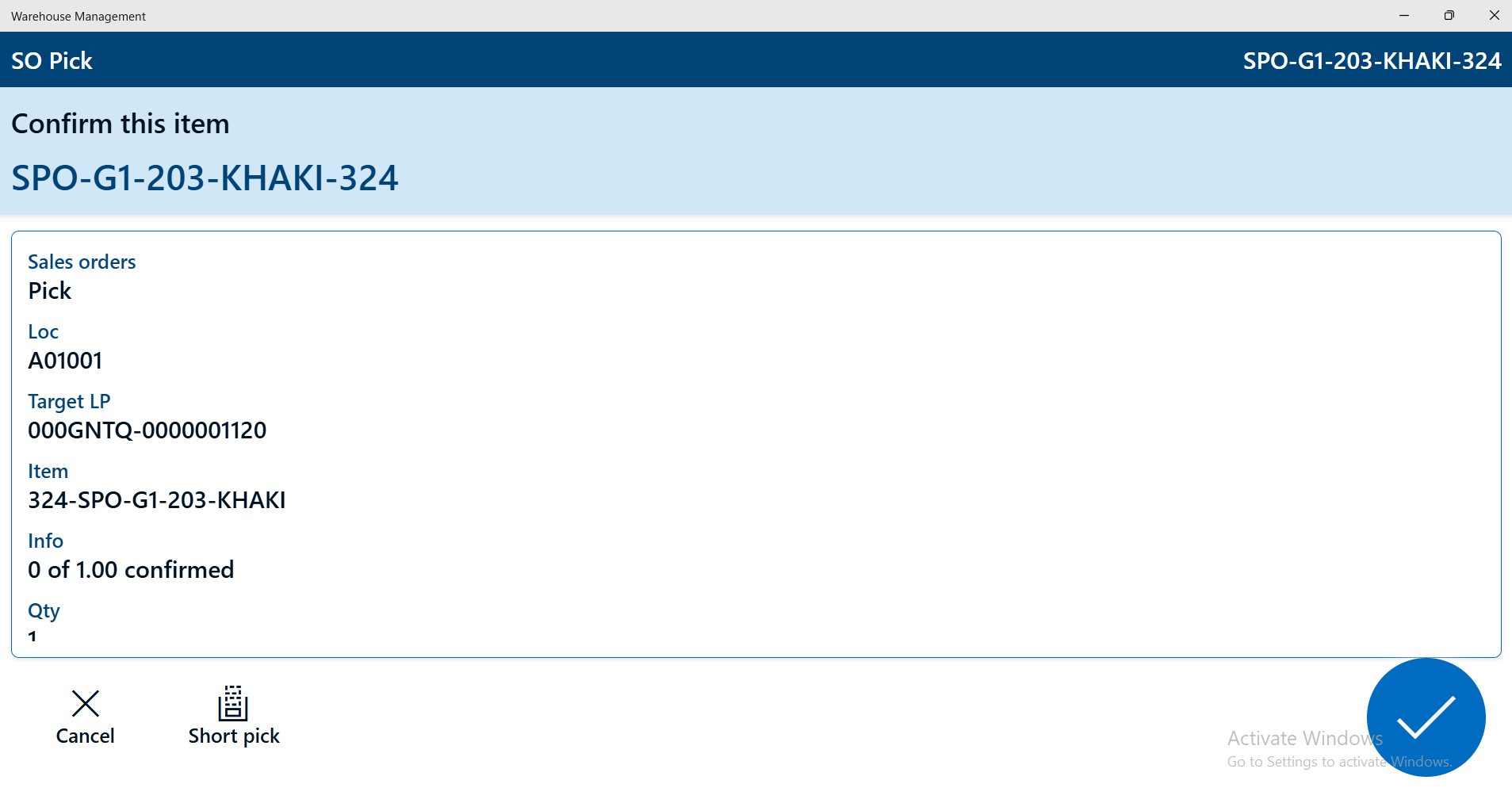
بالضغط على الاشارة الزرقاء، سيتم اخراج الشحنات من المستودع بنجاح
13. كافة اوامر المبيعات
"يمكن للمستخدم عرض العمل المكتمل و ترحيل إيصال التعبئة ؤ
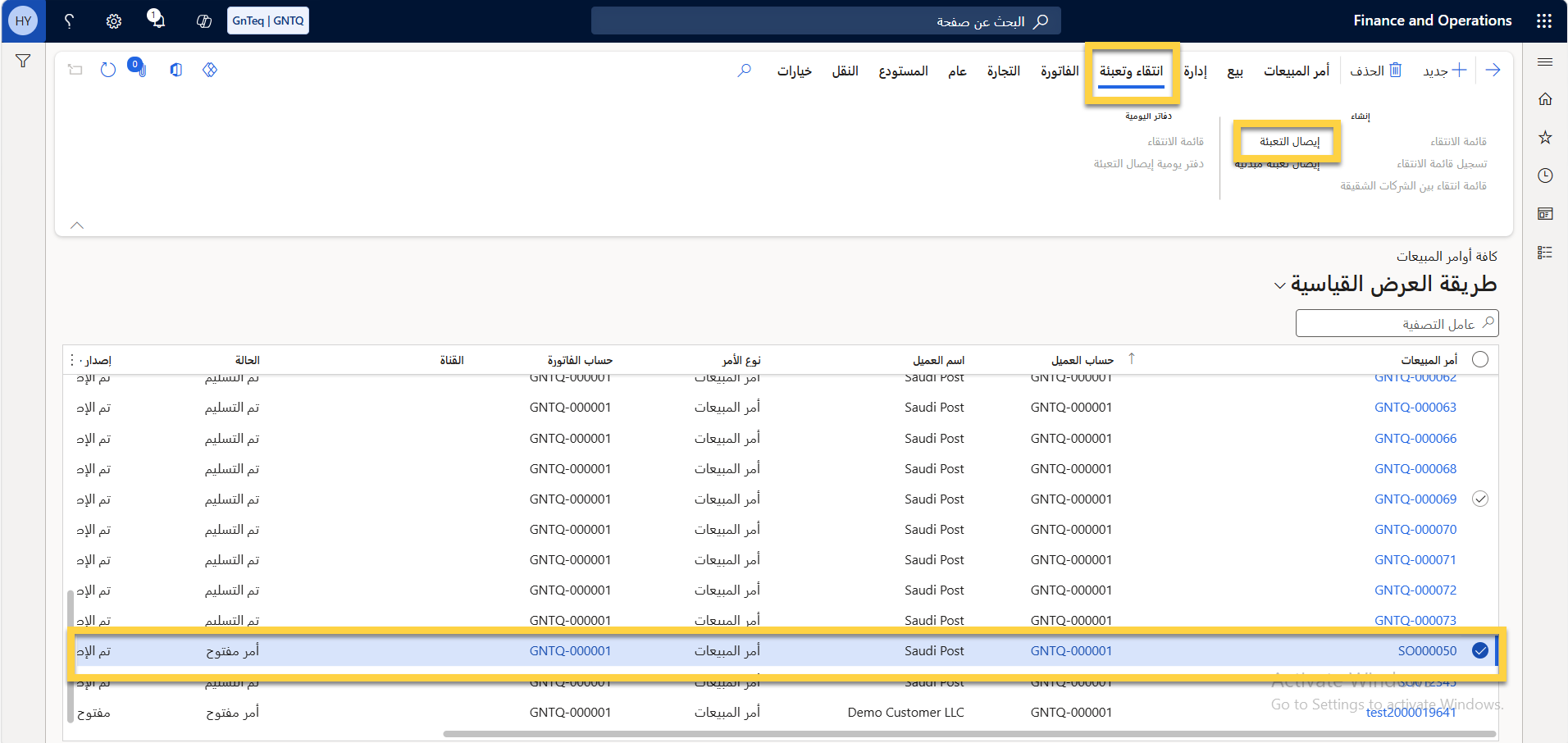
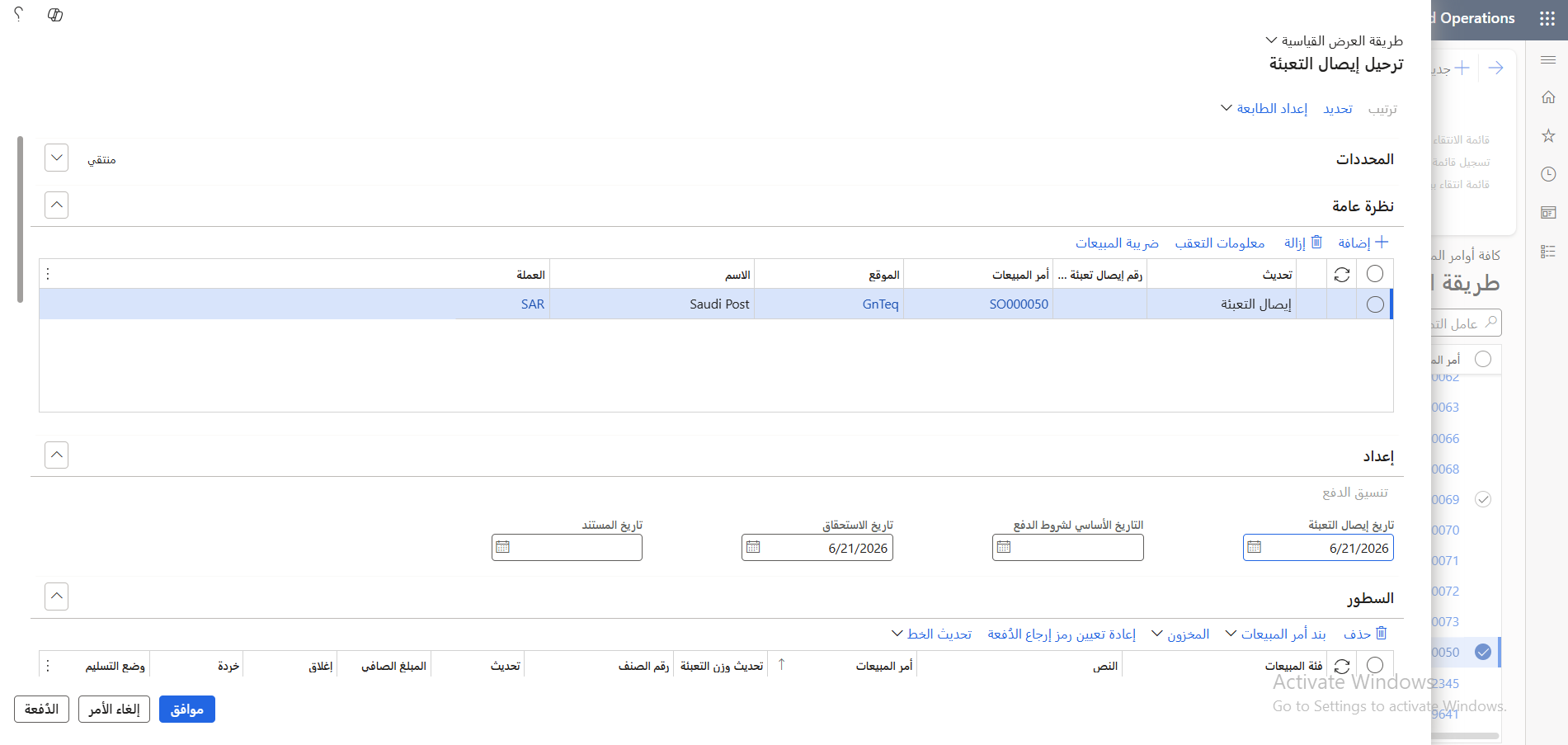
بالضغط على موافق، سيتم ترحيل ايصال التعبئة بنجاح في النظام وستكون حالة امر البيع تم الاصدار