1. نظرة عامة على إنشاء إجراء جديد
1.1 لوحة المعلومات
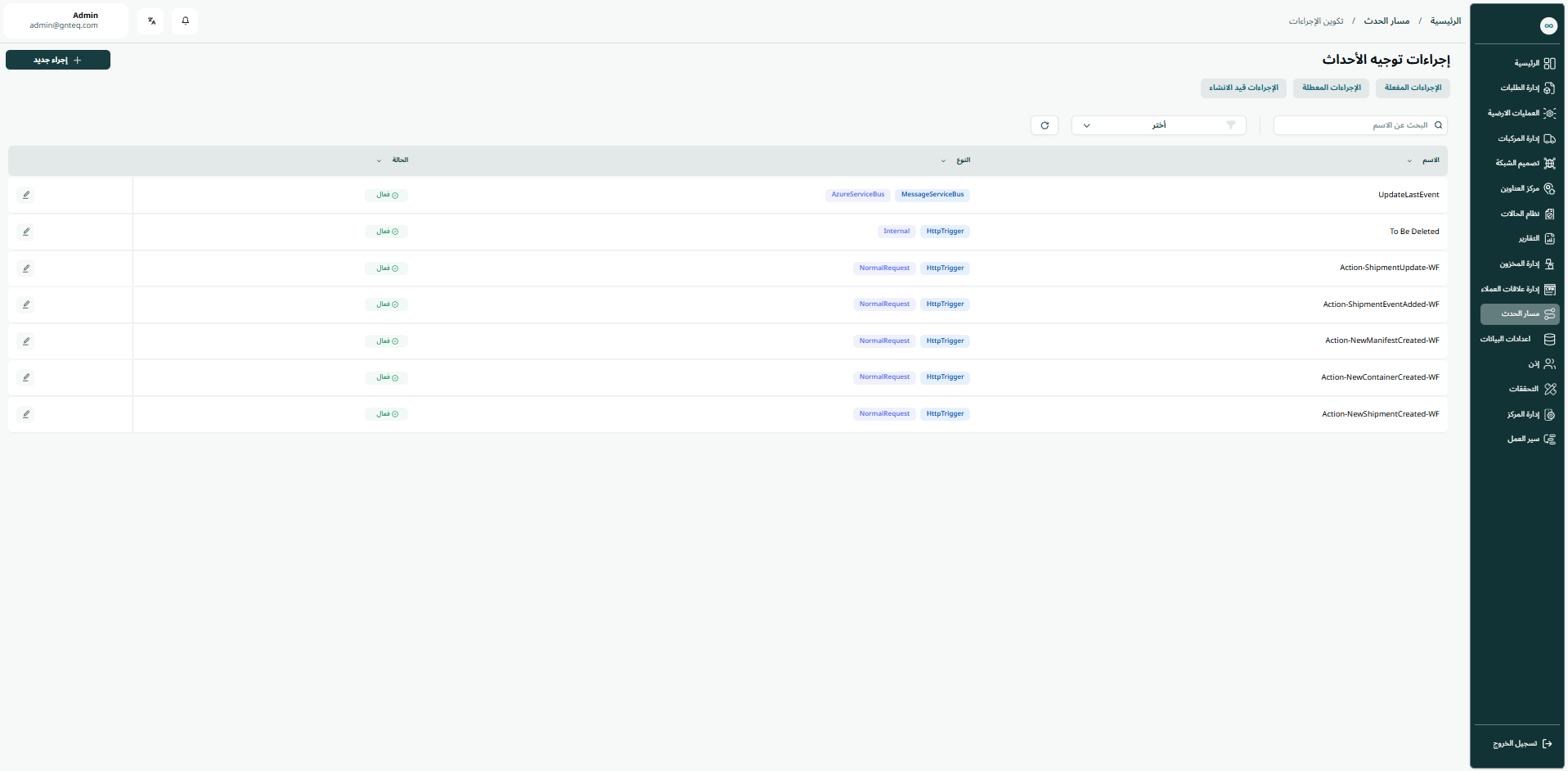
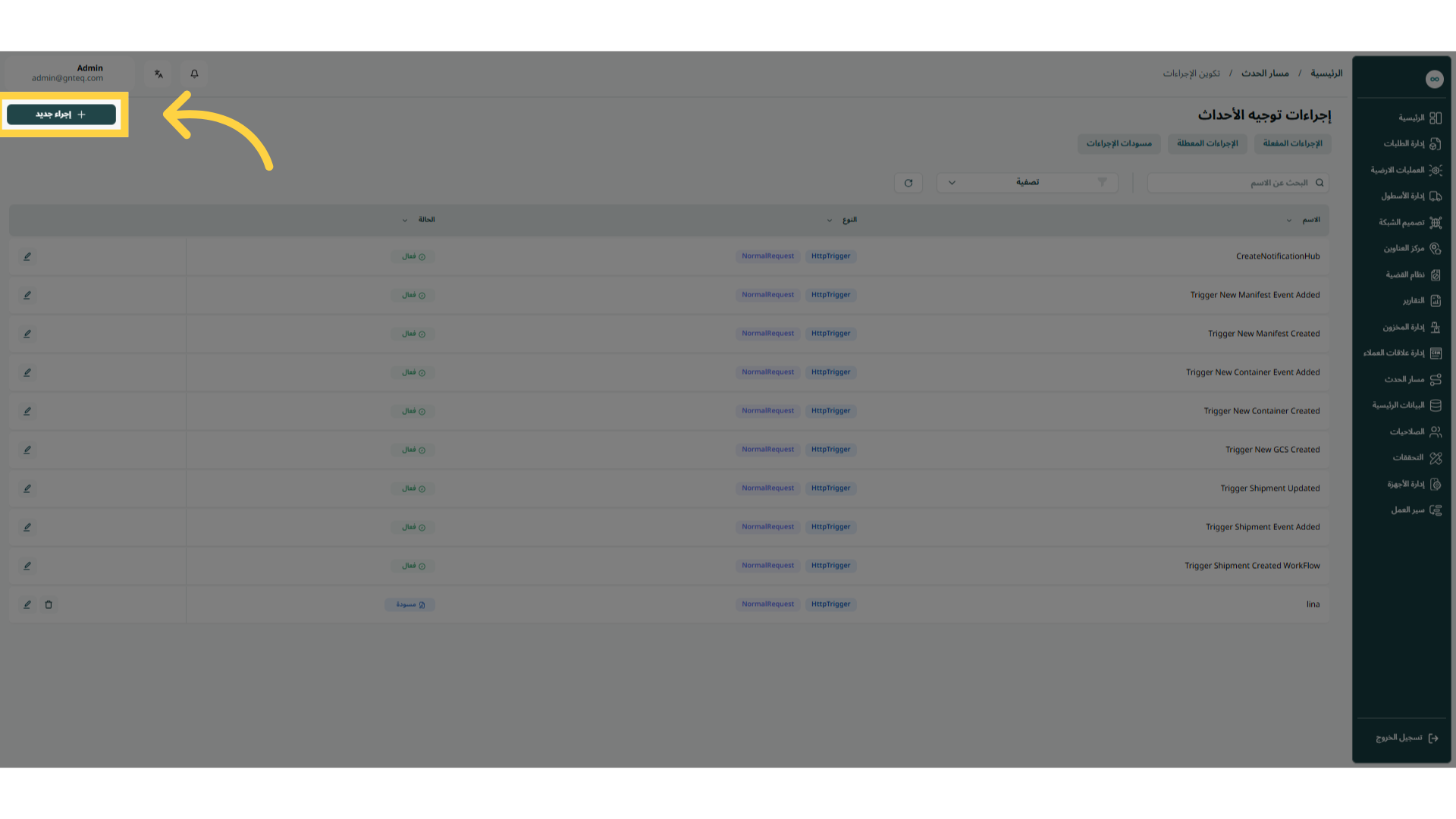
يمكن للمستخدم عرض الإجراءات الموجودة في النظام بالانتقال إلى شاشة "إجراءات توجيه الأحداث" في وحدة التحققات من لوحة التنقل اليمنى على النحو التالي:
-
إجراء جديد: يمكن للمستخدم إضافة إجراء حدث جديد بالنقر على "إجراء جديد".
-
الفلاتر: يمكن للمستخدم البحث عن الإجراء حسب النوع، أو نوع http، إلخ.
-
البحث: يمكن للمستخدم البحث عن الاجراء من خلال كتابة اسم الاجراء.
-
الاجراءات المفعلة: يمكن للمستخدم الانتقال الى شاشة الاجراءات المفعلة من خلال الضغط على” الاجراءات المفعلة”
-
الاجراءات المعطلة: يمكن للمستخدم الانتقال الى شاشة الاجراءات المعطلة من خلال الضغط على “الاجراءات المعطلة”
-
اجراء قيد الانشاء: يمكن للمستخدم الانتقال الى شاشة اجراء قيد الانشاء من خلال الضغط على “الاجراءات قيد الانشاء
-
عدد الصفوف في الصفحة: يُمكن للمستخدم تحديد عدد العناصر التي سيتم عرضها في كل صفحة.
-
الاجراءات: عن طريق النقر على الإجراءات ، تعديل الاجراءات من خلال الرجوع إلى قسم تعديل الاجراء.
1.1.1 تعديل الاجراء
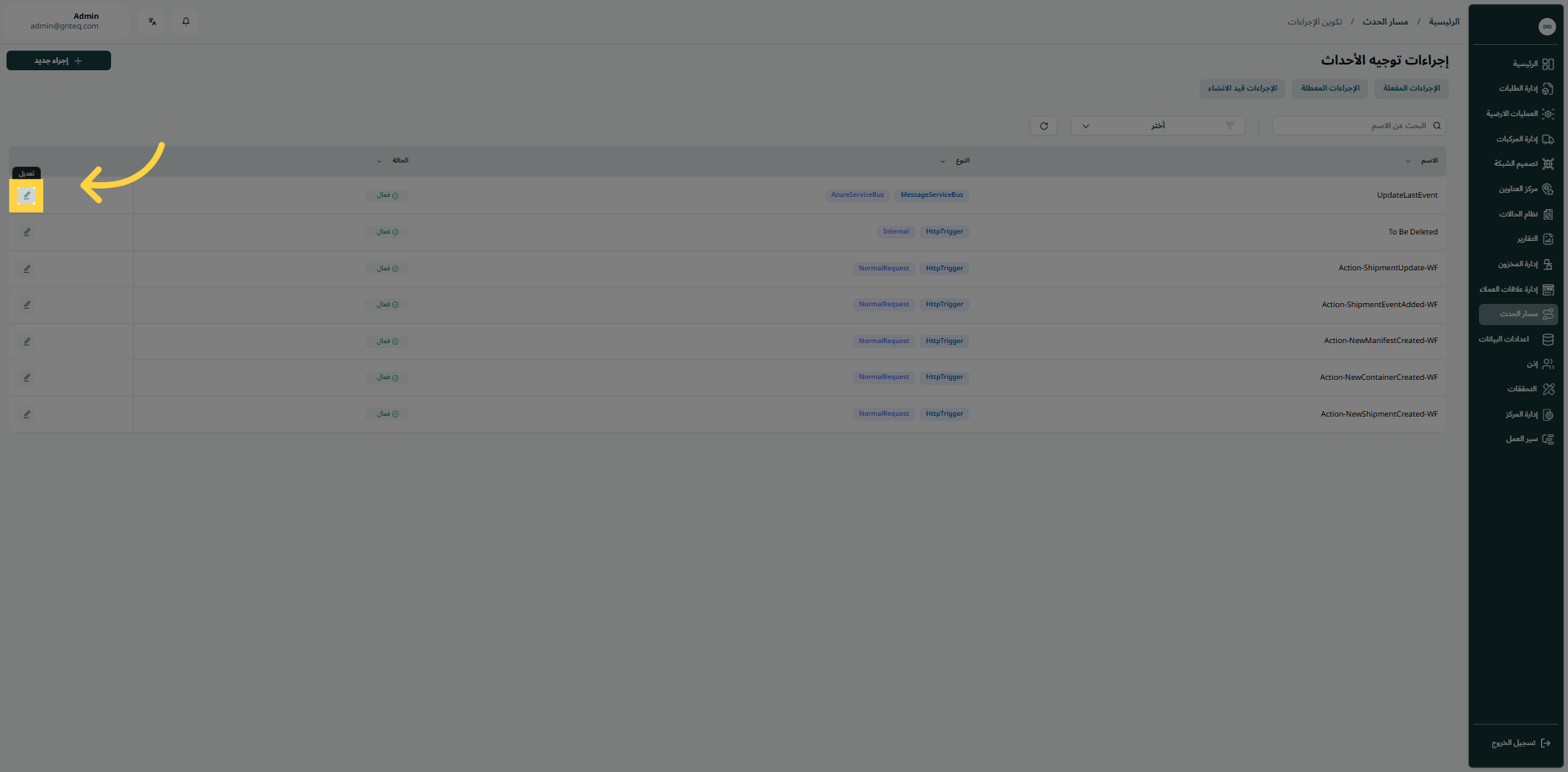
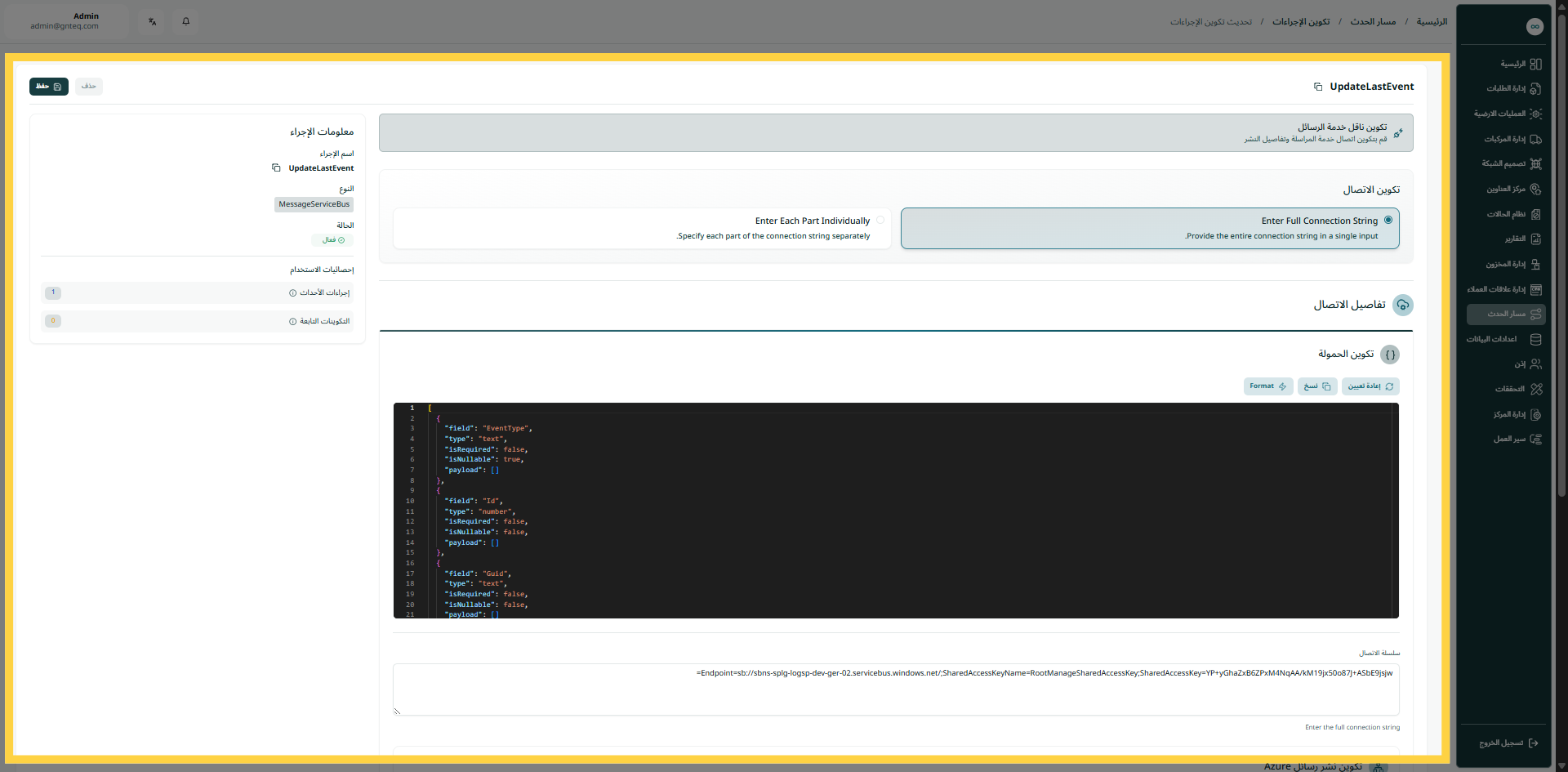
يمكن للمستخدم تعديل إجراء موجود بالانتقال إلى شاشة "إجراءات توجيه الحدث" عبر وحدة التحققات والنقر فوق زر تعديل الإجراء:
1.1.2 حذف إجراء
يمكن للمستخدم حذف إجراء موجود في النظام من خلال الانتقال إلى شاشة “ التحققات” عبر التحققات، ثم النقر على إجراء تعديل ثم النقر على زرحذف.
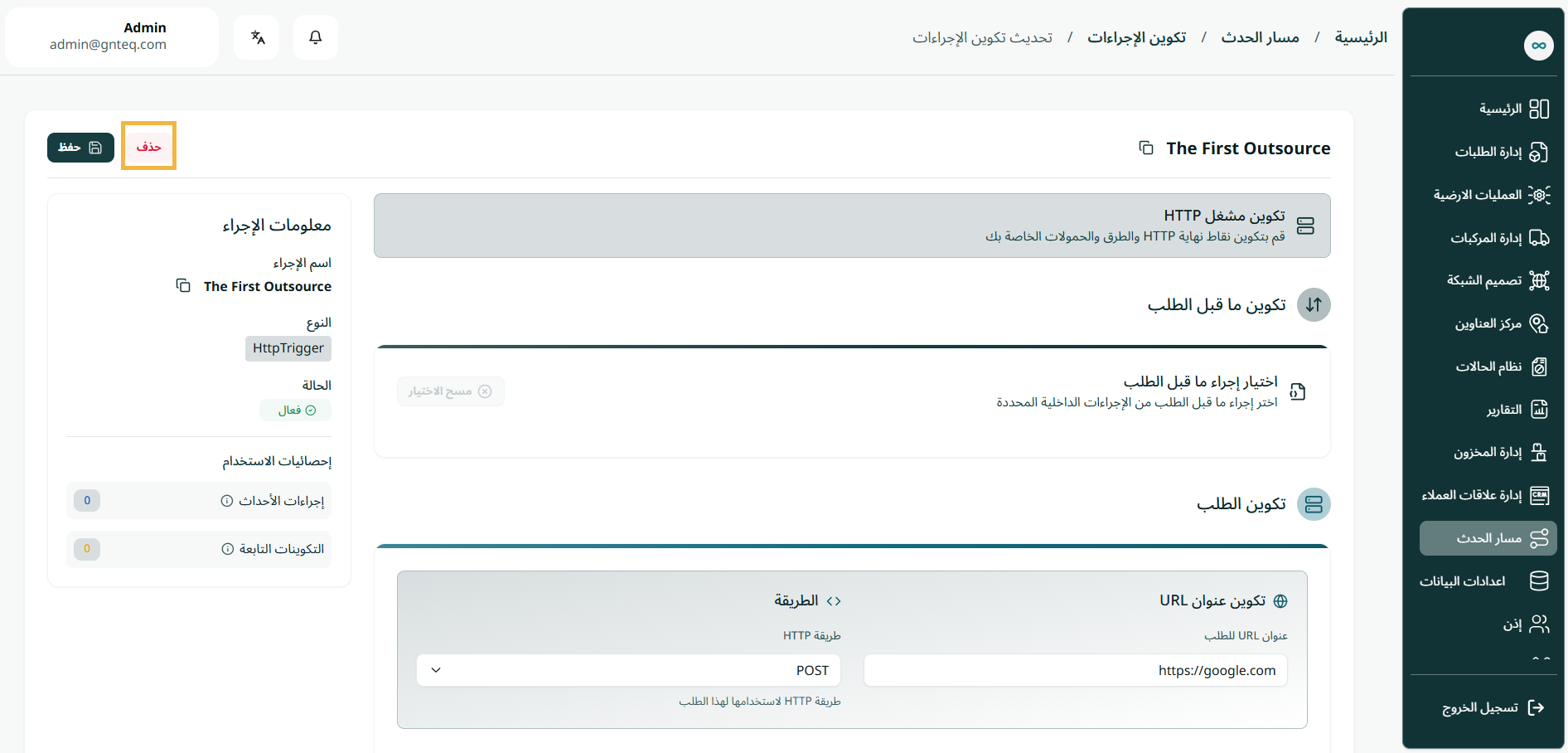
ملاحظة: يمكن حذف الإجراء فقط عندما لا تكون هناك أحداث مرتبطة أو متعلقة بهذا الإجراء.
1.2 اضافة اجراء جديد
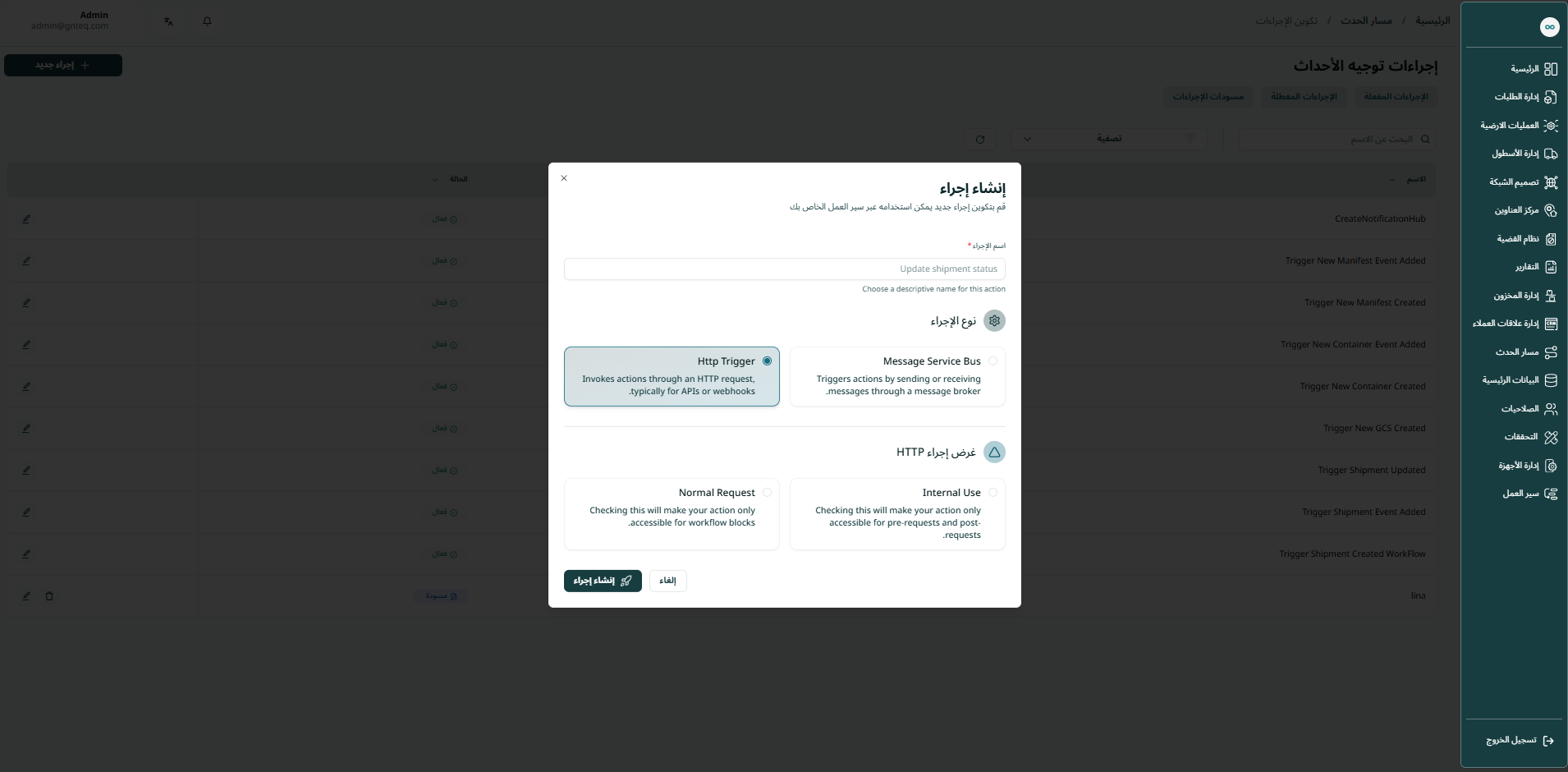
يمكن للمستخدم اضافة اجراء جديد بالانتقال إلى شاشة "إجراءات توجيه الحدث" عبر وحدة التحققات والنقر فوق زر اجراء جديد:
-
اسم الاجراء: يمثل هذا الحقل اسم الاجراء
-
نوع الاجراء: يمثل هذا الاختيار نوع الاجراء (Http Trigger, Message service bus)
ملاحظة: عند اختيار المستخدم نوع اجراء Http Trigger يجب على المستخدم اختيار غرض الاجراء (Normal Request, Internal Use).
-
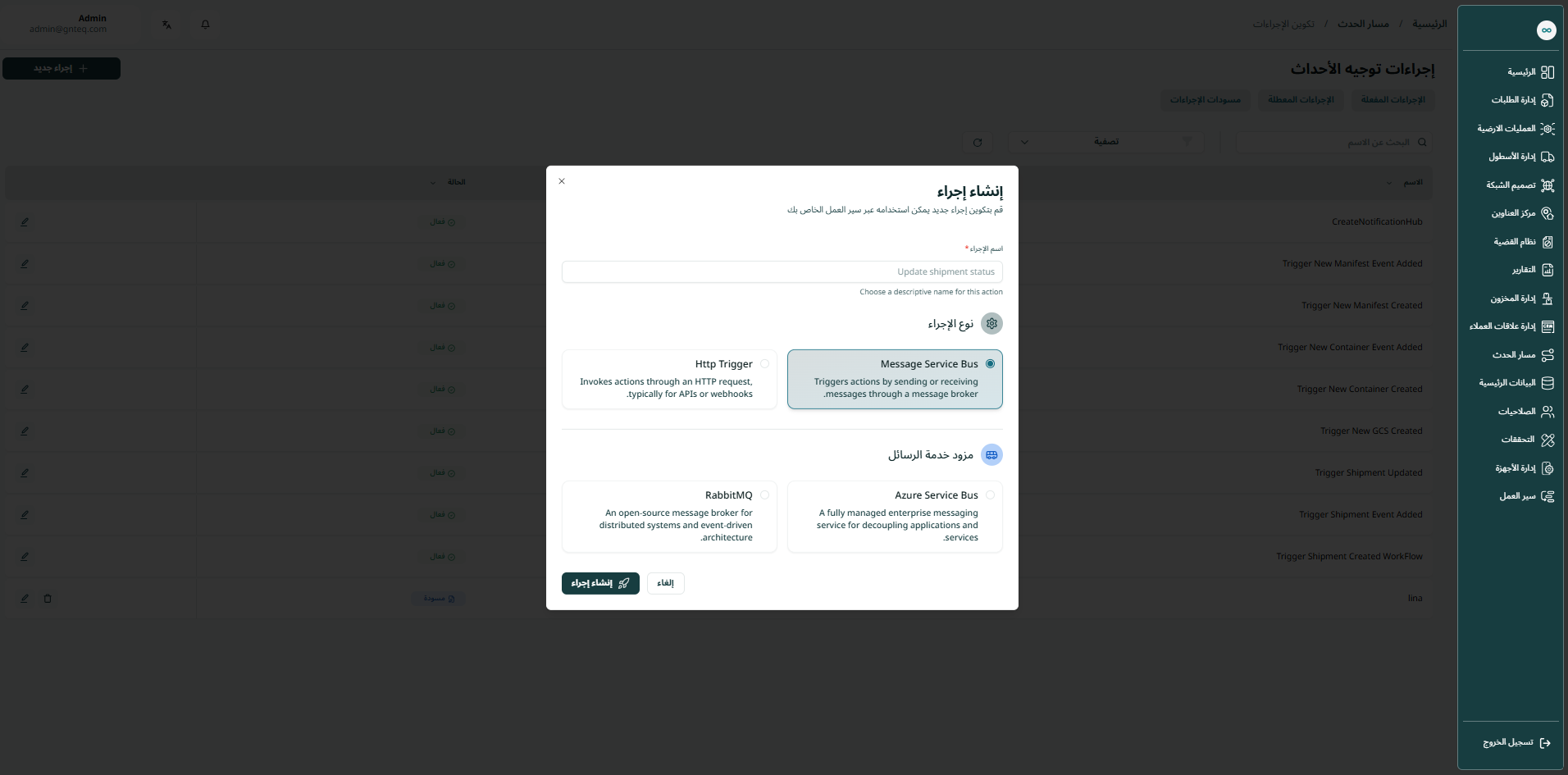
اسم الاجراء: يمثل هذا الحقل اسم الاجراء
-
نوع الاجراء: يمثل هذا الاختيار نوع الاجراء (Http Trigger, Massage service bus
ملاحظة: عند اختيار المستخدم نوع اجراء Message Service Bus يجب على المستخدم اختيار مزود خدمة الرسائل (Rabbit MQ, Azure Service Bus).
بالنقر على اجراء حدث، سيتم اجراء الحدث بنجاح.