
1. نظرة عامة على إانشاء حدث
1.1 لوحة المعلومات
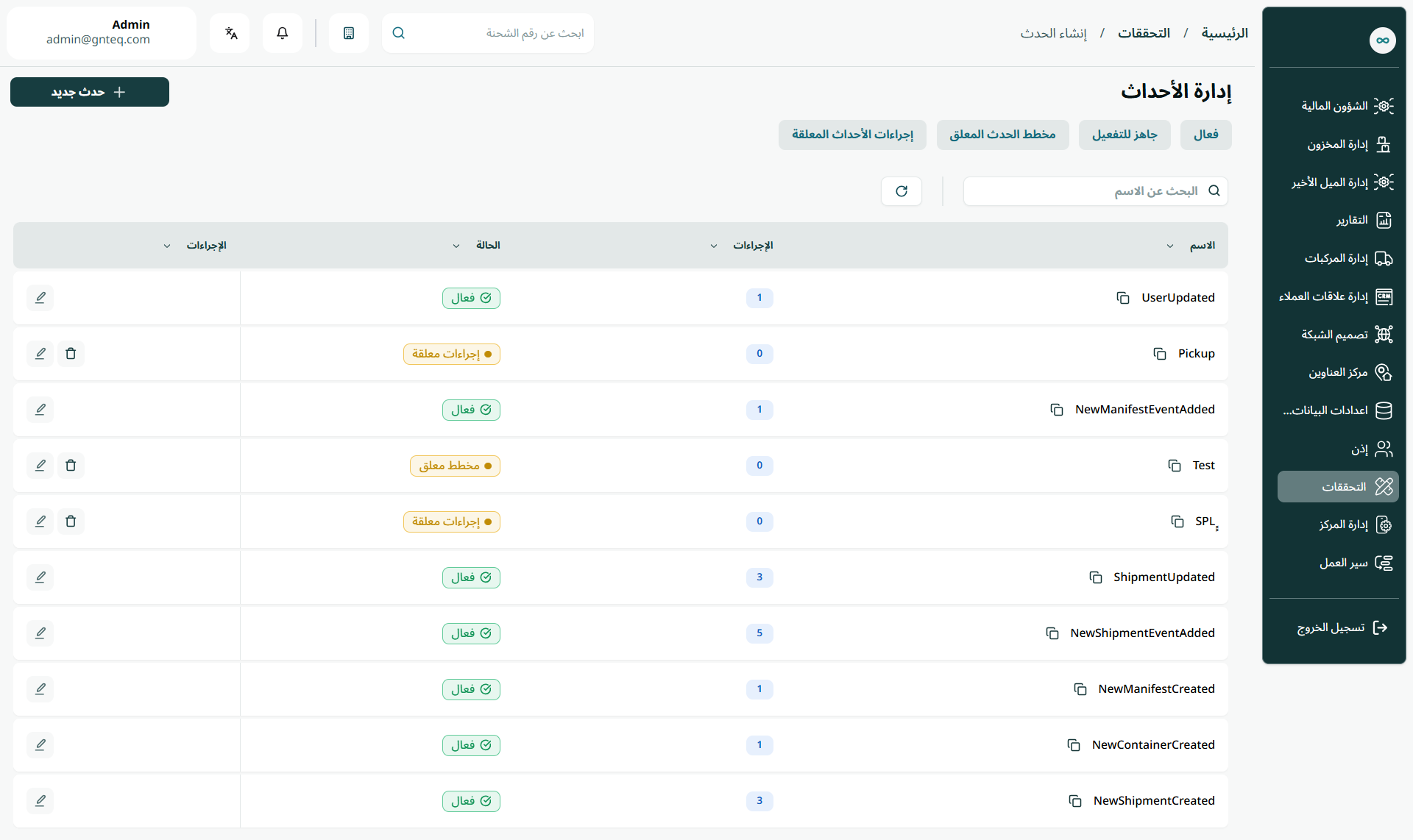
يمكن للمستخدم عرض الأحداث الموجودة في النظام بالانتقال إلى شاشة "إدارة الأحداث" في وحدة التحققات من لوحة التنقل اليمنى على النحو التالي:
-
حدث جديد: يمكن للمستخدم إضافة حدث جديد الى النظام بالنقر على "حدث جديد".
-
البحث: يمكن للمستخدم البحث عن الحدث من خلال كتابة اسم الحدث.
-
عدد الصفوف في الصفحة: يمكن للمستخدم تحديد عدد العناصر التي يُراد عرضها في كل صفحة.
-
فعال: يمكن للمستخدم الانتقال الى شاشة الحدث الفعال من خلال الضغط على” فعال”
-
جاهز للتفعيل: يمكن للمستخدم الانتقال الى شاشة الحدث الجاهز للتفعيل من خلال الضغط على “جاهز للتفعيل”
-
“مخطط الحدث المعلق : يمكن للمستخدم الانتقال الى شاشة مخطط الحدث المعلق من خلال الضغط على “مخطط الحدث المعلق
-
اجراءات الاحداث المعلقة: يمكن للمستخدم الانتقال الى شاشة اجراءات الاحداث المعلقة من خلال الضغط على “اجراءات الاحداث المعلقة”
-
الاجراءات: عن طريق النقر على الإجراءات ، يمكن للمستخدم تعديل الحدث من خلال الرجوع إلى قسم تعديل الحدث ، أوحذف الحدث.
1.1.1 تعديل الحدث
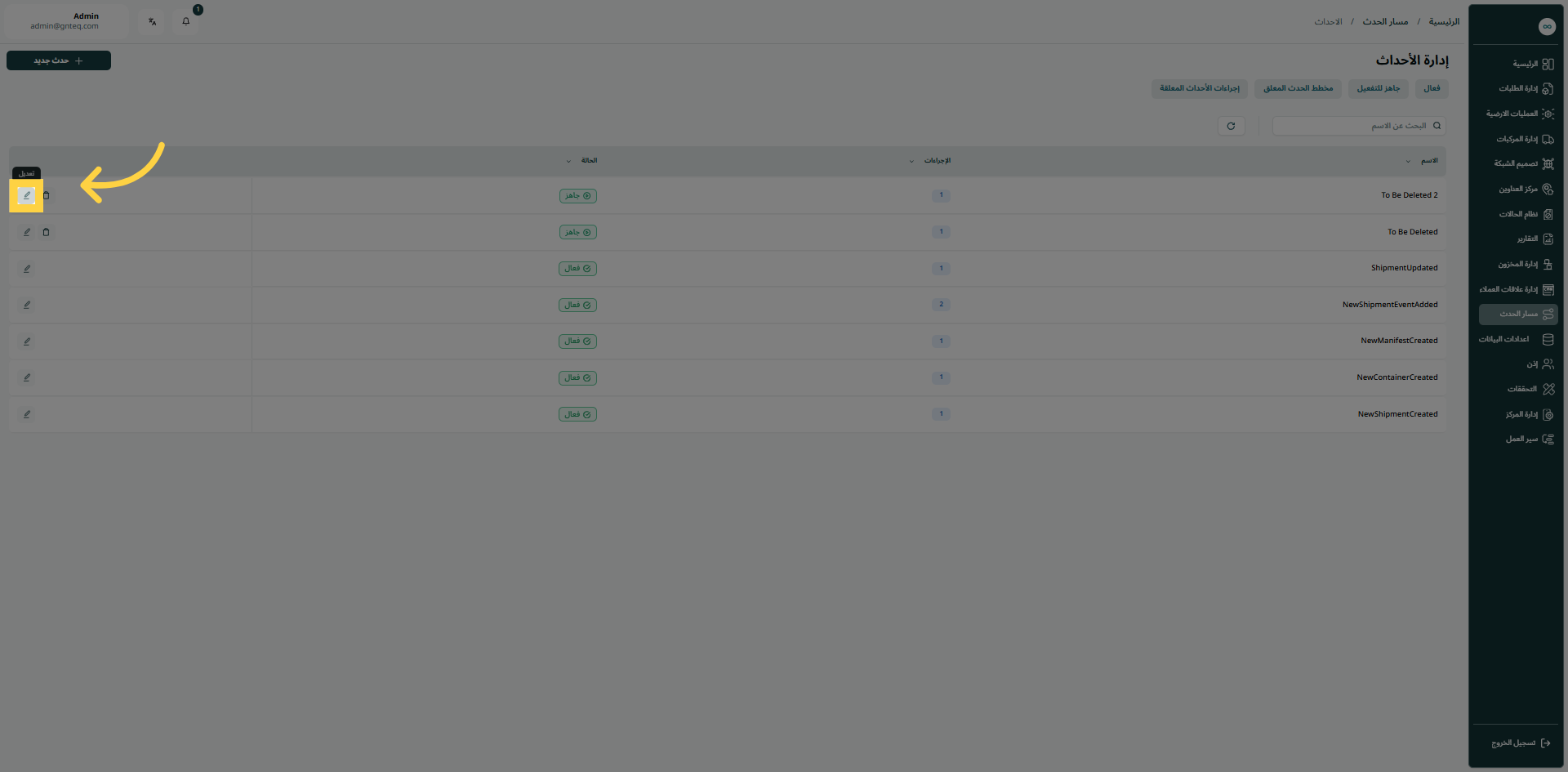
يمكن للمستخدم تعديل حدث موجود في النظام بالانتقال إلى شاشة "إدارة الحدث" عبر التحققات والنقر على زر تعديل الحدث:
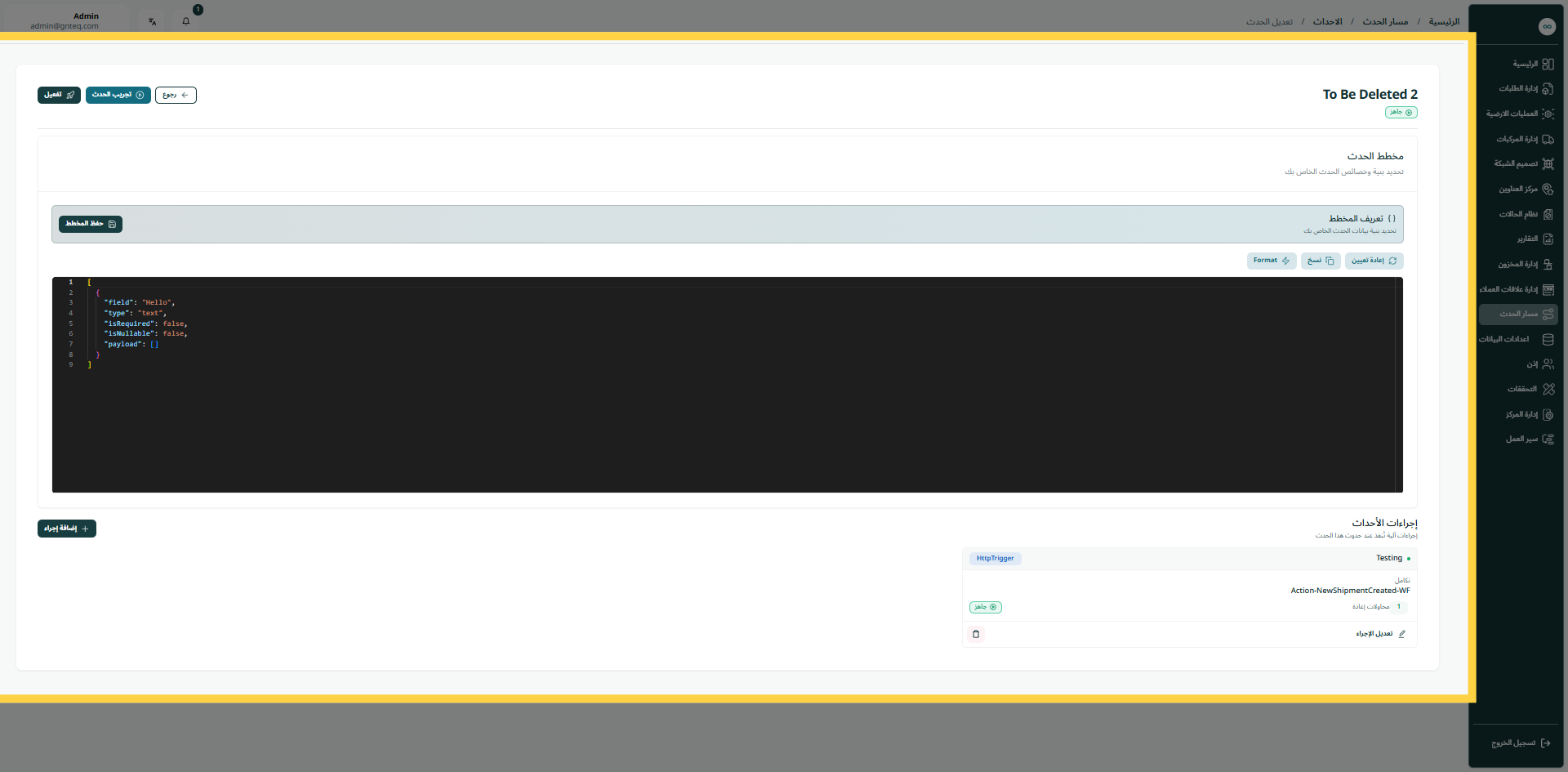
1.1.1.1 تفعيل
يمكن للمستخدم تفعيل الحدث الموجود في النظام بالانتقال إلى شاشة "إدارة الحدث" عبر وحدة التحققات والنقر على زر تعديل الحدث من الاجراءات ثم النقر على تفعيل كما يلي:
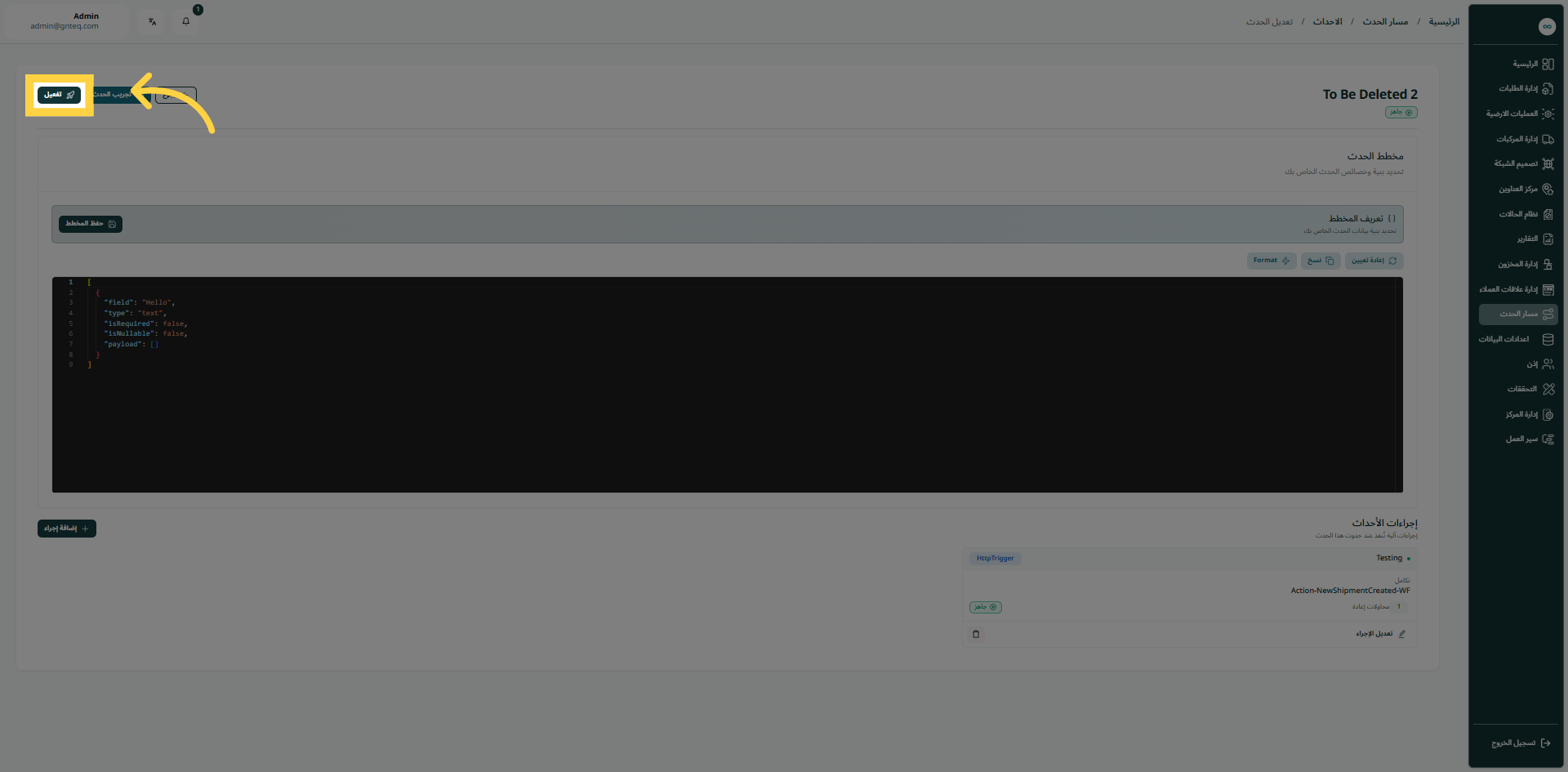
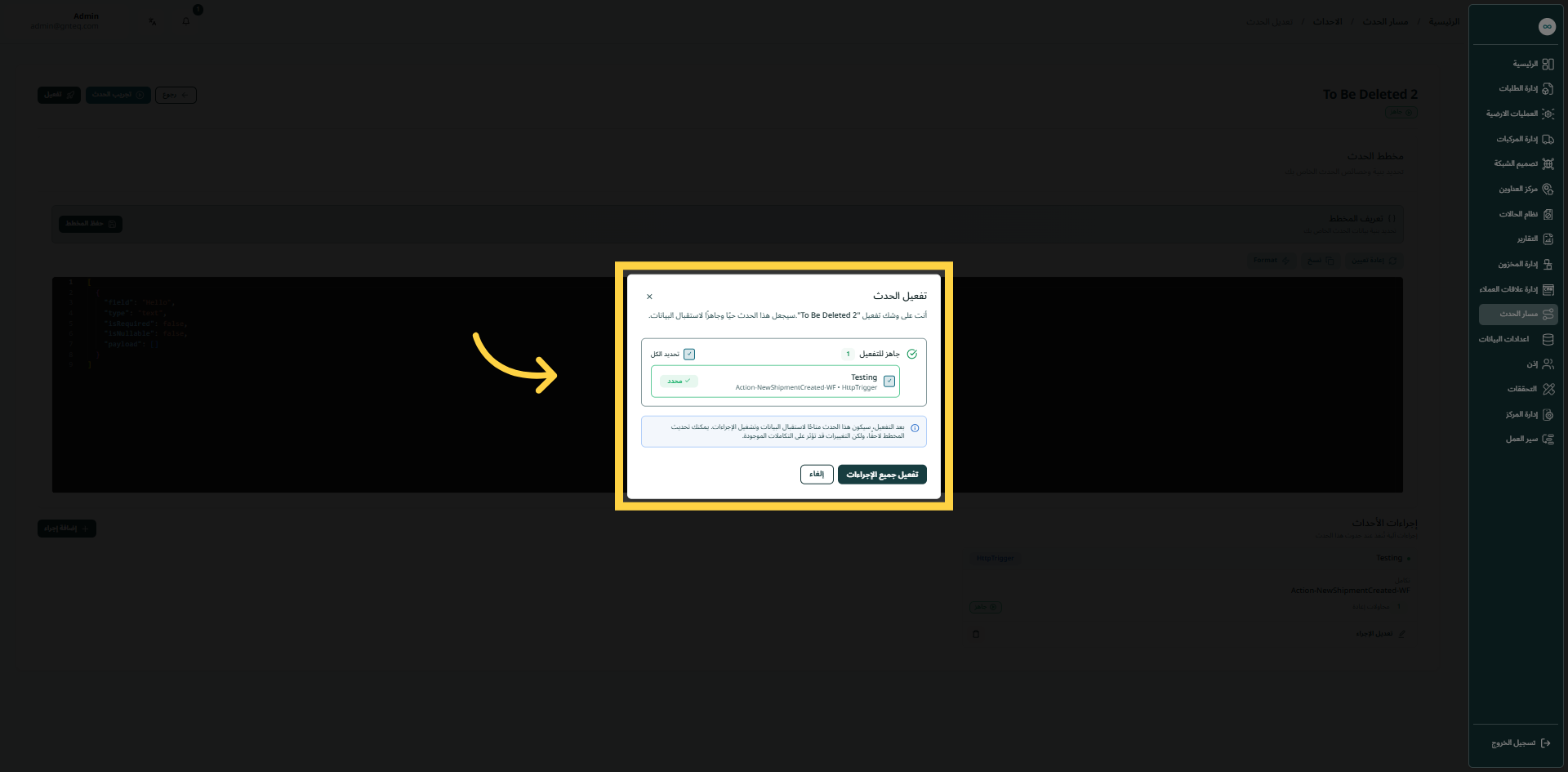
بالنقر على تفعيل جميع الاجراءات، سيتم تفعيل الحدث بنجاح.
1.1.1.2 تجريب الحدث
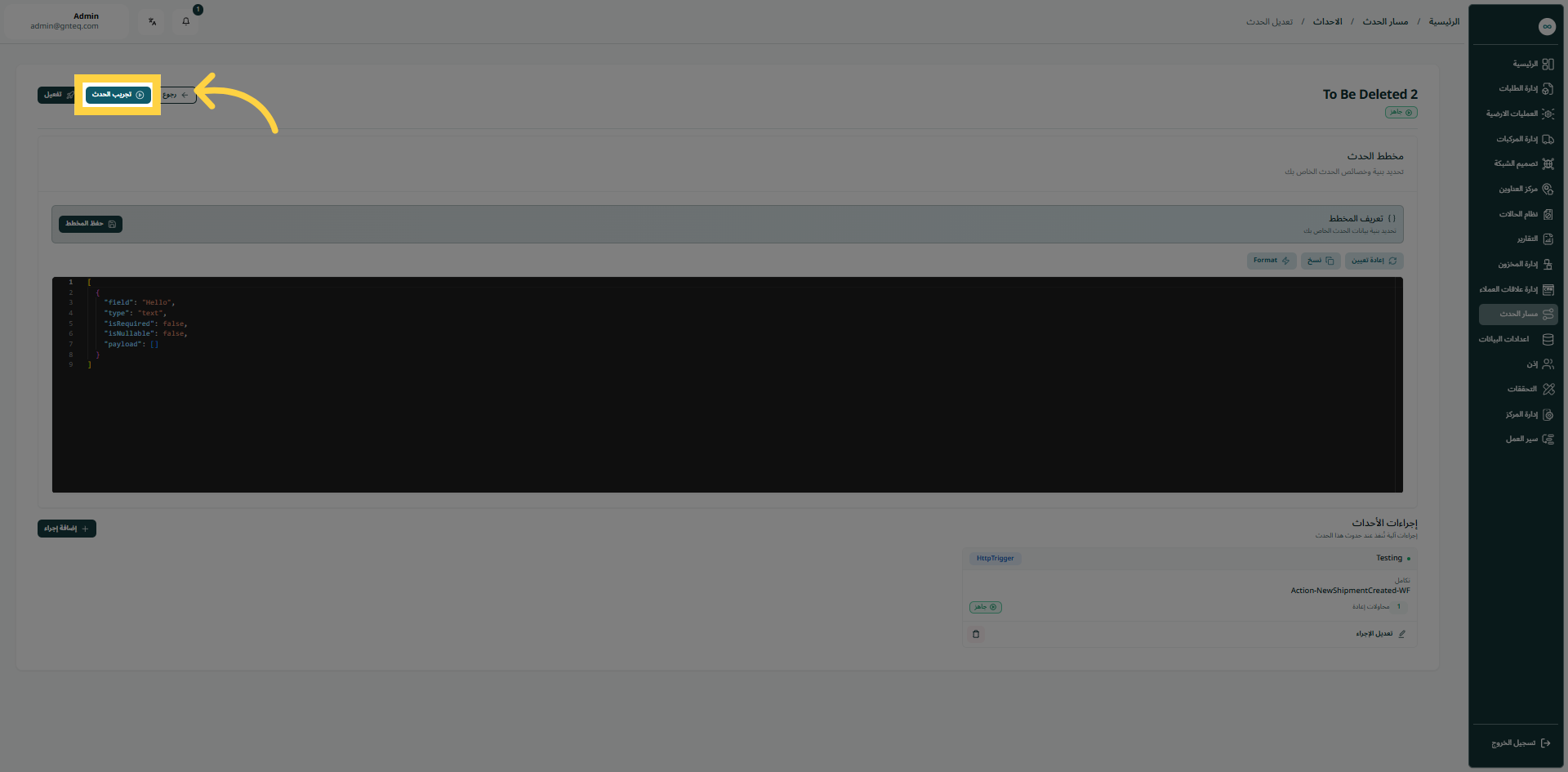
يمكن للمستخدم تجريب الحدث الذي تم اضافته في النظام بالانتقال إلى شاشة "إدارة الحدث" عبر وحدة التحققات والنقر على زر تجريب الحدث من الاجراءات ثم النقر على تجريب الحدث كما يلي:
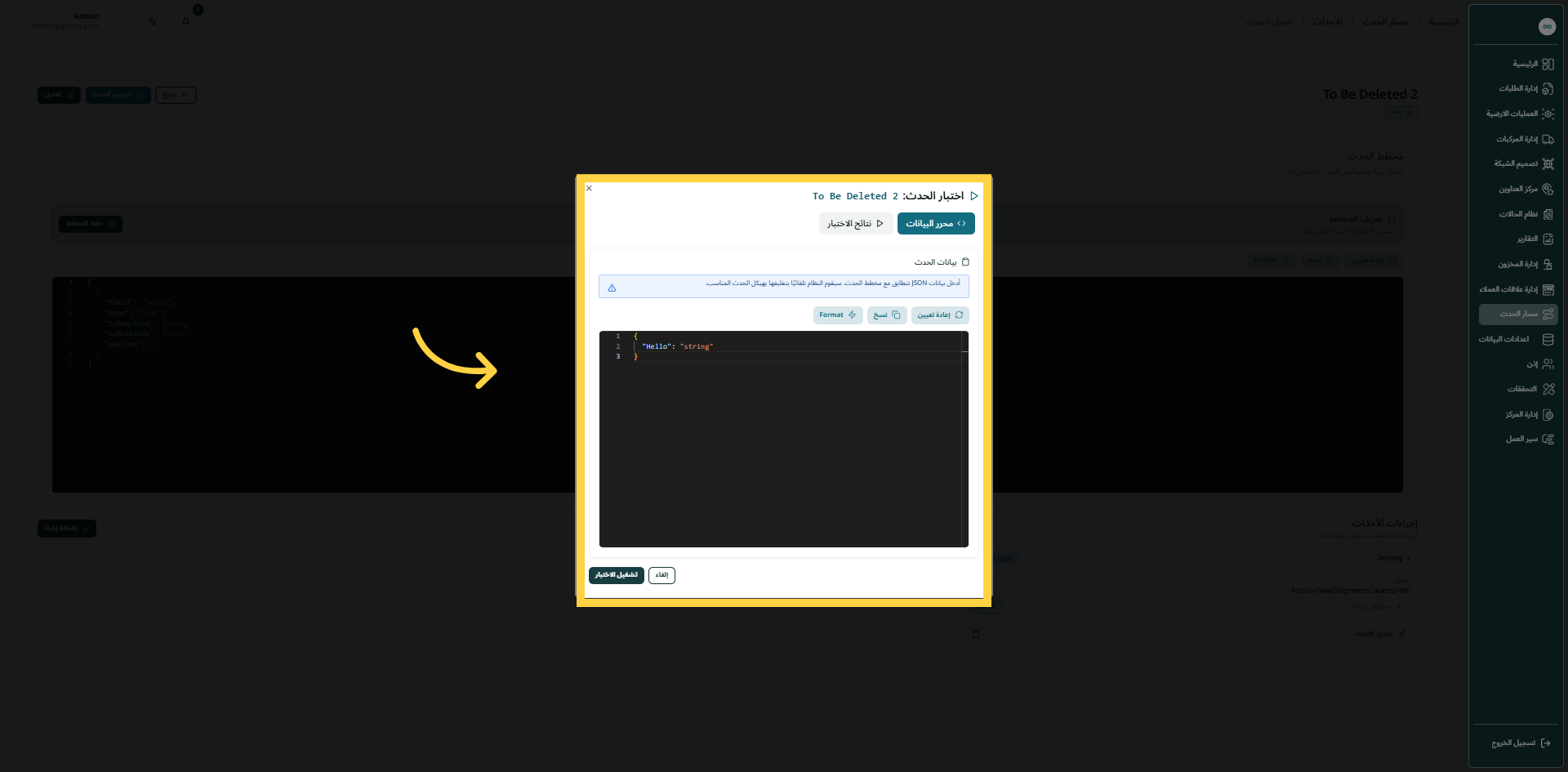
بالنقر على تشغيل الاختبار، سيتم تجريب الحدث بنجاح.
1.1.1.3 اضافة اجراء
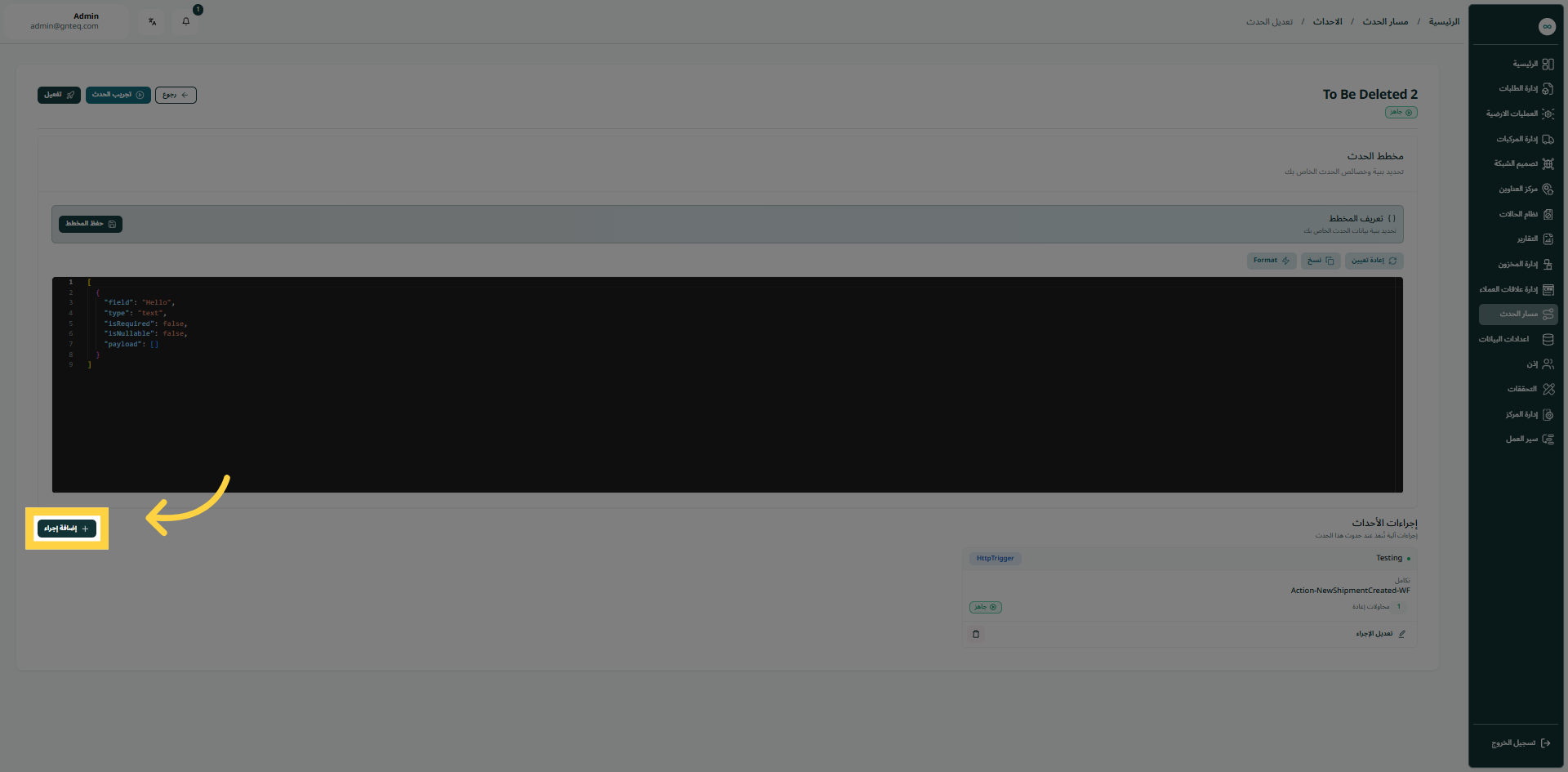
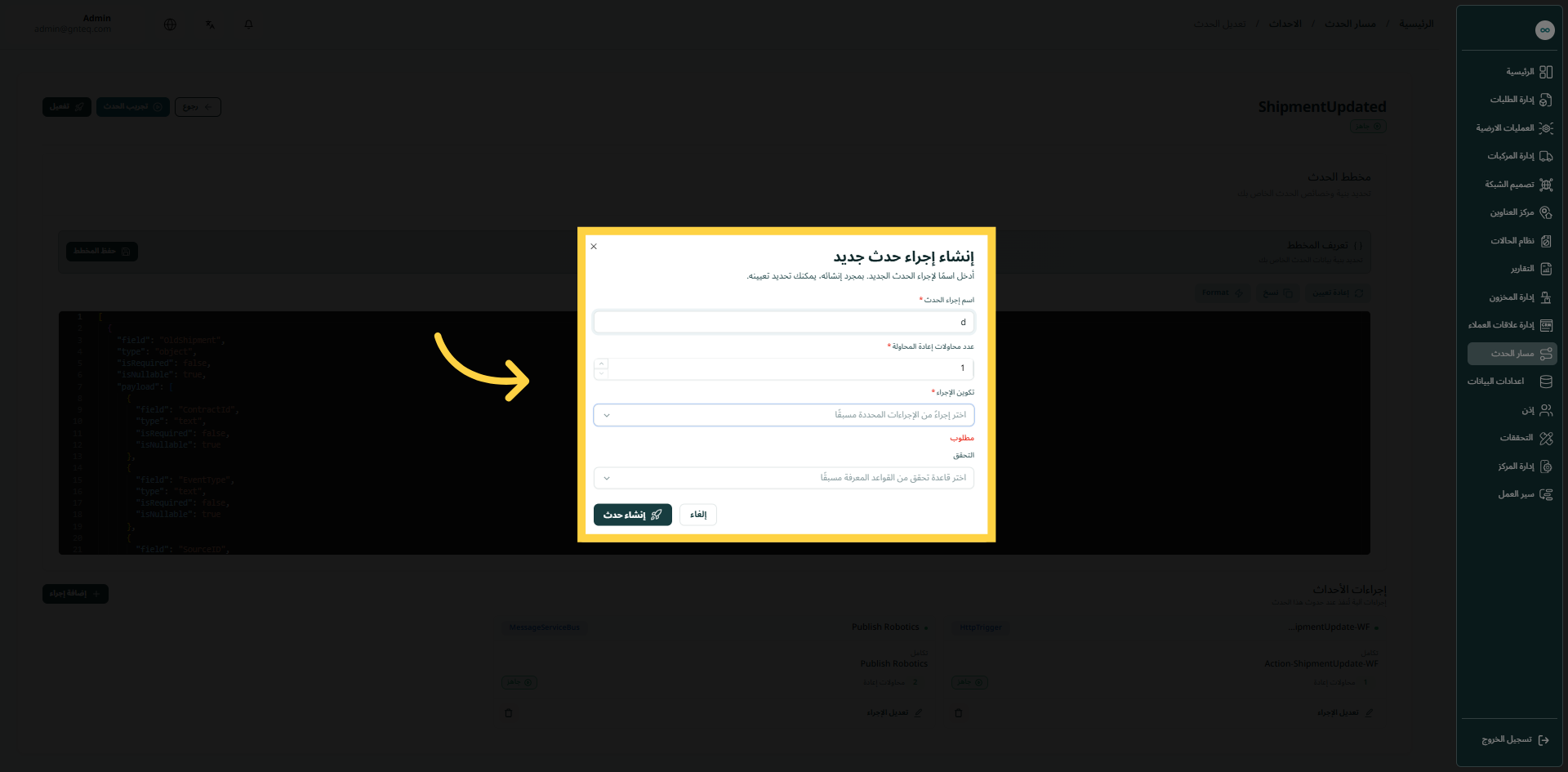
يمكن للمستخدم اضافة اجراء جديد بالانتقال إلى شاشة "إدارة الحدث" عبر وحدة التحققات والنقر على زر اضافة اجراء من الاجراءات ثم النقر على اضافة اجراء كما يلي:
-
اسم اجراء الحدث: يمثل هذا الحقل اسم الاجراء المتعلق بالحدث
-
عدد محاولات إعادة المحاولة: يمثل هذا الحقل عدد محاولات اعادة المحاولة
-
تكوين الإجراء: يمثل هذا الحقل اسم الاجراء و يكون من الاجراءات الموجودة في النظام
-
التحقق: يمثل هذا الحقل اسم التحققو يكون من التحققات الموجودة في النظام.
بالنقر على انشاء الحدث، سيتم انشاء الحدث في النظام بنجاح.
1.1.2 حذف الحدث
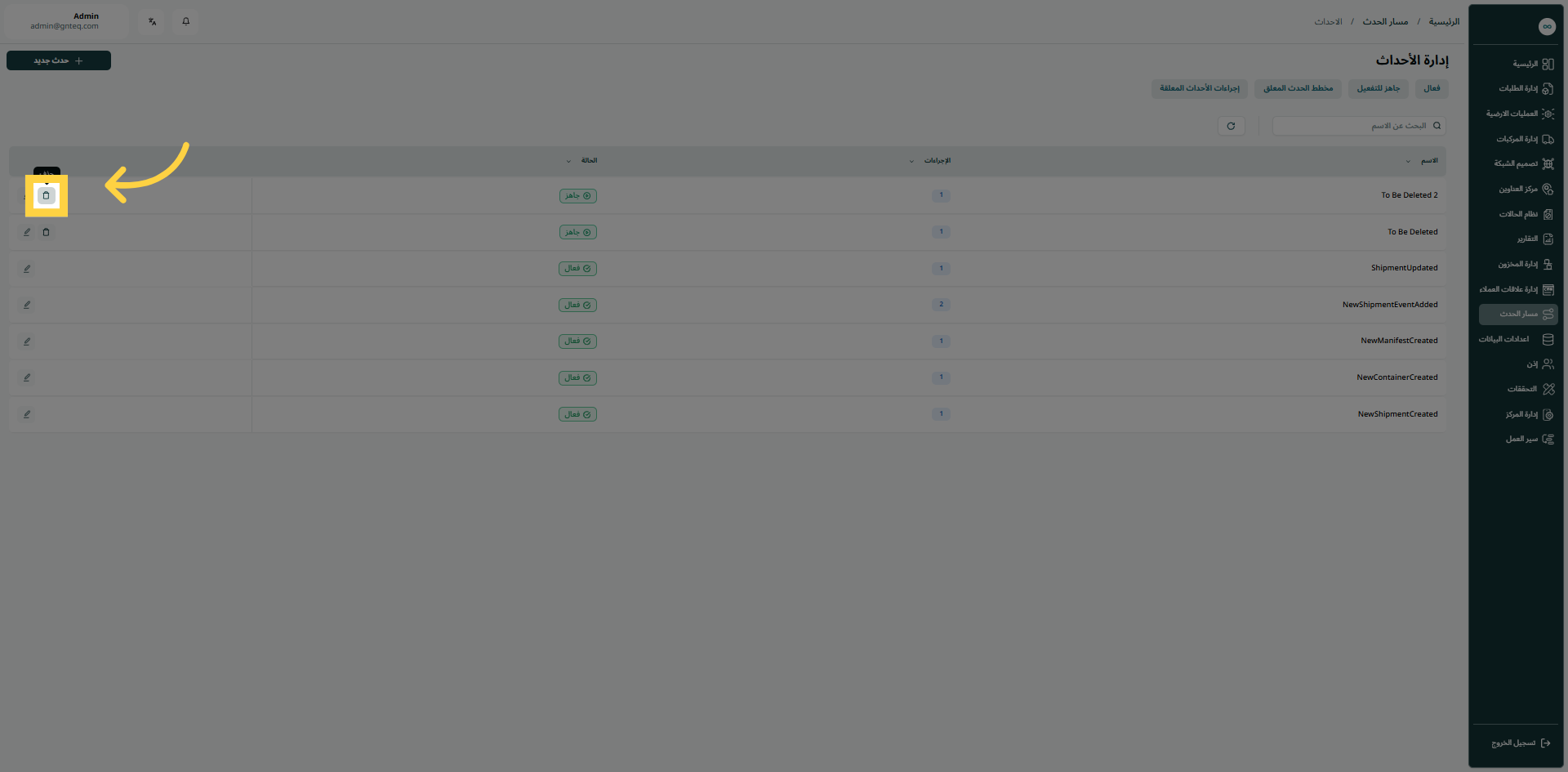
يمكن للمستخدم حذف الحدث الحالي بالانتقال إلى شاشة "إدارة الحدث" عبر وحدة التحققات والنقر على زر حذف الحدث:
1.2 اضافة حدث جديد
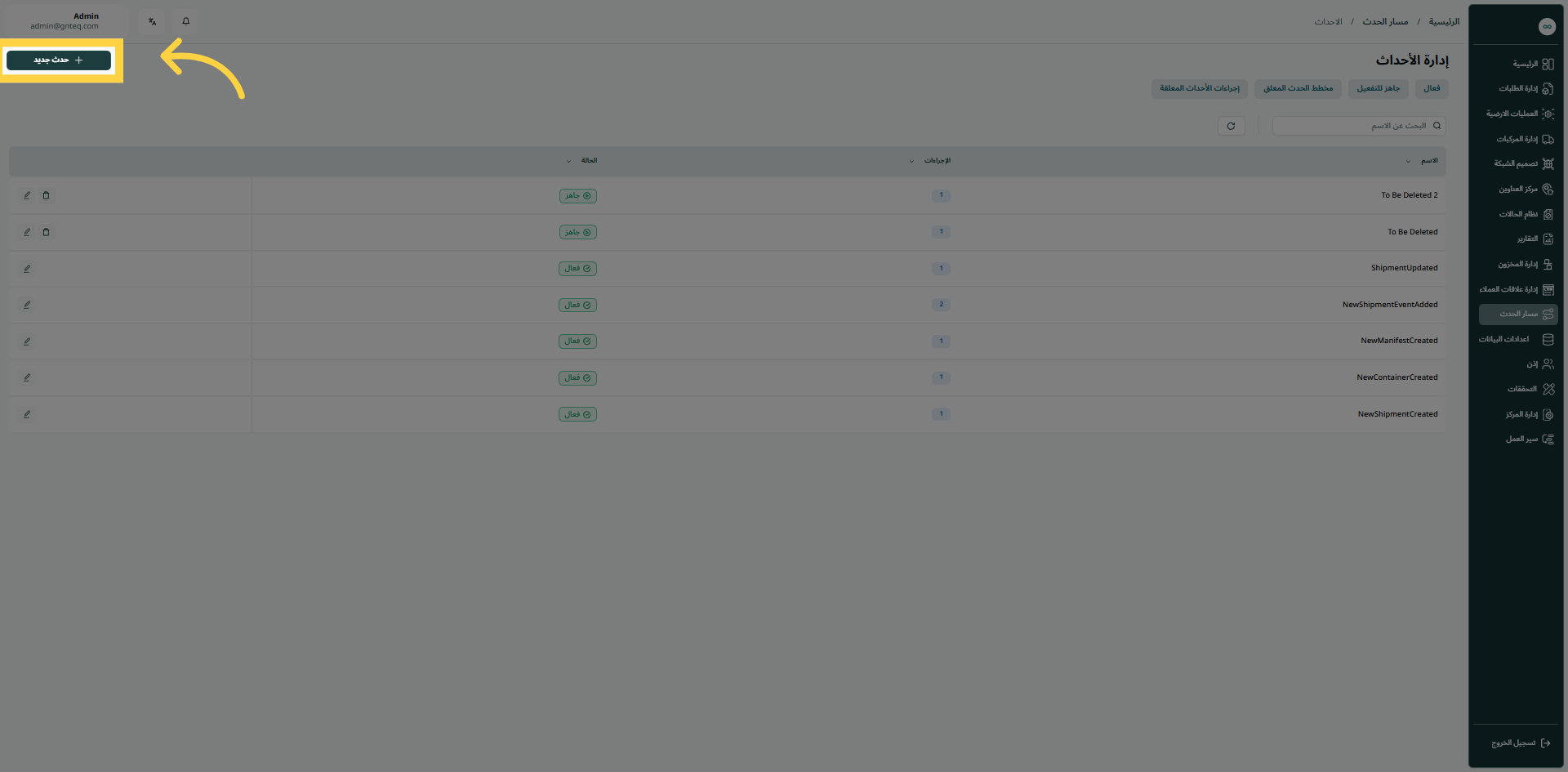
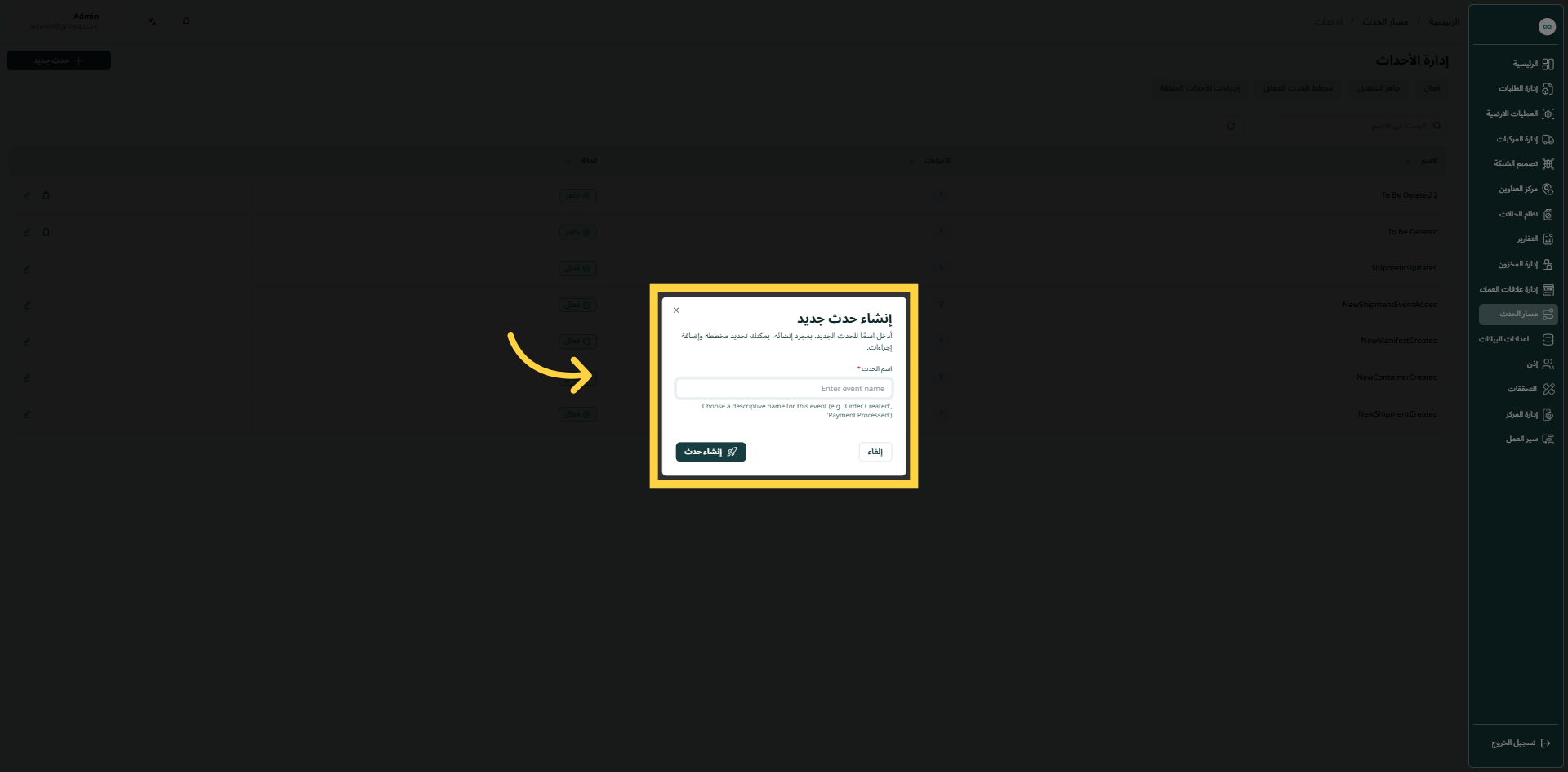
يمكن للمستخدم اضافة حدث جديد على النظام بالضغط على زر إنشاء حدث بالانتقال إلى شاشة “ادارة الاحداث" عبر وحدة التحققات.
-
اسم الحدث: يمثل هذا الحق اسم الحدث الذي سيتم اضافته على النظام
بالنقر على انشاء حدث، سيتم انشاء الحدث الجديد بنجاح.