
1. الاجراءات
1.1 لوحة المعلومات
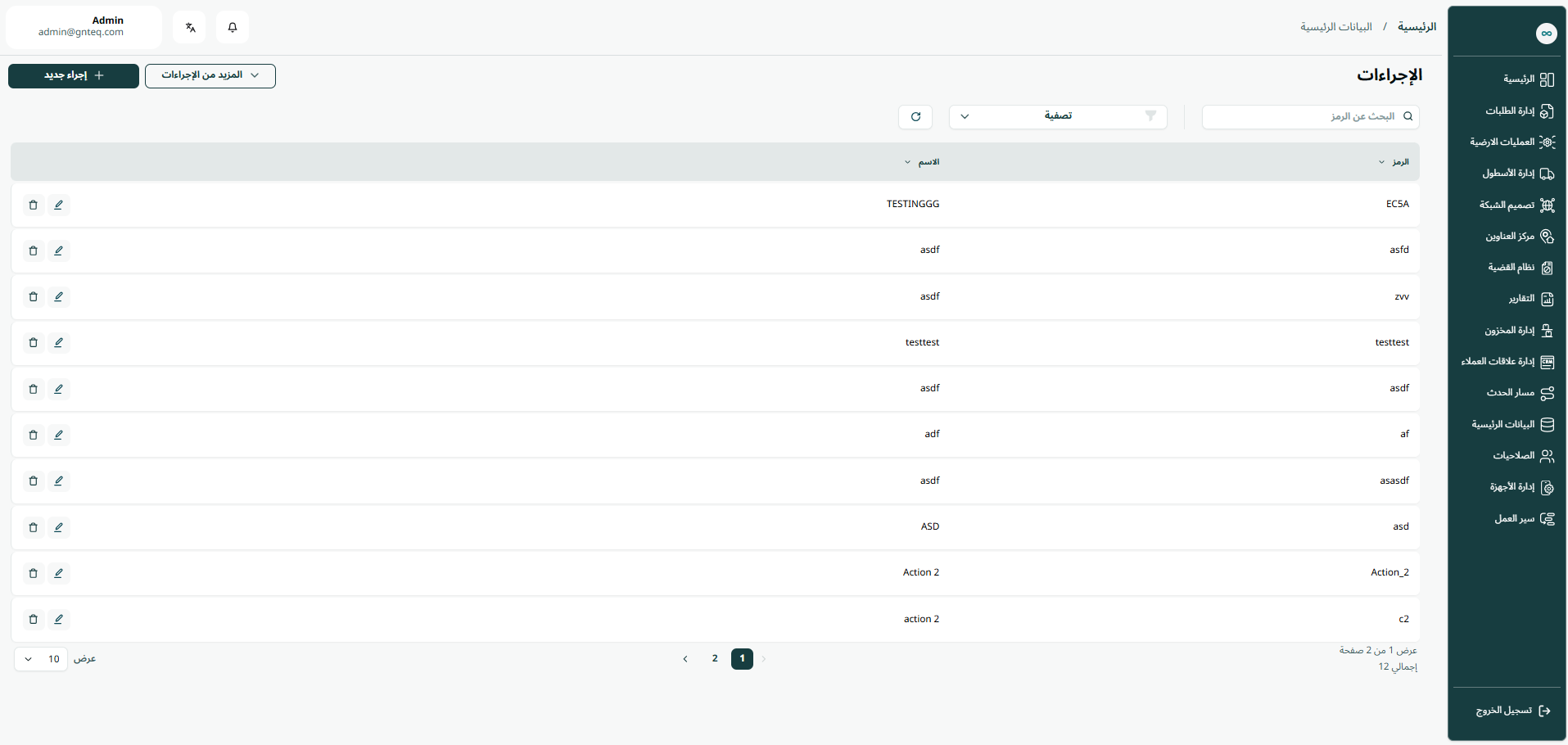
يمكن للمستخدم عرض الموجودة في النظام من خلال الانتقال إلى شاشة "الاجراءات" في البيانات الرئيسية من لوحة التنقل اليمنى على النحو التالي:
-
اجراء جديد: يمكن للمستخدم إضافة اجراء جديد بالنقر على زر "اجراء جديد".
-
اصدار البيانات: يمكن للمستخدم تصدير القائمة كملف إكسل بالضغط على زر "المزيد من الاجراءات".
-
استيراد البيانات: يمكن للمستخدم تحميل القائمة كملف إكسل بالضغط على زر "المزيد من الاجراءات".
-
تحميل قالب: يُمكن للمستخدم تنزيل تفاصيل مُحددة من لوحة المعلومات النقر على "المزيد من الاجراءات".
-
الفلاتر : يُمكن للمستخدم البحث عن الشحنة باستخدام الرمز، أو الاسم، أو رمز المدينة، أو رمز الدولة.
-
عدد الصفوف في الصفحة: يُمكن للمستخدم تحديد عدد العناصر التي سيتم عرضها في كل صفحة.
-
الاجراءات: عن طريق النقر على الإجراءات ،يمكن للمستخدم تعديل الاجراء من خلال الرجوع إلى قسم تعديل الاجراء ، أو حذف الاجراء
1.1.1 تعديل المعلومات
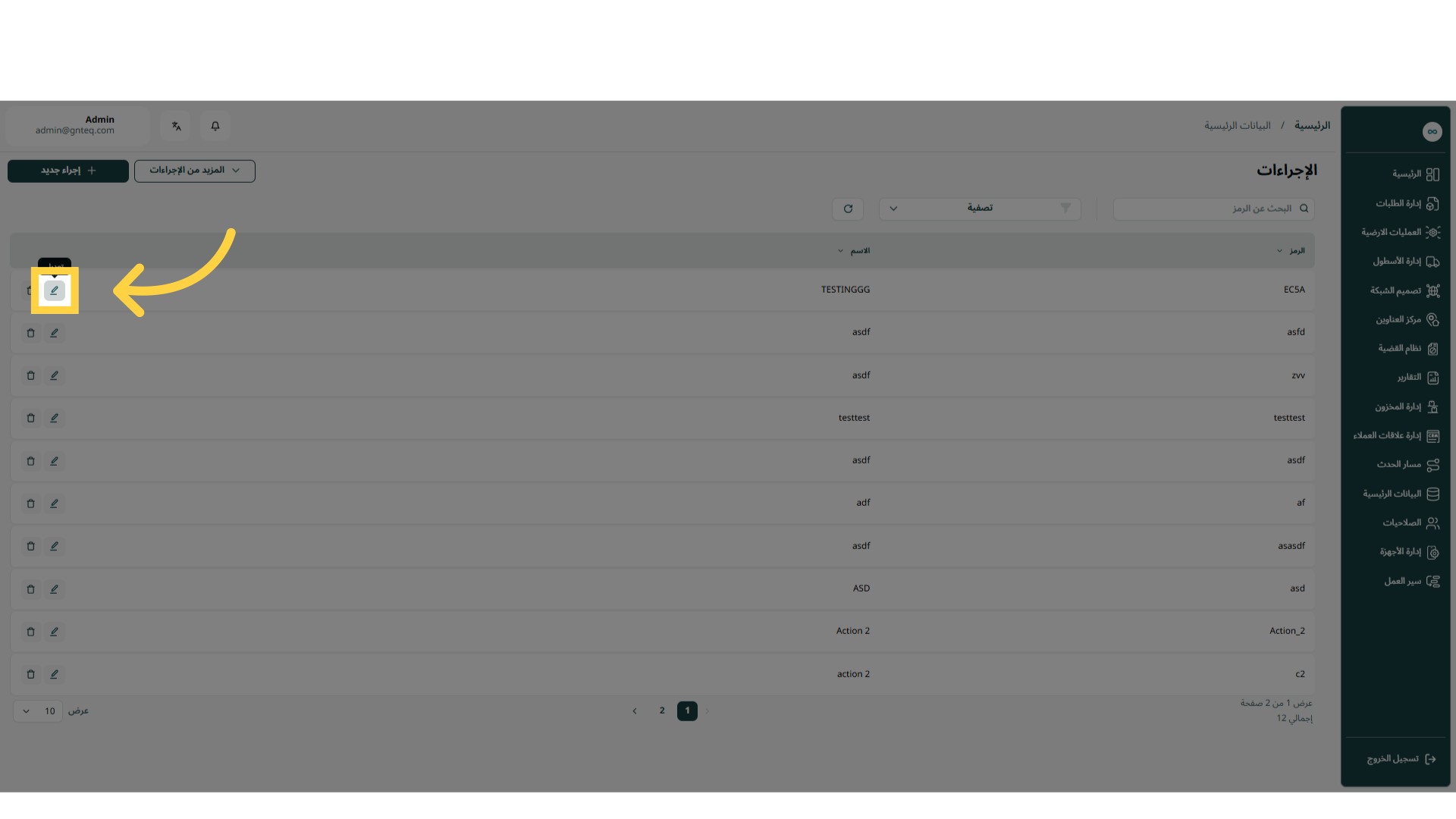
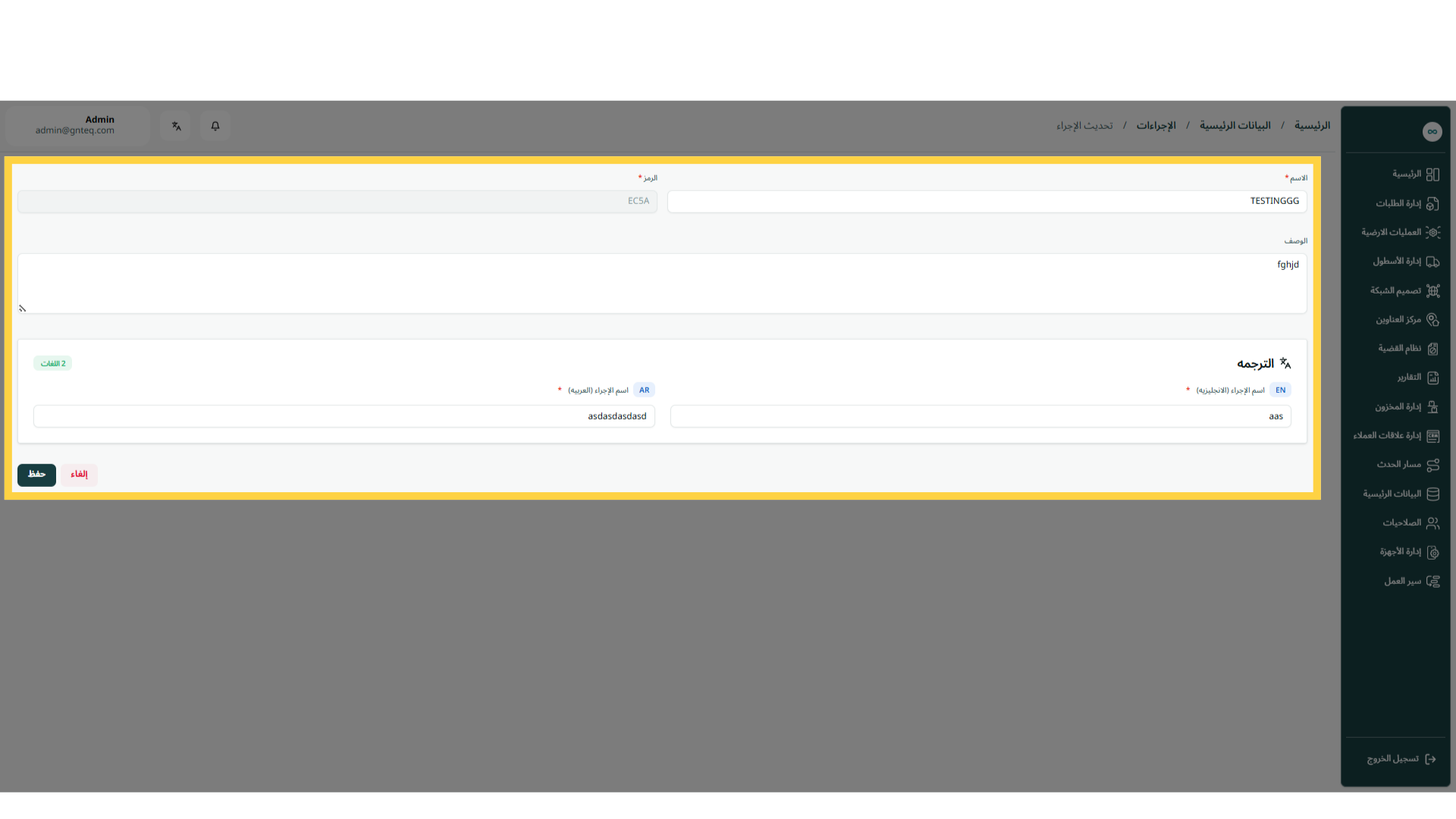
يمكن للمستخدم تعديل معلومات الاجراءات الحالي من خلال النقر على "تعديل" من "الإجراءات" بالانتقال إلى شاشة "الاجراءات" عبر البيانات الرئيسية.
1.1.2 حذف الاجراءات
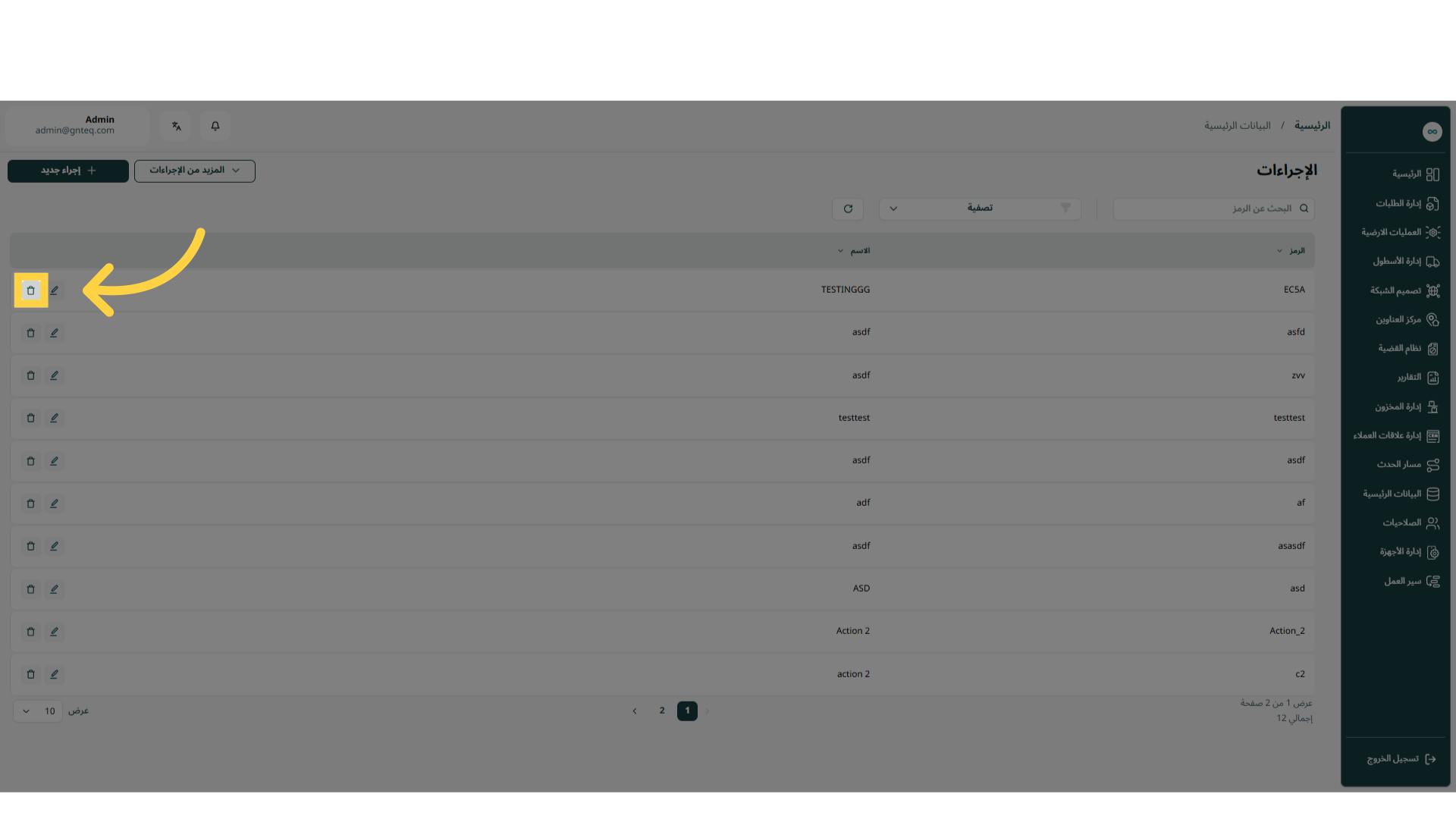
يمكن للمستخدم حذف الاجراء بالنقر فوق "حذف" من “الإجراءات” بالانتقال إلى شاشة "الاجراءات" عبر البيانات الرئيسية.
1.2 اضافة اجراء جديد
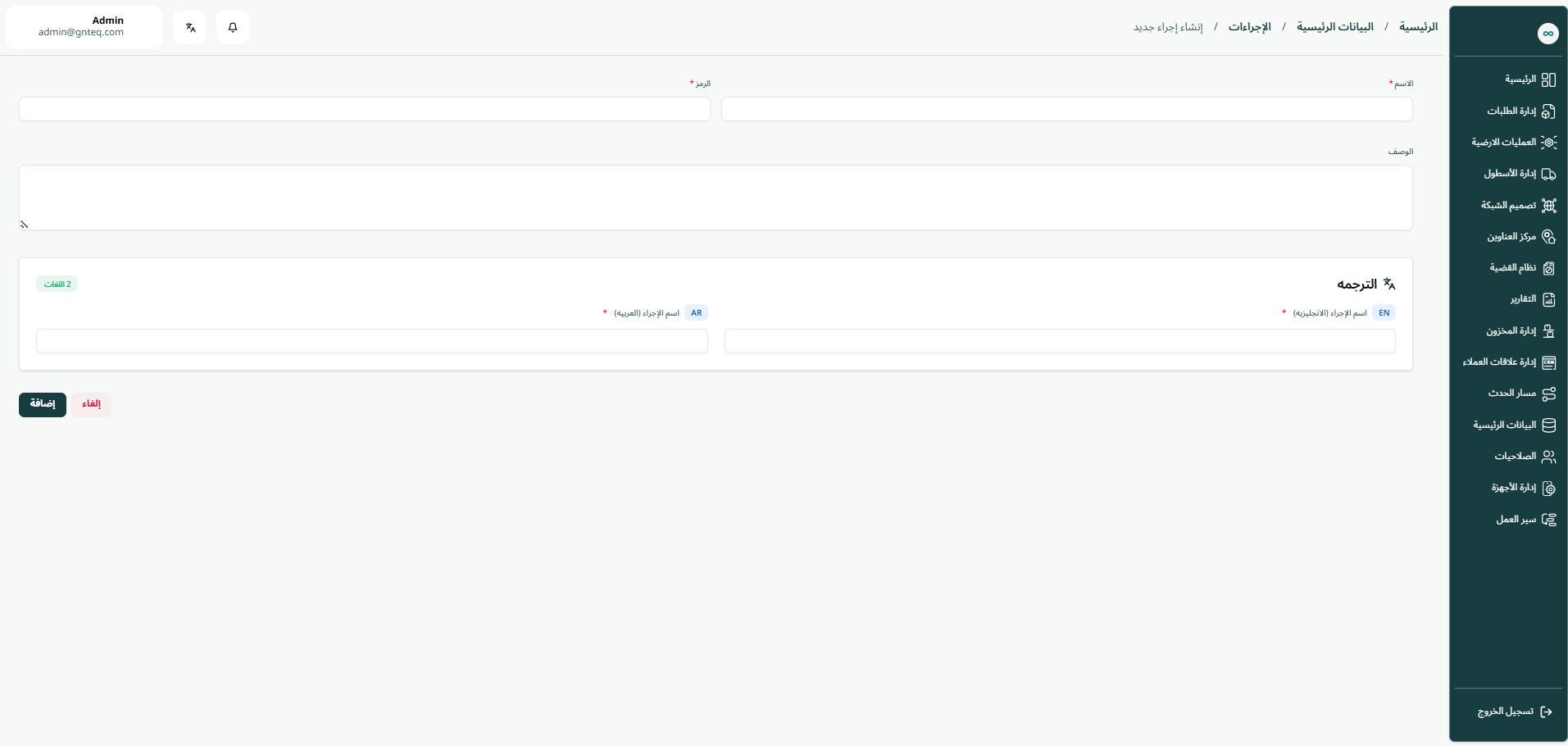
يمكن للمستخدم إنشاء اجراء جديد بالنقر فوق اجراء جديد من خلال الانتقال إلى شاشة "الاجراءات" عبر البيانات الرئيسية.
-
الرمز: يمثل هذا الحقل قيمة أبجدية رقمية فريدة للاجراء.
-
الاسم: يمثل هذا الحقل اسم الاجراء.
-
الوصف: يمثل هذا الحقل وصفًا مفصلاً للاجراء.
-
اسم الاجراء (إنجليزي): يمثل هذا الحقل اسم الاجراء بالإنجليزية.
-
اسم الاجراء (عربي): يمثل هذا الحقل اسم الاجراء بالعربية.
بالنقر على "إضافة"، ستتم إضافة الاجراء بنجاح.