
1. ادارة المحفظة
1.1 لوحة المعلومات
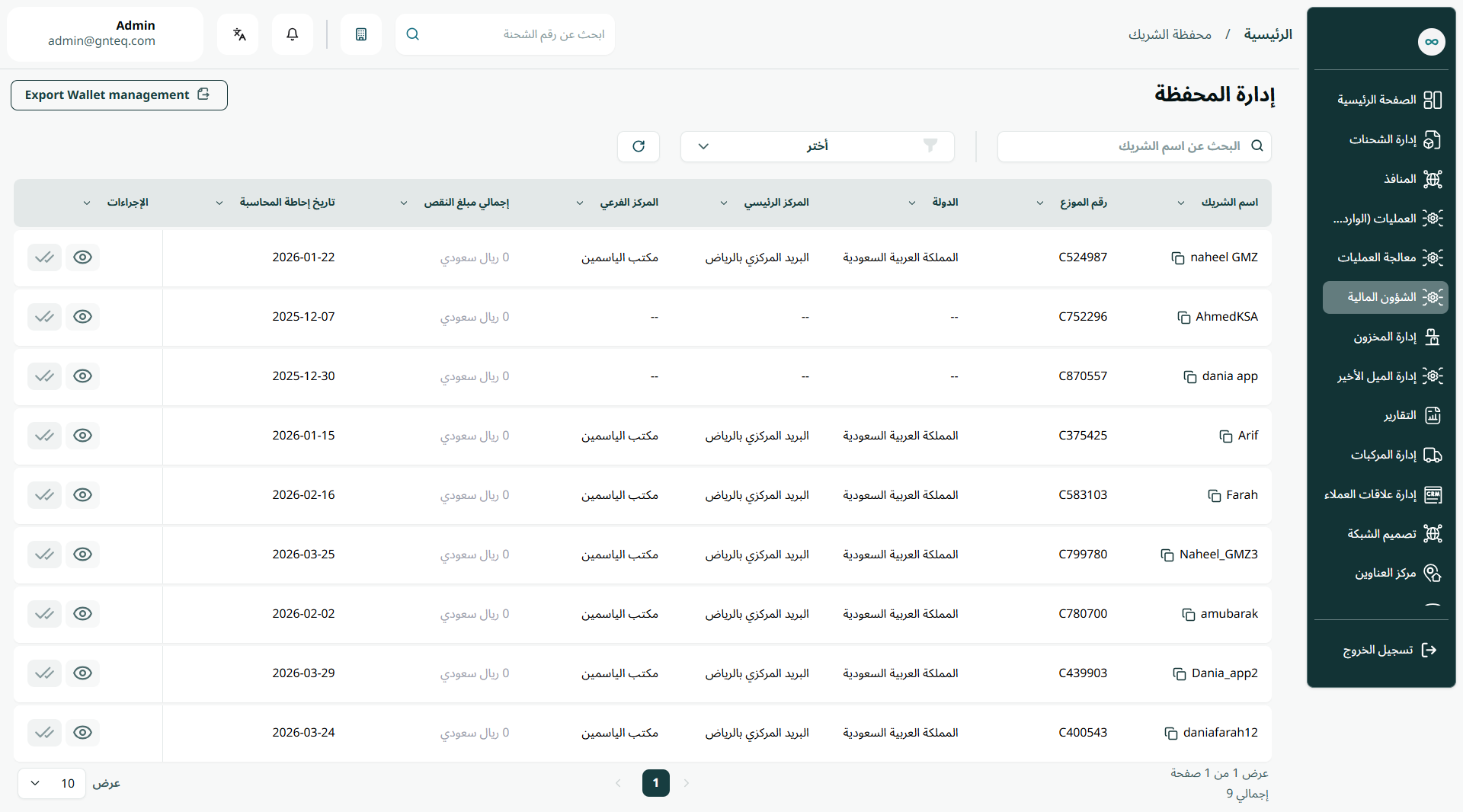
يمكن للمشرف عرض المبالغ المستحقة على شريك التوصيل الموجودة في النظام بالانتقال إلى شاشة "ادارة المحفظة" في وحدة الشؤون المالية من لوحة التنقل اليمنى على النحو التالي:
-
البحث: يمكن للمشرف البحث عن الفاتورة من خلال البحث على اسم الشريك
-
الفلاتر: يمكن للمشرف البحث عن المحفظة باختيار الدولة، المركز الرئيسي، المركز الفرعي……الخ.
-
عدد الصفوف في الصفحة: يمكن للمستخدم تحديد عدد العناصر التي سيتم عرضها في كل صفحة.
-
الإجراءات: بالضغط على هذا الاجراءات ، يمكن للمشرف عرض التفاصيل وإتمام الدفع.
1.1.1 عرض التفاصيل
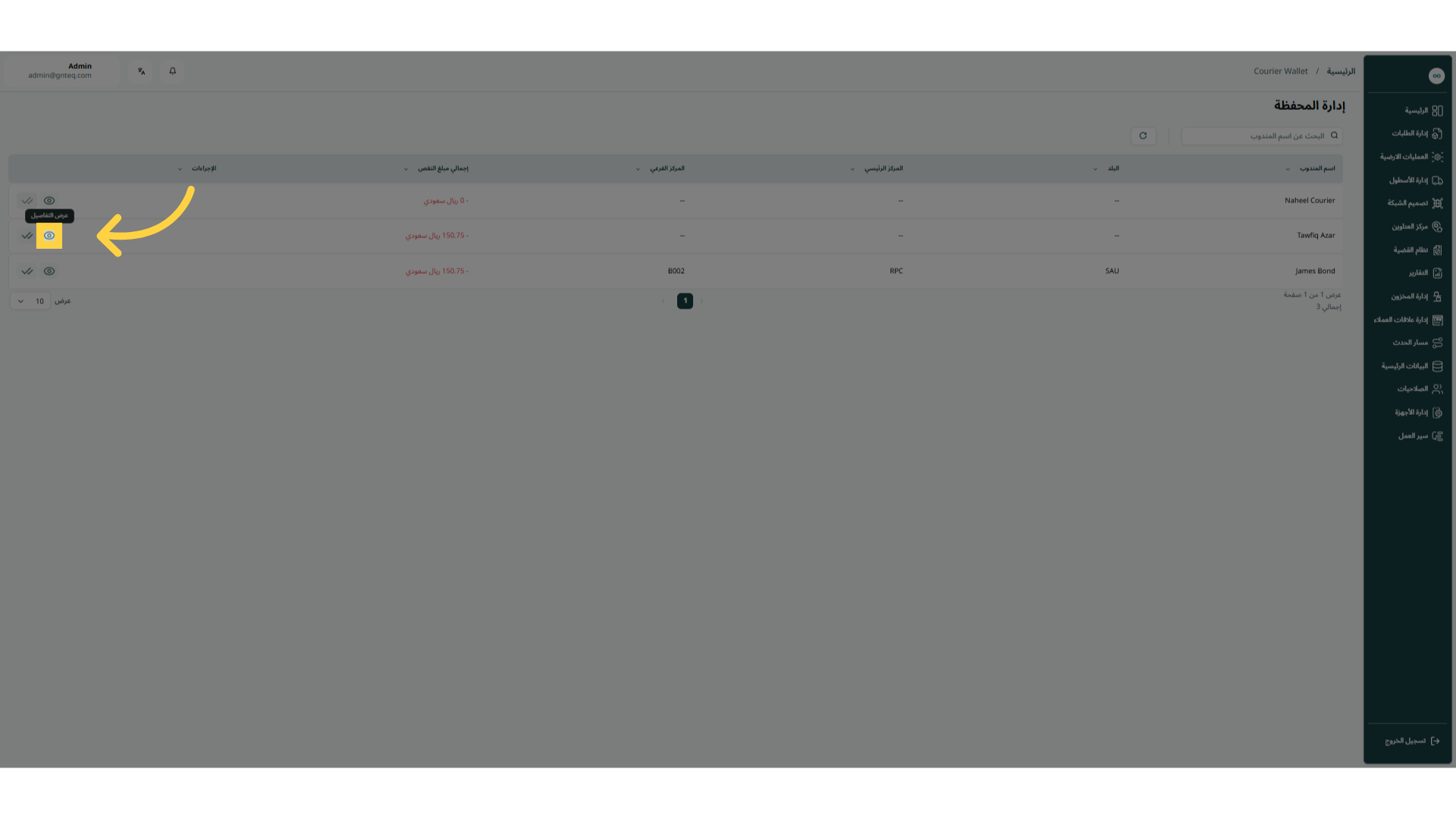
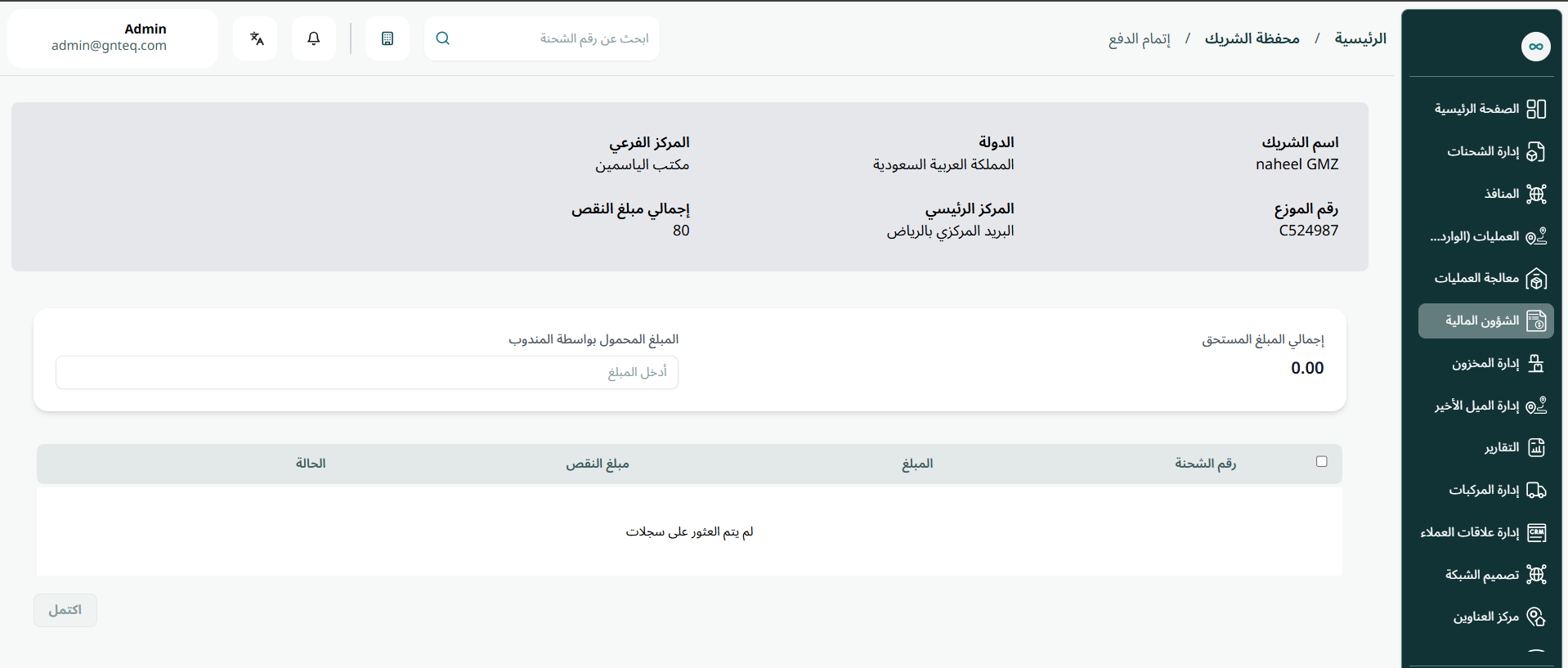
يمكن للمشرف عرض التفاصيل بالانتقال إلى شاشة "ادارة المحفظة" عبر وحدة الشؤون المالية والنقر على "عرض التفاصيل" من "الإجراءات" على النحو التالي:
1.1.2 اتمام الدفع
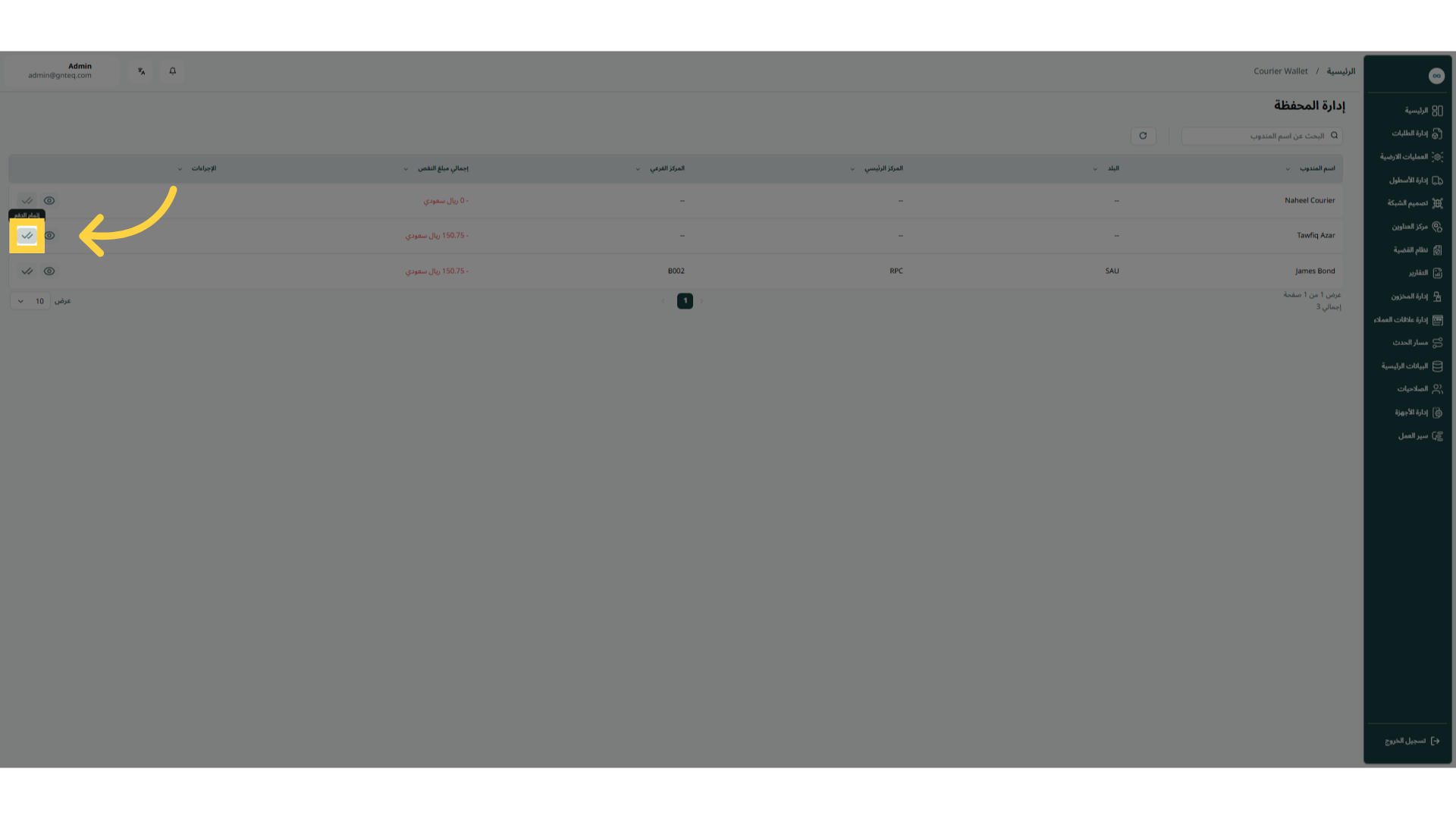
يمكن للمشرف اتمام عملية الدفع للمبالغ المعلقة بالانتقال إلى شاشة "ادارة المحفظة" عبر وحدة الشؤون المالية والنقر على "اتمام الدفع" من "الإجراءات" على النحو التالي:
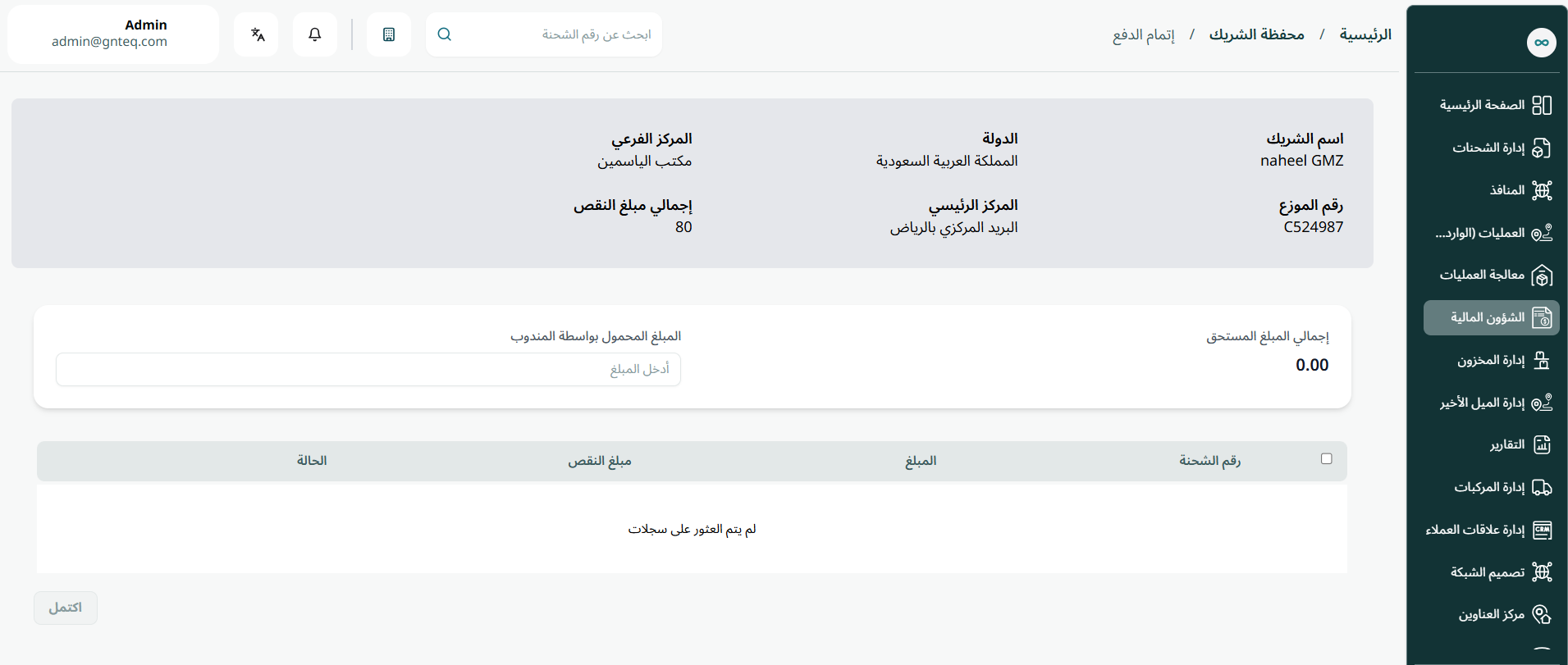
-
المبلغ المحمول بواسطة المندوب: يمثل هذا الحقل مبلغ الرحلة المستلم من شريك التوصيل.
ملاحظة: عند إضافة المبلغ، سيقوم النظام تلقائيًا باختيار الشحنات التي تطابق قيمة المبلغ.
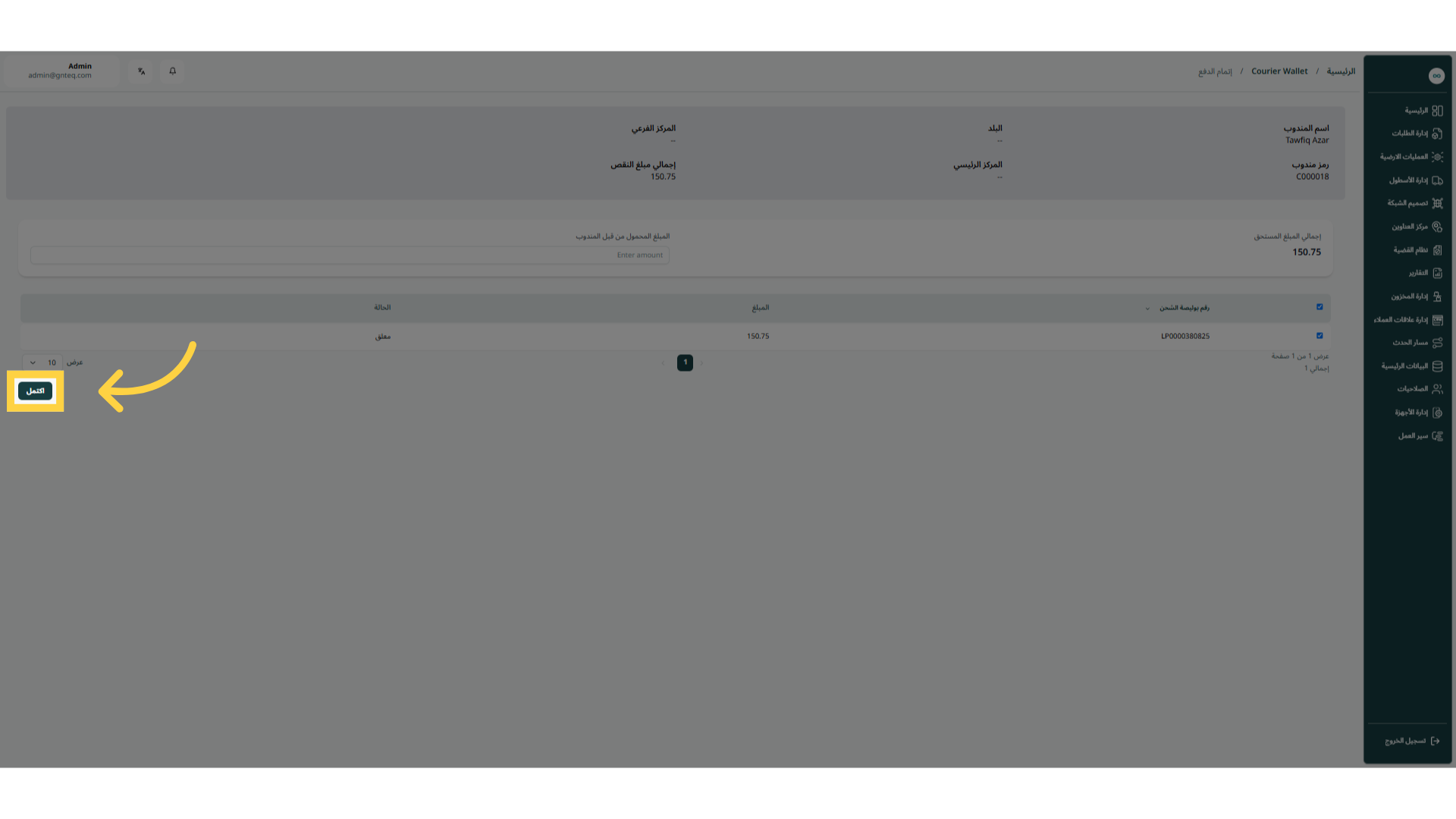
عند الضغط على اكتمل، سيتم الانتهاء من اتمام الدفع بنجاح.