
1. نظرة عامة على انشاء الاقليم
1.1 لوحة المعلومات
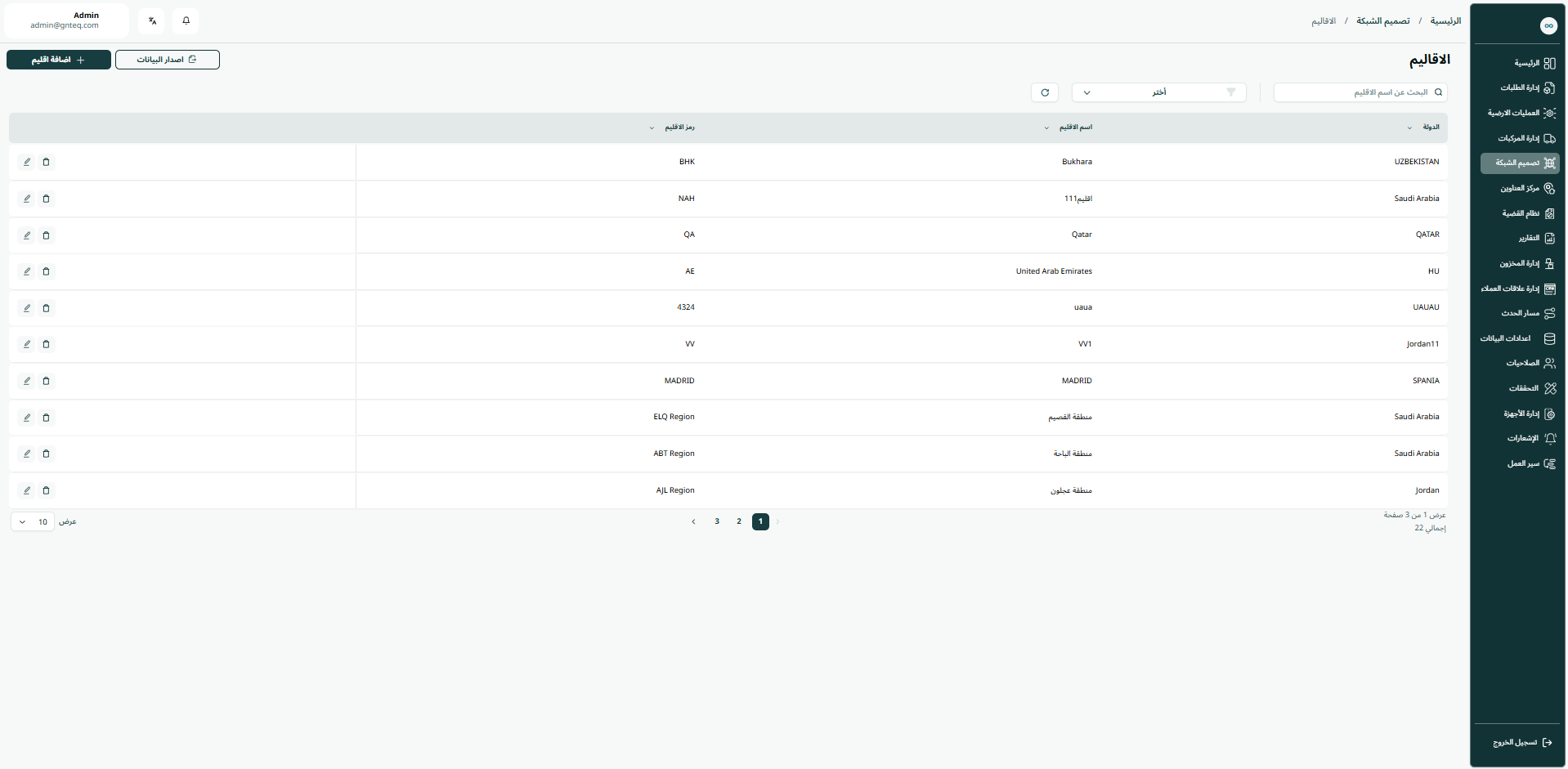
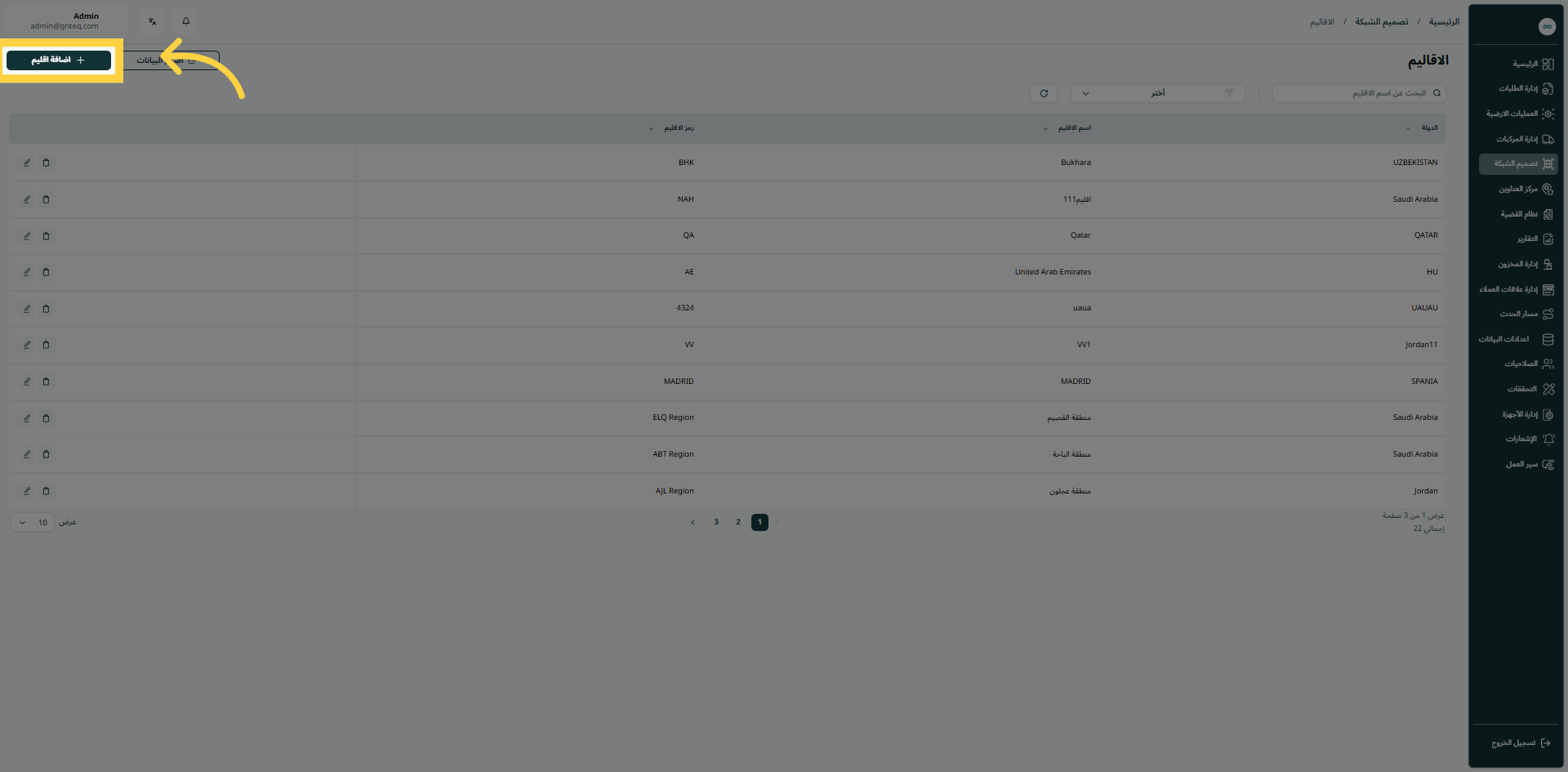
يمكن للمستخدم عرض المناطق و الاقاليم الموجودة في النظام بالانتقال إلى شاشة "الاقاليم" في وحدة تصميم الشبكة من لوحة التنقل اليمنى على النحو التالي:
-
اضافة اقليم: يُمكن للمستخدم إضافة اقليم جديدة بالنقر على زر "اضافة اقليم ".
-
اصدار البيانات: يمكن للمستخدم تصدير قائمة بالاقاليم في ملف اكسل من خلال تحديد زر اصدار البيانات.
-
البحث: يمكن للمستخدم البحث عن الاقاليم من خلال كتابةاسم الاقليم.
-
الفلاتر: يُمكن للمستخدم البحث عن الاقليم حسب الدولة، رمز الاقليم.
-
الصفوف لكل صفحة: يمكن للمستخدم تحديد عدد العناصر التي سيتم عرضها في كل صفحة.
-
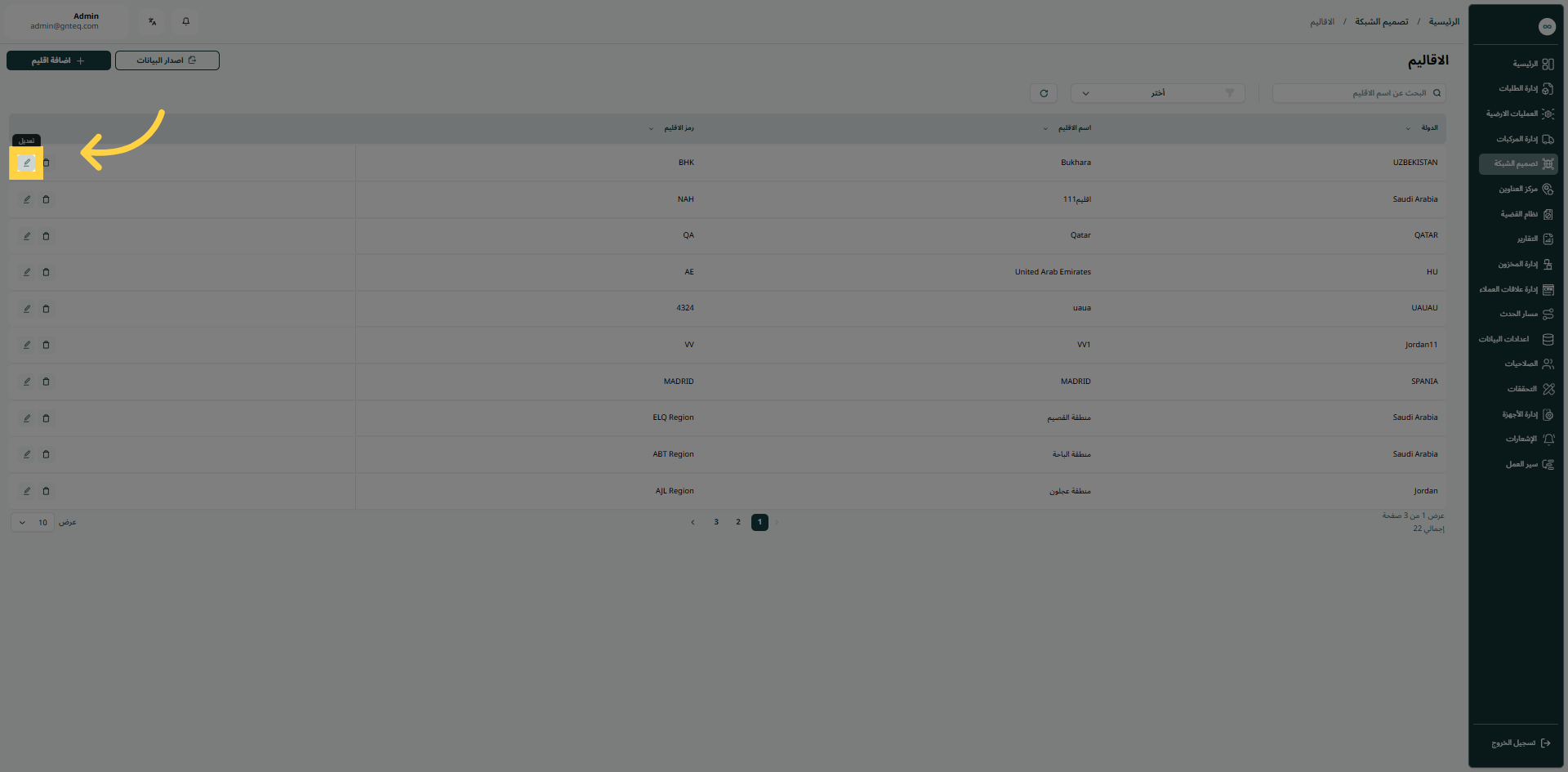
الإجراءات: عن طريق النقر على الإجراءات، يمكن للمستخدم تعديل الاقليم بالانتقال إلى قسم تعديل الاقليم، او حذف الاقليم.
1.1.1 تعديل الاقاليم
يمكن للمستخدم تعديل تفاصيل اقليم موجود على النظام موجودة بالانتقال إلى شاشة "الاقاليم" عبر وحدة تصميم الشبكة والنقر فوق تعديل من الإجراءات.
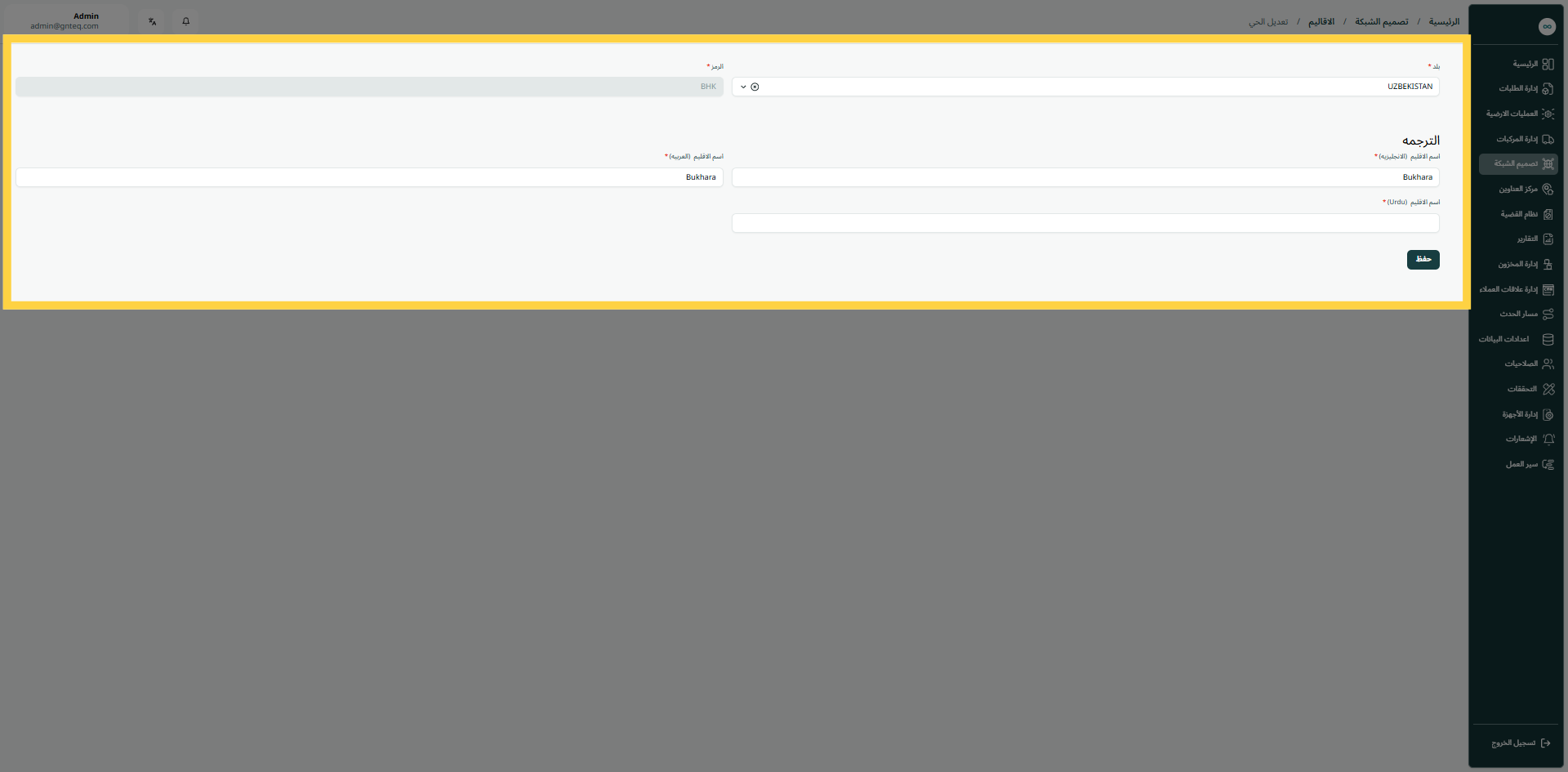
بالنقر على حفظ، يقوم النظام بتحديث المعلومات بنجاح.
1.1.2 حذف الاقليم
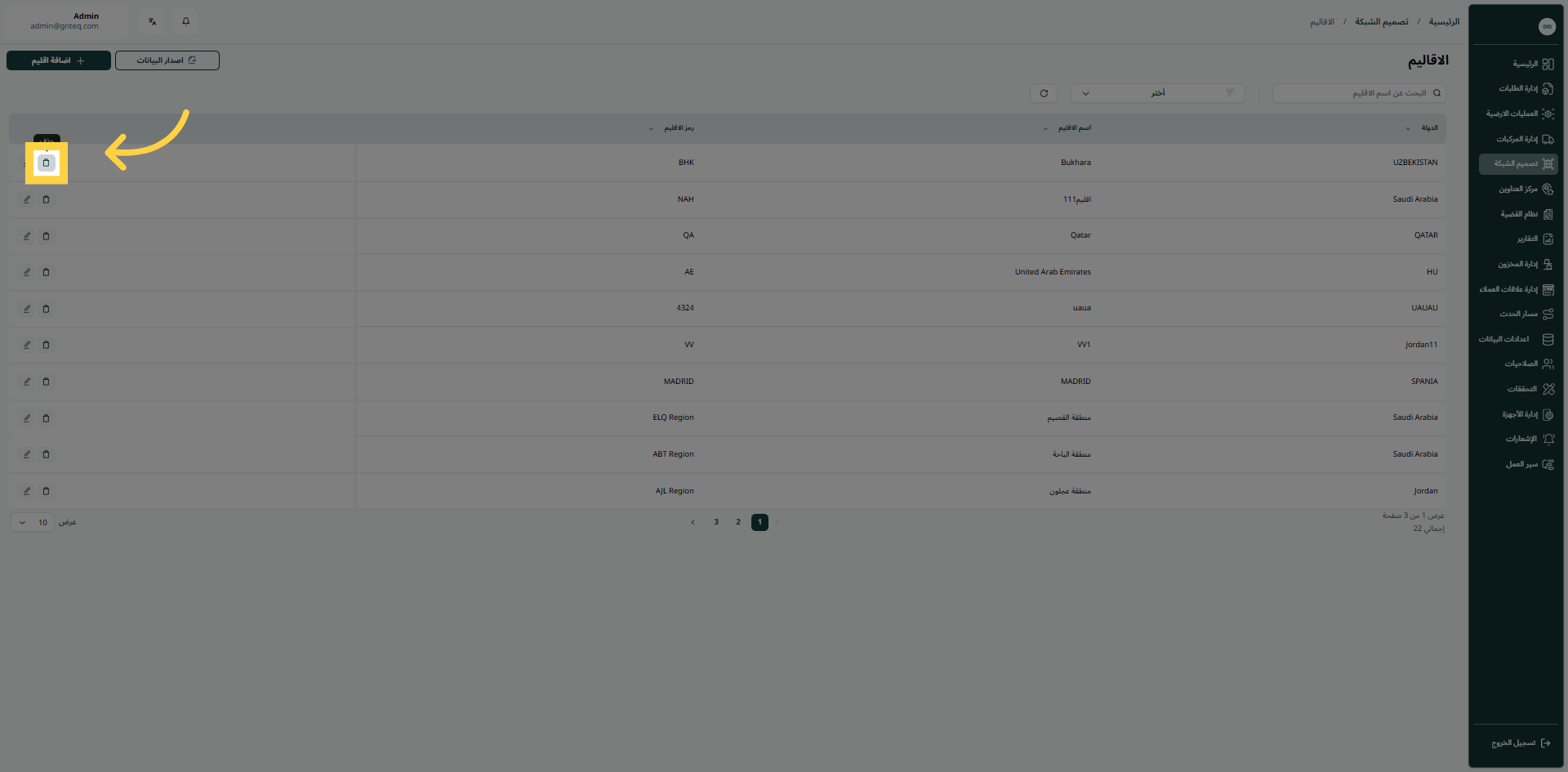
يمكن للمستخدم حذف اقليم موجود بالنقر على "حذف" من قائمة "الإجراءات" بالانتقال إلى شاشة "الاقاليم" عبر وحدة تصميم الشبكة.
1.2 اضافة اقليم جديد
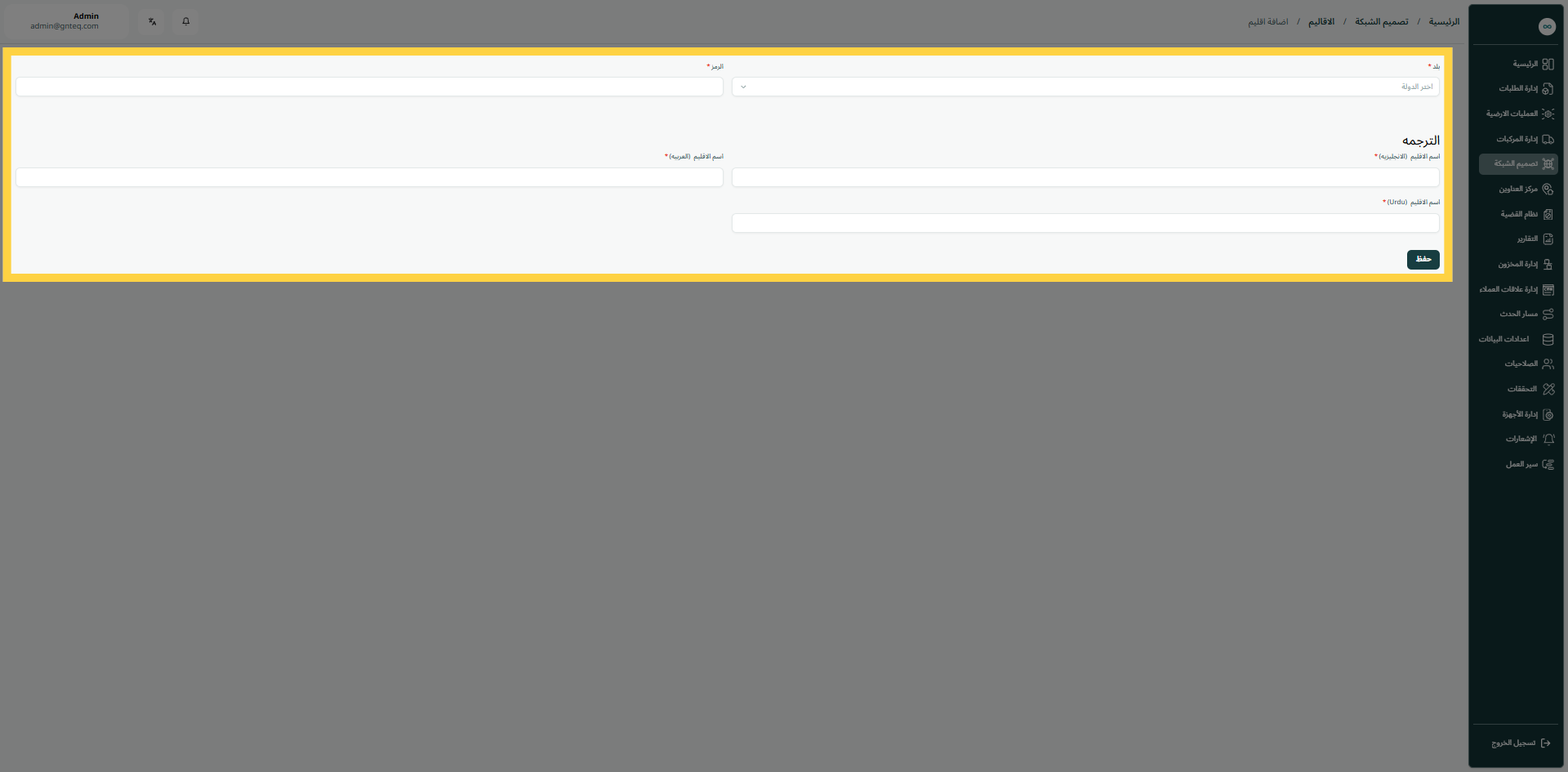
يمكن للمستخدم إنشاء اقليم جديدة بالانتقال إلى شاشة "الاقاليم" عبر وحدة تصميم الشبكة والنقر على زر اضافة اقليم:
-
بلد : يمثل هذا الحقل موقع البلد الذي سيتم اضافة الاقليم اليه.
-
الرمز: يمثل هذا الحقل الرمز الخاص بالبلد
-
اسم الاقاليم بالانجليزية: يمثل هذا الحقل اسم الاقليم باللغة الانجليزية
-
اسم الاقاليم بالعربية: يمثل هذا الحقل اسم الاقليم باللغة العربية
بالنقر على حفظ، يقوم النظام باضافة اقليم جديد بنجاح.