
1. نظرة عامة على إنشاء المستخدم
1.1 لوحة المعلومات
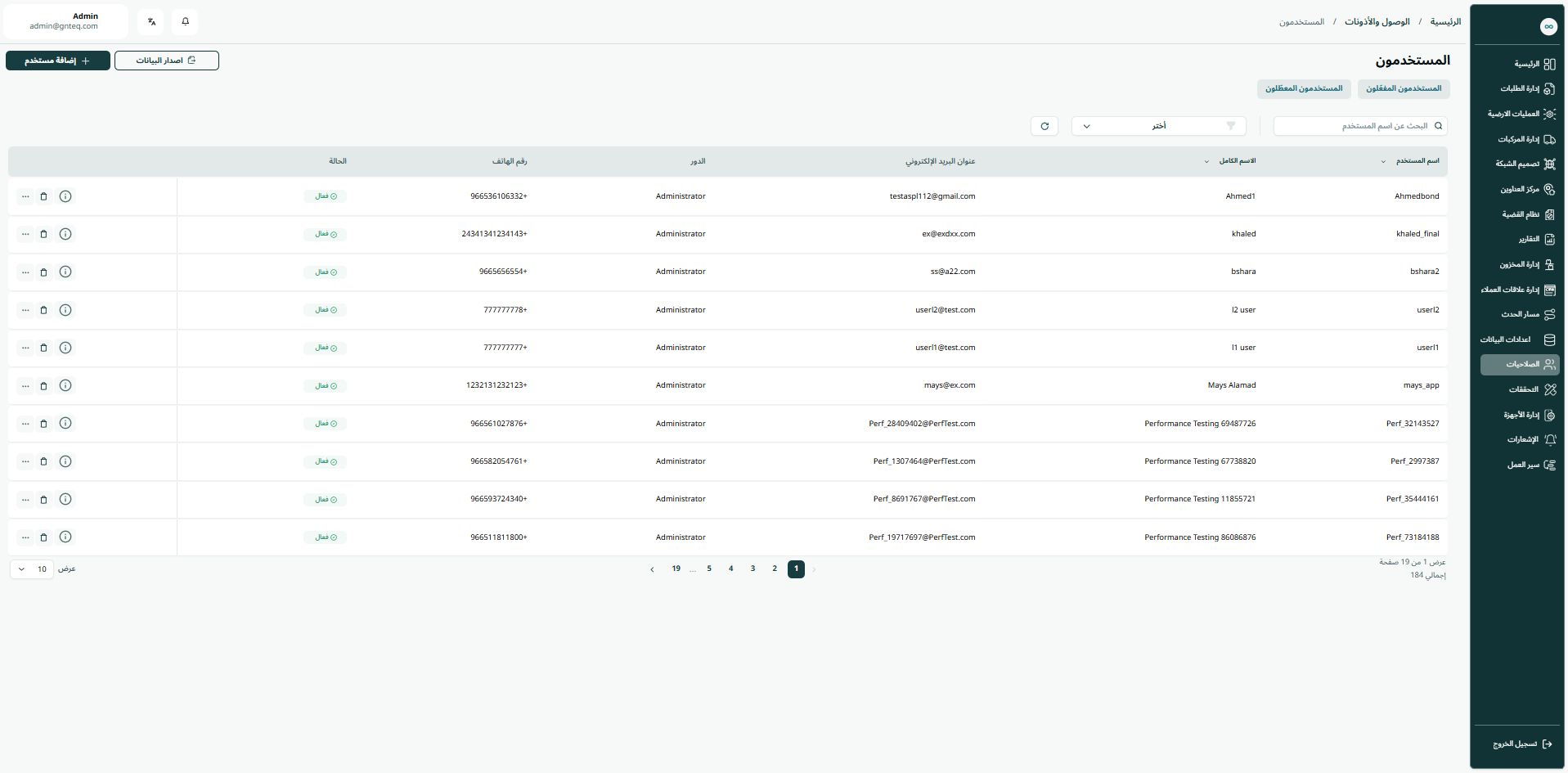
يمكن للمسؤول عرض المستخدمين الموجودين في النظام بالانتقال إلى شاشة "المستخدمون" في وحدة الاذن من لوحة التنقل اليمنى على النحو التالي:
-
“إضافة مستخدم: يمكن للمسؤول إضافة مستخدم جديد بالنقر على "إضافة مستخدم.
-
اصدار البيانات: يمكن للمسؤول تصدير القائمة كملف Excel عن طريق الضغط على زر اصدار البيانات.
-
المستخدمون المغعلون: يمكن للمسؤول الانتقال الى شاشة المستخدمون المفعلون من خلال الضغط على” المستخدمون المفعلون”
-
المستخدمون المعطلون: يمكن للمسؤول الانتقال الى شاشة المستخدمون المعطلون من خلال الضغط على “المستخدمون المعطلون”
-
الفلاتر: يمكن للمسؤول البحث عن المستخدم بكتابة اسم الكامل، البريد الالكتروني.
-
البحث: يمكن للمسؤول البحث عن المستخدم عن طريق كتابة اسم المستخدم.
-
عدد الصفوف في الصفحة: يمكن للمسؤول تحديد عدد العناصر التي سيتم عرضها في كل صفحة.
-
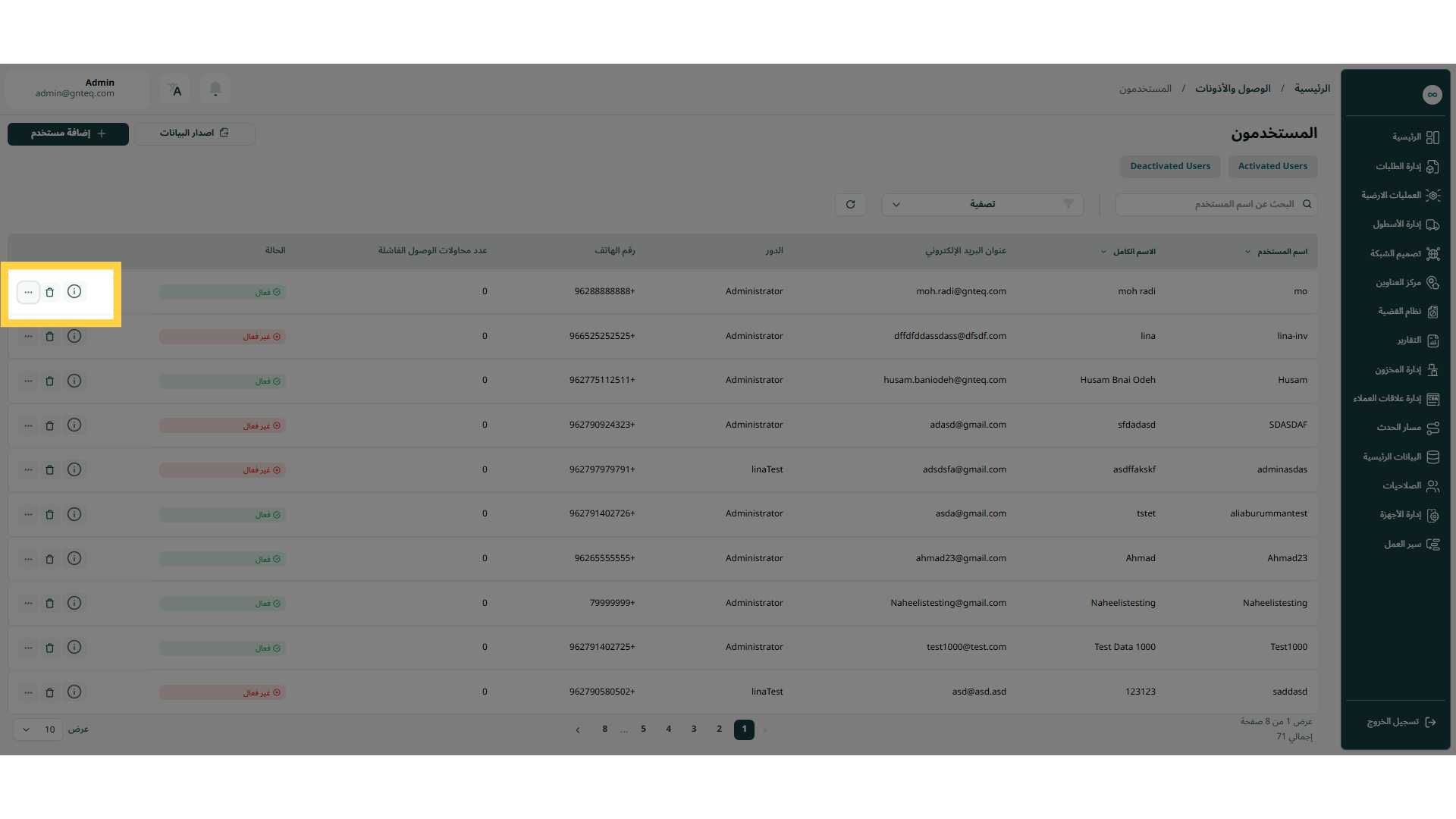
الاجراءات: عن طريق النقر على الإجراءات ، يمكن للمسؤول تعديل المستخدم من خلال الرجوع إلى قسم تعديل المستخدم ، أوحذف المستخدم او عرض تفاصيل المستخدم او ادارة الكيان كما هو موضح أدناه:
2.1 عرض التفاصيل
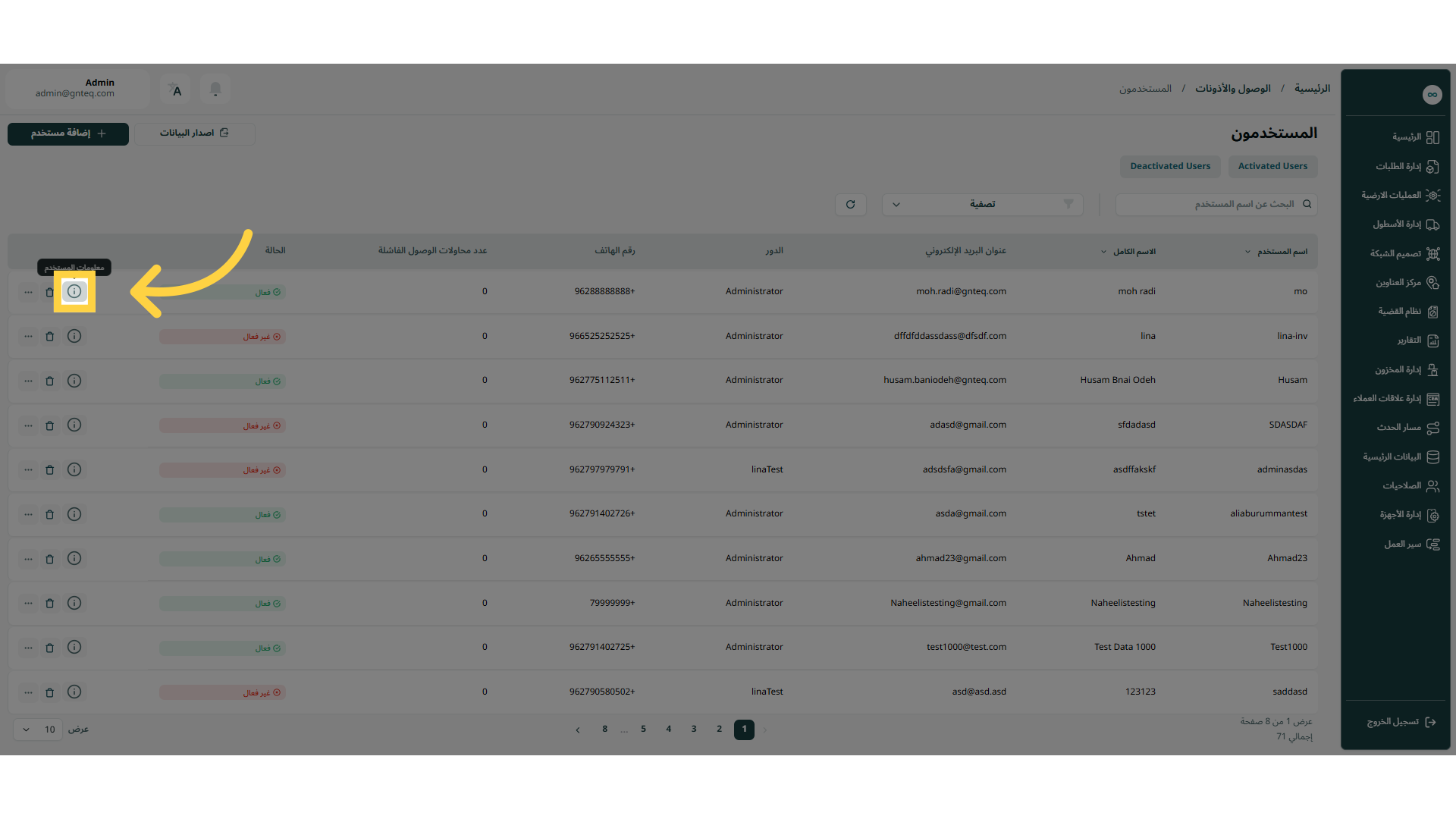
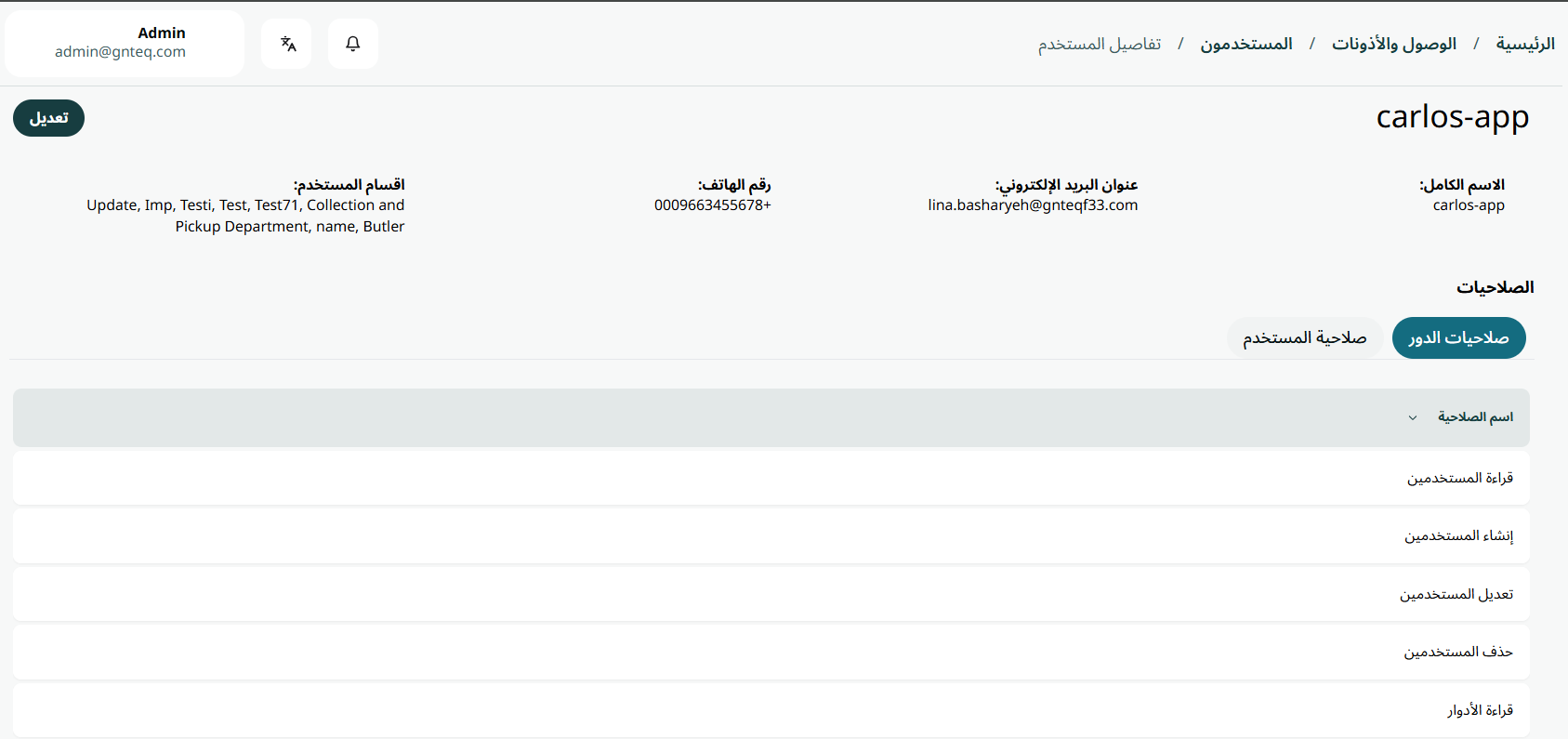
يمكن للمسؤول عرض تفاصيل المستخدم بالانتقال إلى شاشة "المستخدمون" عبر وحدة الاذن والنقر فوق "عرض التفاصيل" من "الإجراءات" على النحو التالي:
2.1.1 تعديل معلومات المستخدم - التفاصيل
يمكن للمسؤول تعديل معلومات المستخدم عن طريق الانتقال إلى شاشة 'المستخدمون' عبر وحدة الأذونات والنقر على معلومات المستخدمين من الإجراءات، ثم النقر على زر تعديل على النحو التالي:
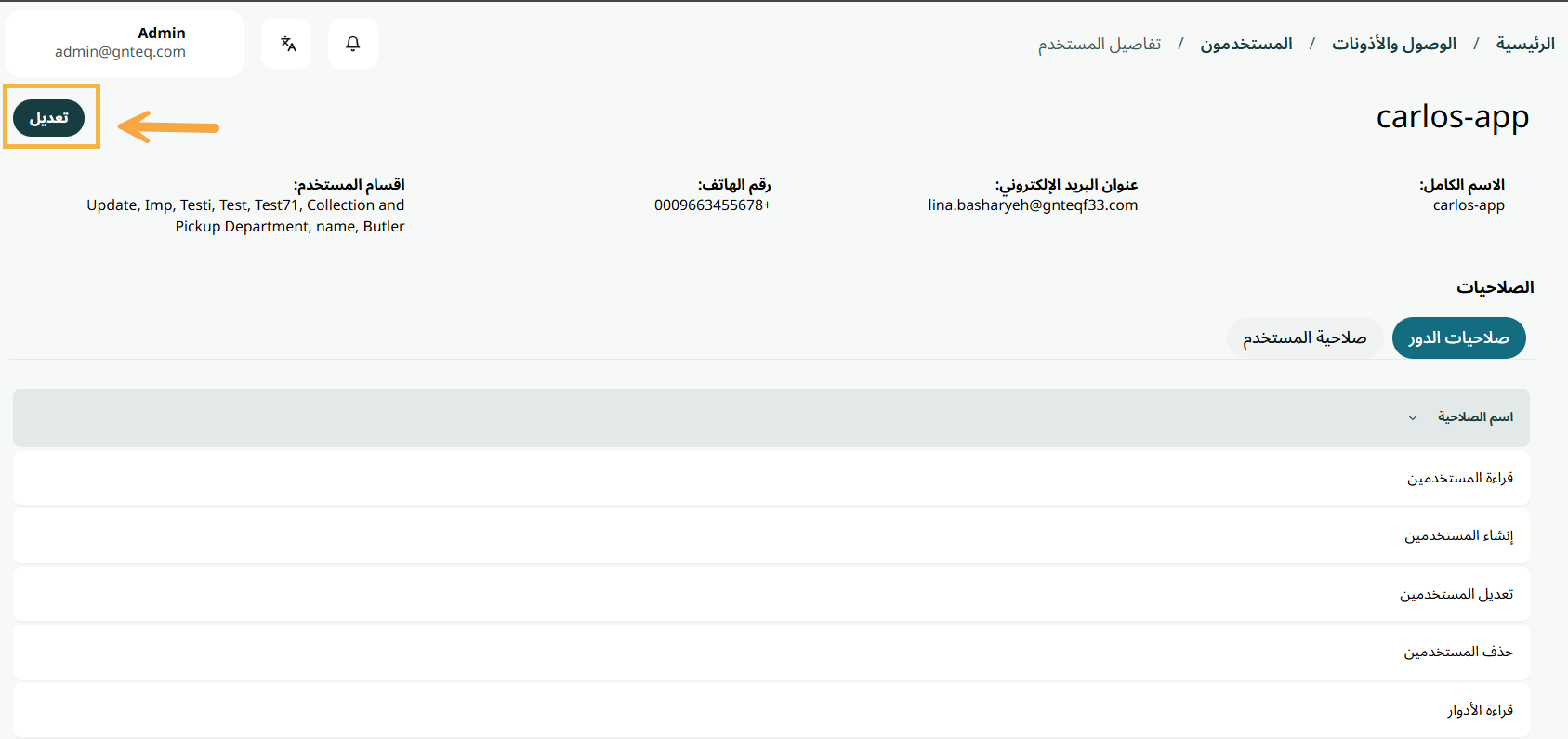
بالنقر على "حفظ"، يقوم النظام بتحديث المعلومات بنجاح.
2.2 ادارة المكتب
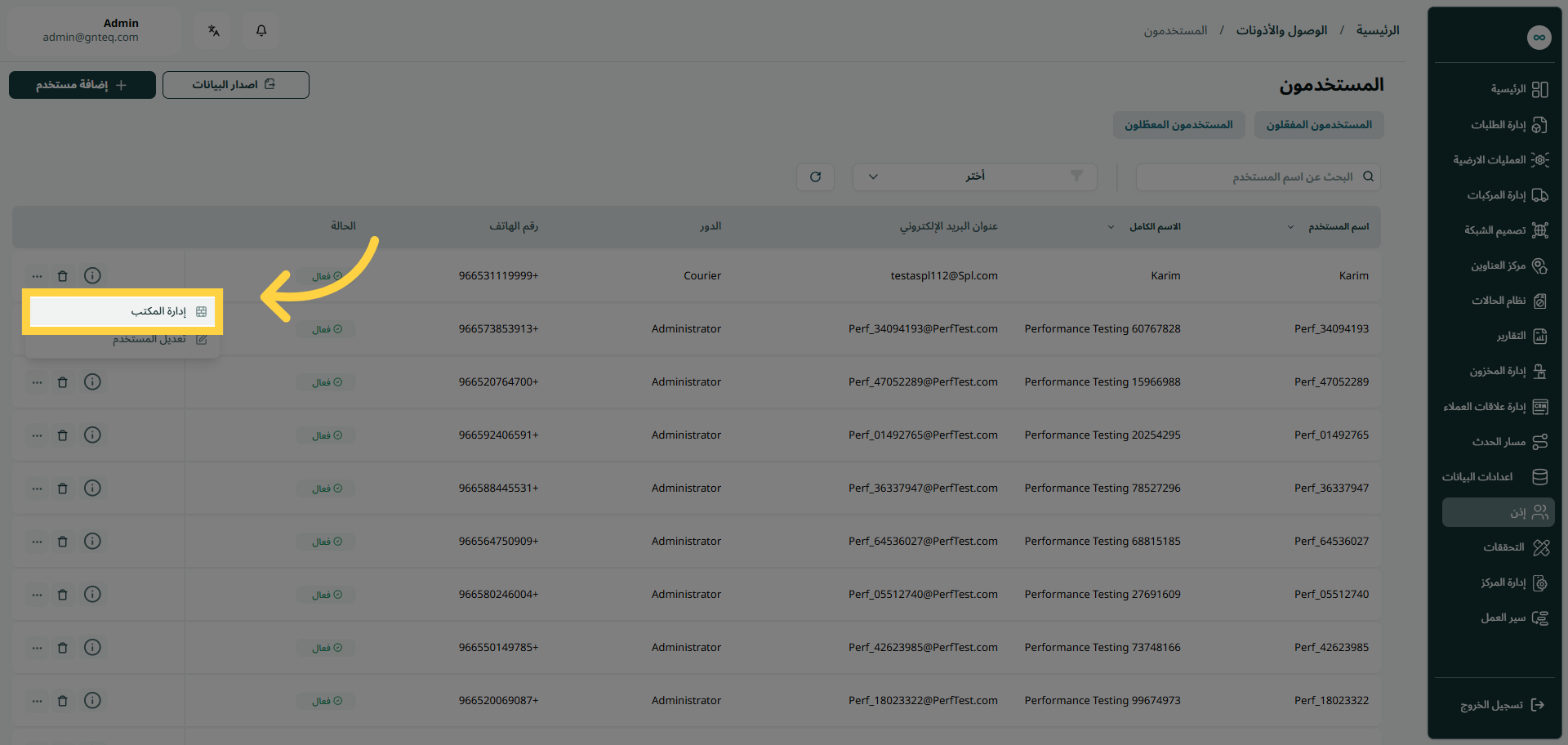
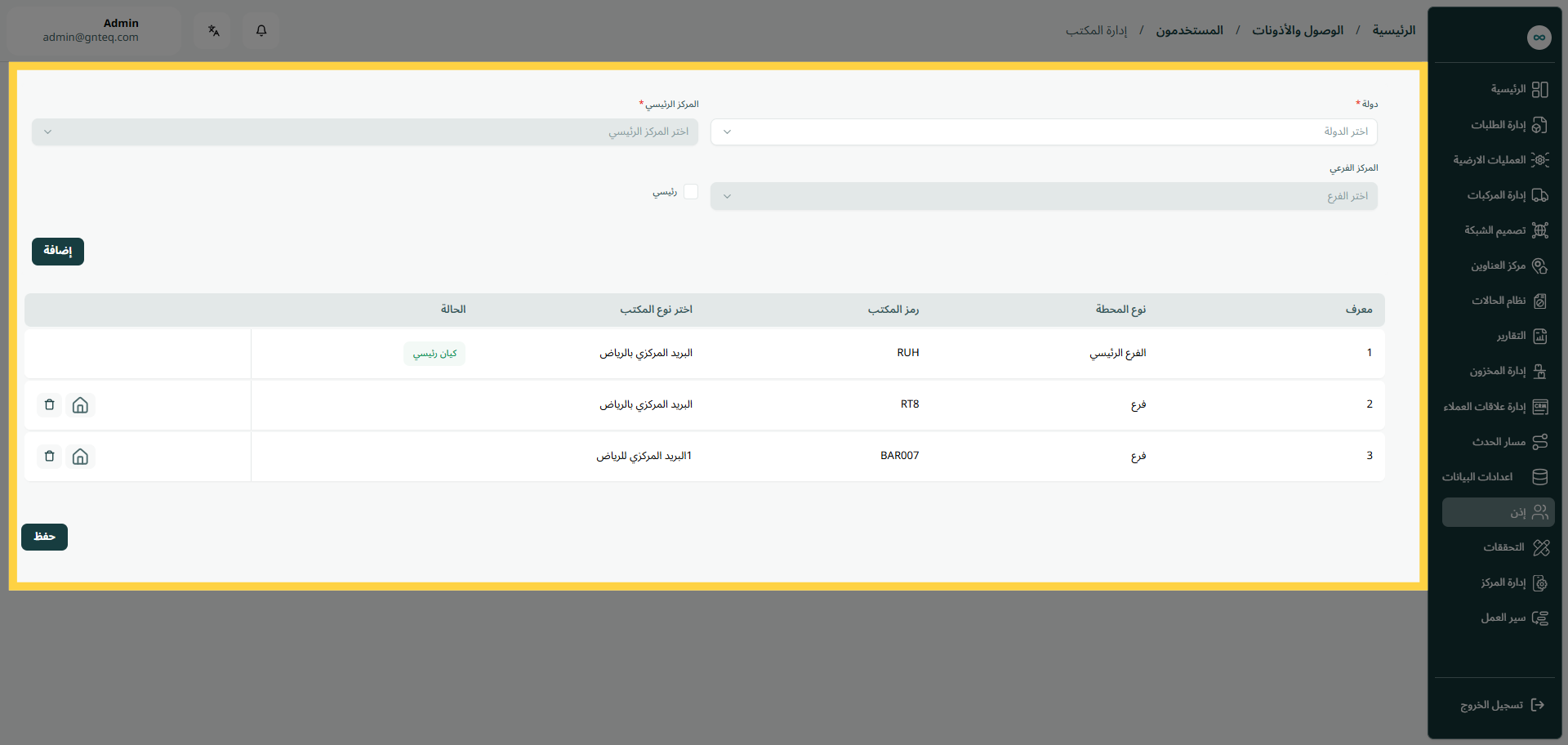
يمكن للمسؤول إضافة أو تعديل أو حذف مواقع معينة من خلال الانتقال إلى شاشة "المستخدمون" عبر وحدة الاذن والنقر فوق "إدارة المكتب" من "الإجراءات" على النحو التالي:
-
دولة: يمثل هذا الحقل اسم البلد .
-
المركز الرئيسي: يمثل هذا الحقل المدينة التي يعمل بها الشخص بشكل رئيسي.
-
المركز الفرعي: يمثل هذا الحقل المحطة أو المسار الذي سيخدمه الشخص.
-
رئيسي (مربع اختيار): يمثل هذا الحقل اذا كان المكتب رئيسي او فرعي
بالنقر على "إضافة"، سيضيف النظام المكتب بنجاح.
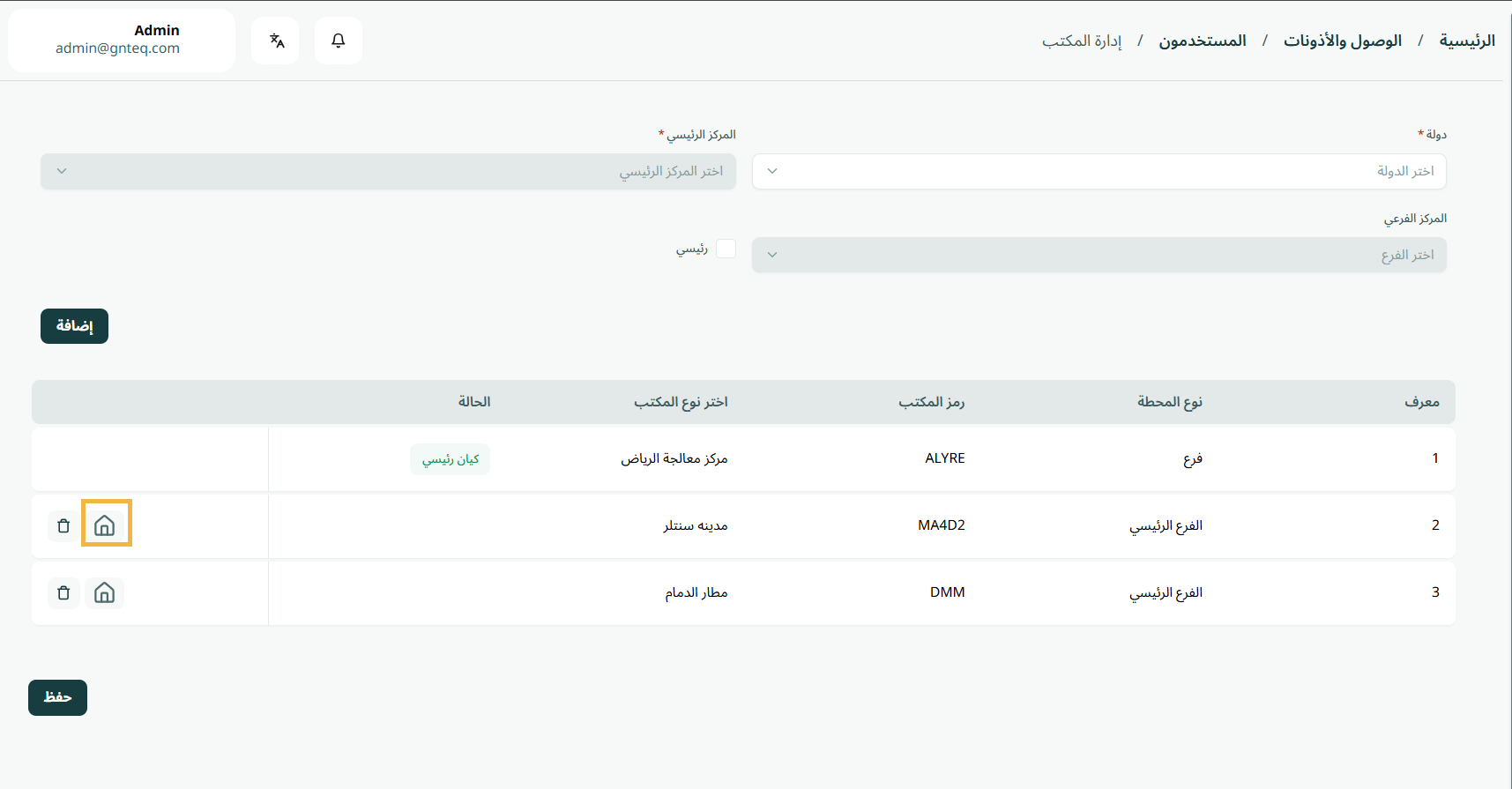
ملاحظة: بالنقر على هذه الأيقونة، سيصبح المكتب هو المكتب الرئيسي للمستخدم.
بالنقر على "حفظ"، سيضيف النظام المكتب إلى ملف تعريف المستخدم.
2.3 تعديل المستخدم
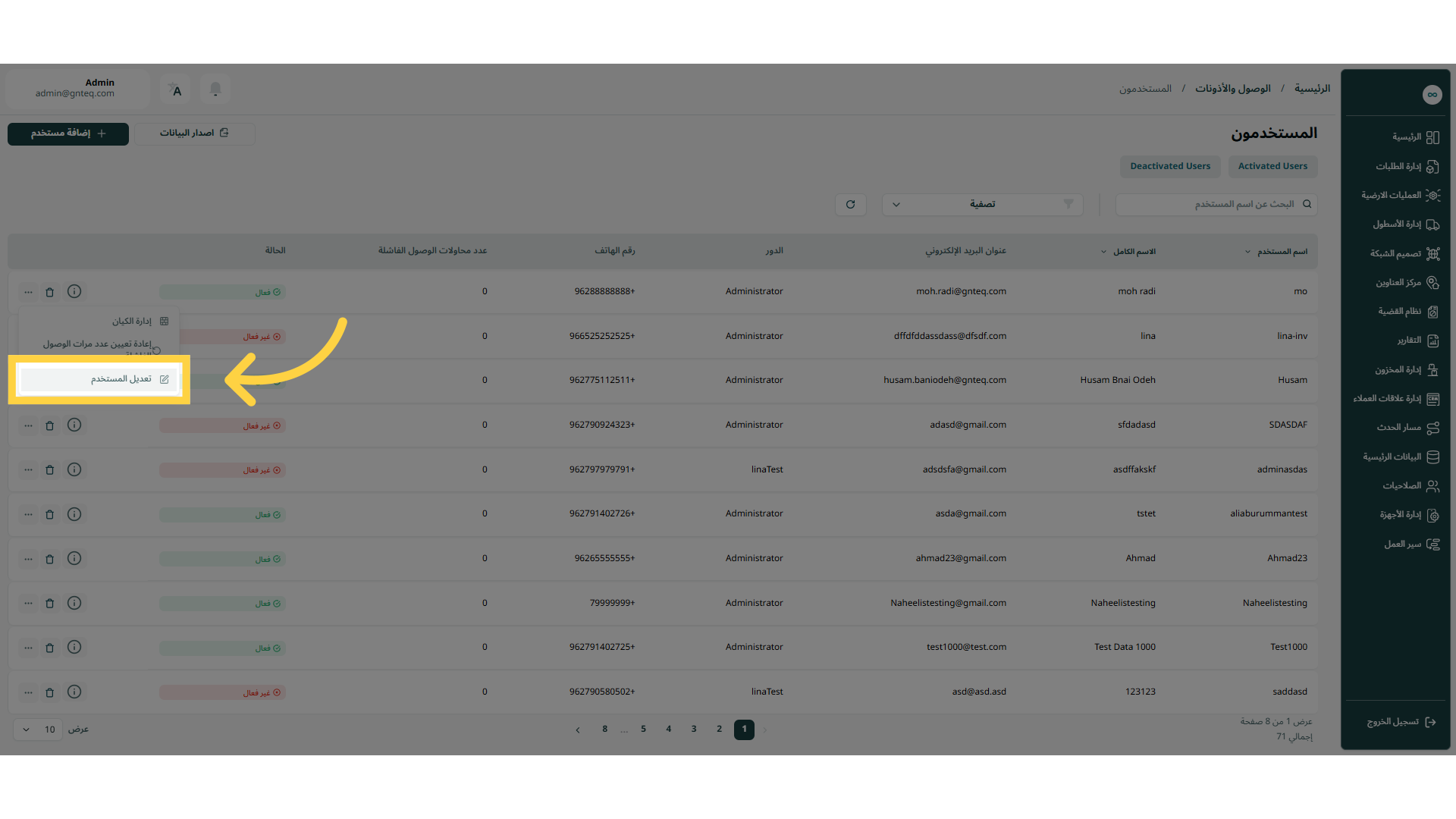
يمكن للمسؤول تعديل معلومات مستخدم موجود في النظام من خلال النقر فوق تعديل من الإجراءات بالانتقال إلى شاشة "المستخدمون" عبر وحدة الاذن.
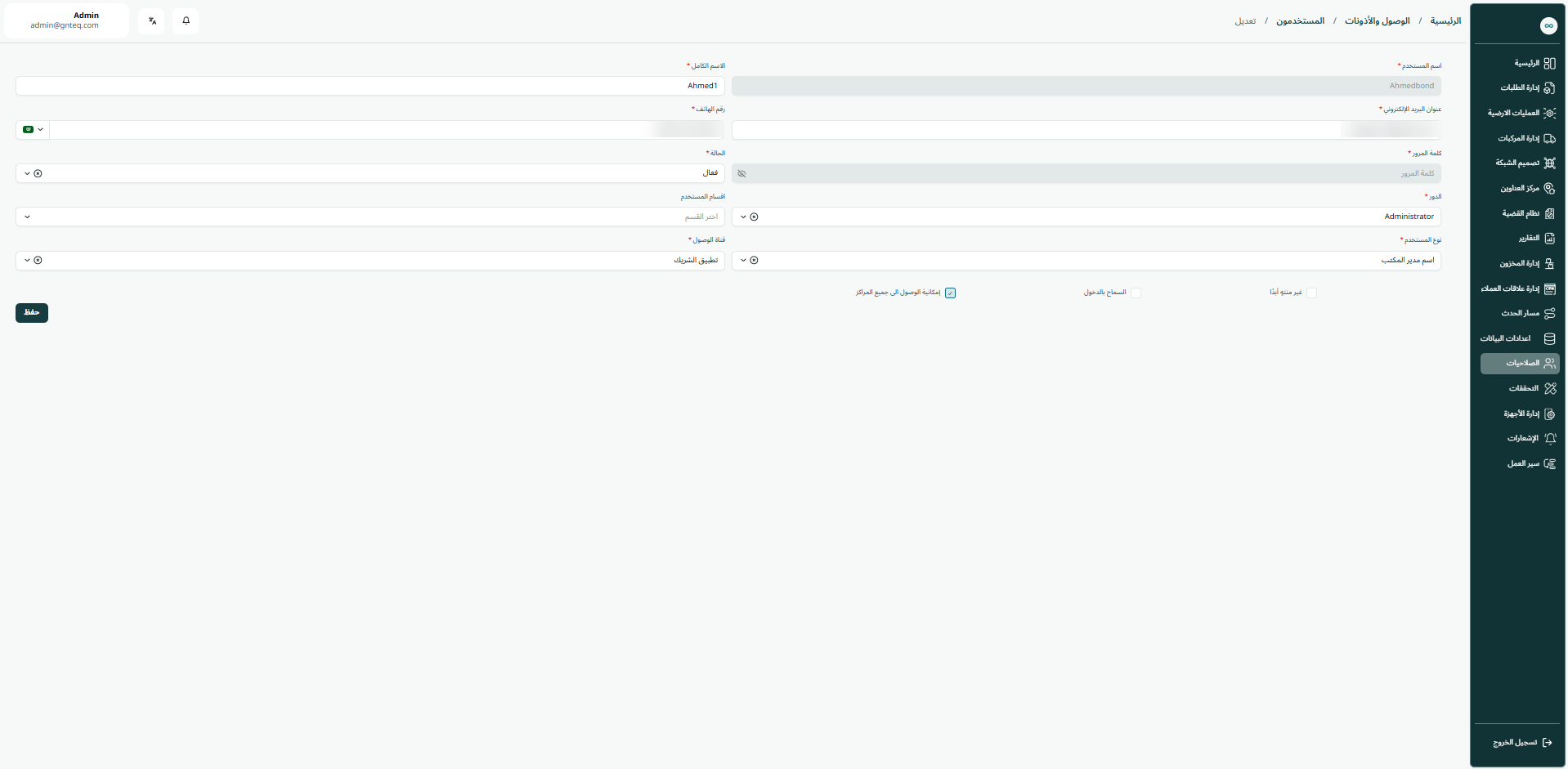
بالنقر على "حفظ"، يقوم النظام بتحديث المعلومات بنجاح.
2.4 حذف المستخدم
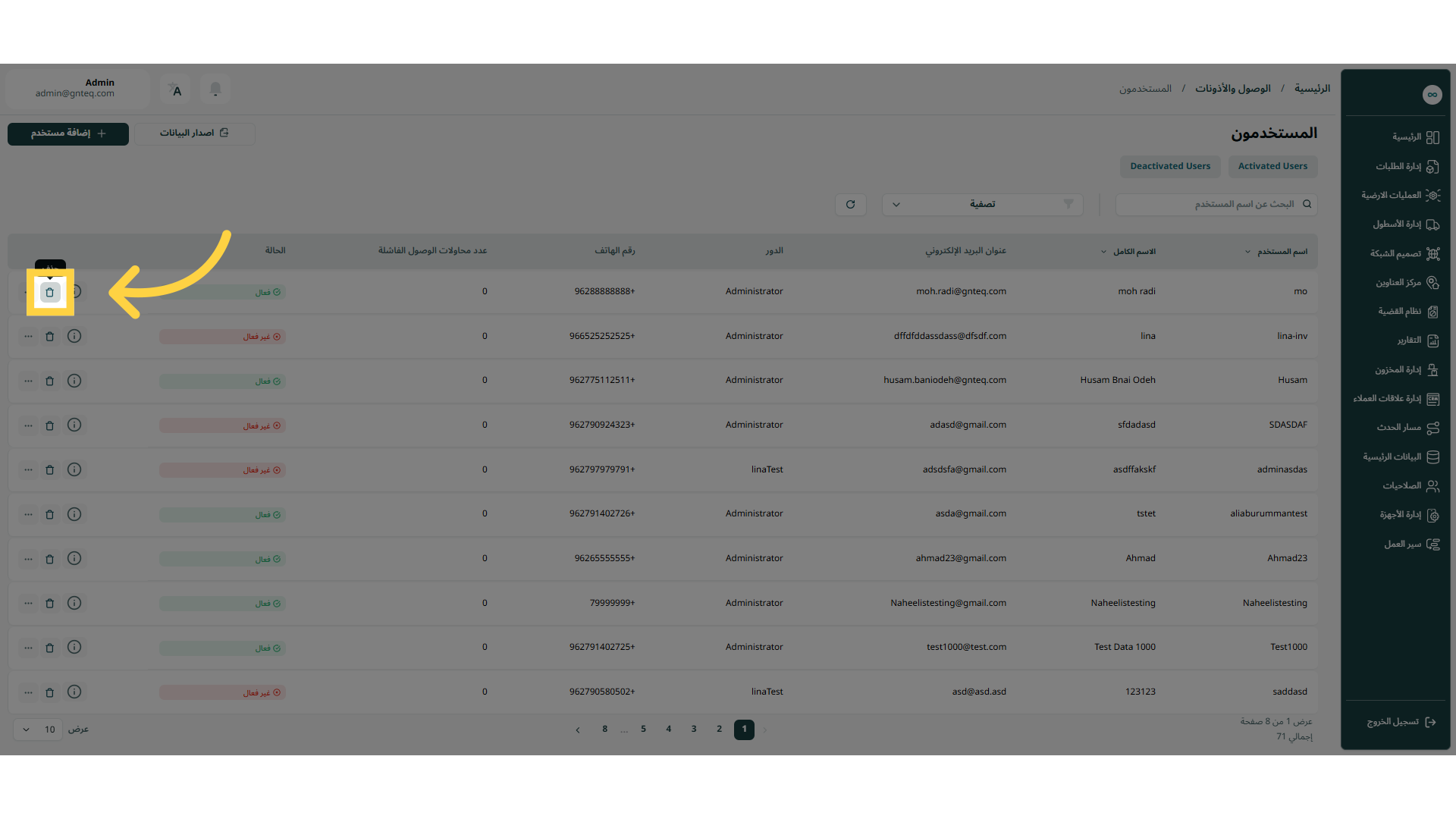
يمكن للمسؤول حذف مستخدم موجود بالنقر فوق "حذف" من الإجراءات بالانتقال إلى شاشة "المستخدمون" عبر وحدة الاذن.
3. اضافة مستخدم جديد
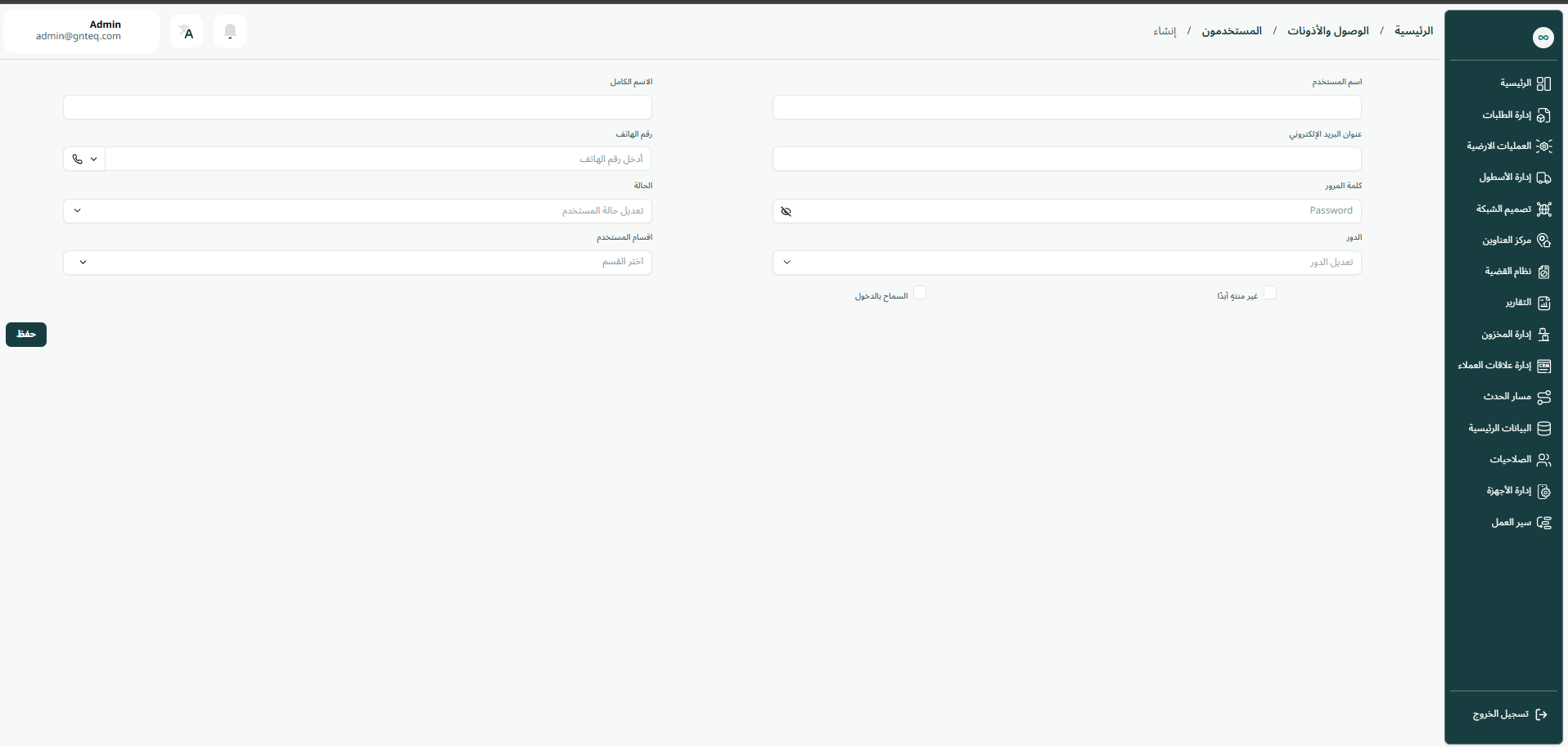
يمكن للمسؤول إنشاء مستخدم جديد بالانتقال إلى شاشة "المستخدمون" عبر وحدة الاذن والنقر على زر اضافة المستخدم:
-
اسم المستخدم: هذا الحقل يمثل اسم المستخدم.
-
الاسم الكامل: هذا الحقل يمثل اسم المستخدم الكامل المكون من ثلاثة مقاطع.
-
عنوان البريد الإلكتروني: هذا الحقل يمثل عنوان البريد الإلكتروني صحيح و فعال للمستخدم.
-
رقم الهاتف: هذا الحقل يمثل رقم الهاتف الرئيسي للمستخدم.
-
كلمة المرور: هذا الحقل يمثل كلمة المرور المؤكدة للمستخدم.
-
الحالة: هذا الحقل يمثل الحالة، حيث تعني "نشط" أن المستخدم يعمل بشكل فعال داخل النظام، و"غير نشط" تعني أنه لم يعد فعال من النظام.
-
الدور: هذا الحقل يمثل اسم الدور المرتبط بالمستخدم.
-
أقسام المستخدم: هذا الحقل يمثل قسم المستخدم المخول بالدخول اليه
-
نوع المستخدم: يمثل هذا الحقل نوع المستخدم في النظام(موظف الامن و السلامة، مشرف الوردية ……..الخ).
-
قناة الوصول: يمثل هذا الحقل طريقة الوصول (الويب ، شريك التوصيل)
-
غير منته ابدا: إذا تم تحديده، فيمكن لمستخدم واجهة برمجة التطبيقات إنشاء رمز مميز، عند الحاجة، للوصول إلى النظام.
-
السماح بالدخول: إذا تم تحديده، فيمكن للمستخدم الوصول إلى النظام، وهو غير مخصص لمستخدمي واجهة برمجة التطبيقات.
-
إمكانية الوصول الى جميع المراكز: اذا تم تحديده، فيمكن للمستخدم الوصول الى جميع المراكز في النظام
بالنقر على "حفظ"، سيتم اضافة المستخدم الى النظام بنجاح.