
1. نظرة عامة على انشاء الموقع
1.1 لوحة المعلومات
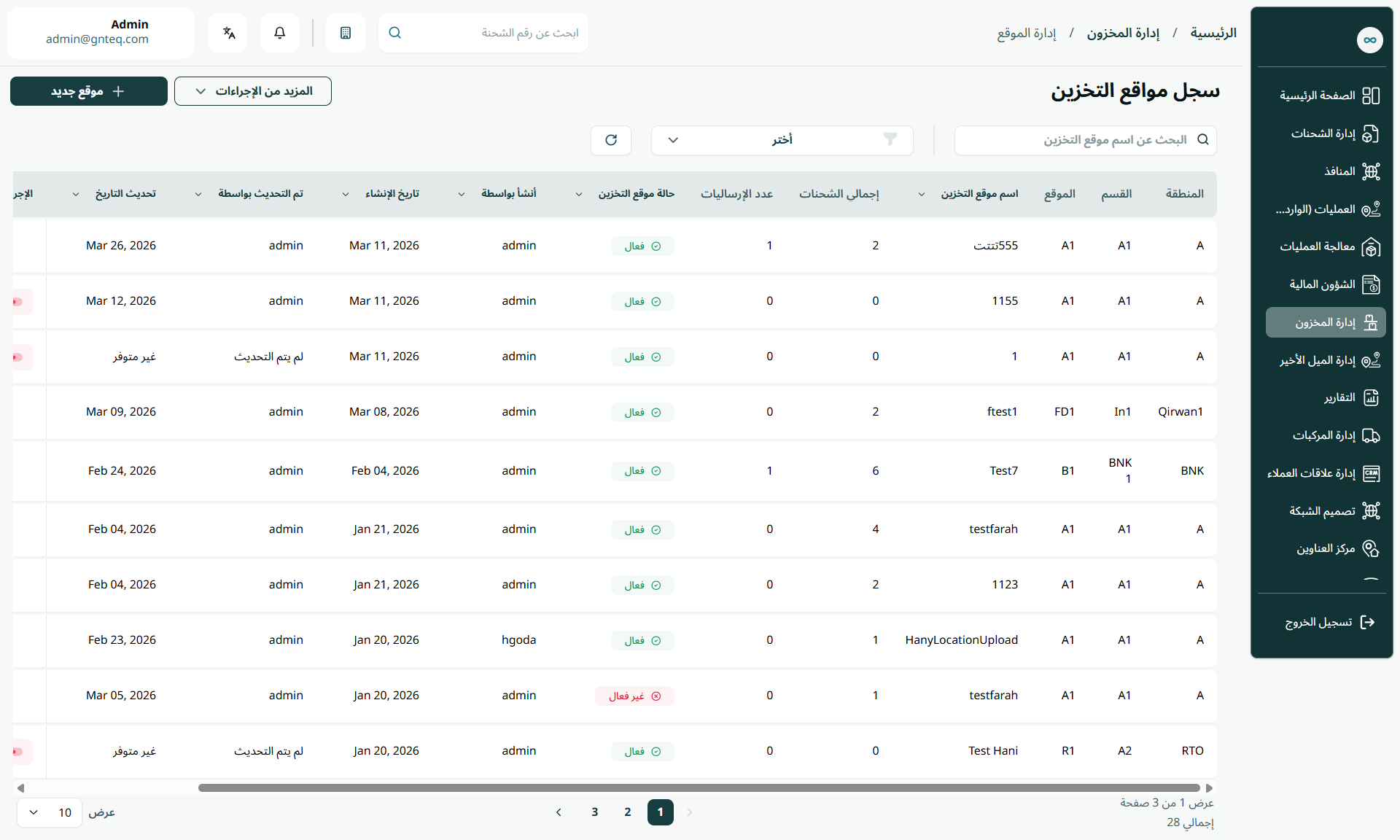
يمكن للمستخدم عرض المواقع الموجودة في النظام بالانتقال إلى شاشة "سجل مواقع التخزين" في وحدة إدارة المخزون من لوحة التنقل اليمنى على النحو التالي:
-
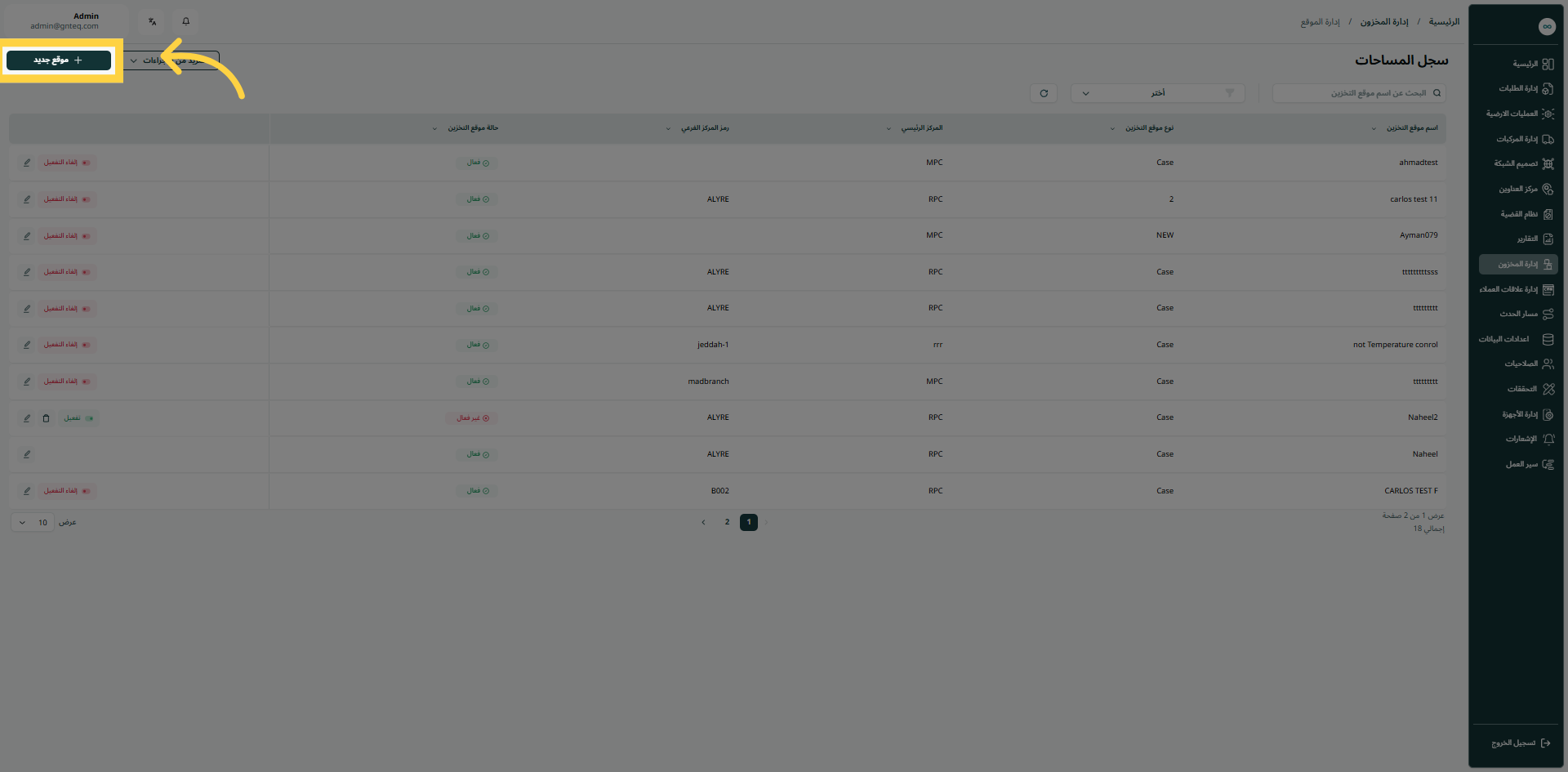
موقع جديد: يمكن للمستخدم إضافة موقع جديد بالنقر على "موقع جديد".
-
تحميل البيانات: يمكن للمستخدم تحميل القائمة كملف إكسل بالضغط على زر "المزيد من الاجراءات".
-
استيراد البيانات: يمكن للمستخدم تحميل القائمة كملف إكسل بالضغط على زر "المزيد من الاجراءات".
-
تنزيل قالب: يمكن للمستخدم تنزيل قالب إكسل فارغ للتحميل بالضغط على زر "المزيد من الاجراءات.
-
الفلاتر: يمكن للمستخدم البحث عن شركة الشحن عن طريق كتابة اسم المنطقة ، القسم، حالة موقع التخزين... إلخ.
-
البحث: يمكن للمستخدم البحث عن الموقع من خلال كتابة اسم موقع التخزين.
-
عدد الصفوف في الصفحة: يمكن للمستخدم تحديد عدد العناصر المراد عرضها في كل صفحة.
-
الاجراءات: عن طريق النقر على الإجراءات ، يمكن للمستخدم تعديل معلومات الموقع من خلال الرجوع إلى قسم تعديل الموقع ، و تفعيل و الغاء تفعيل الموقع, وطباعة الملصق وطباعة تقرير سجل الموقع أو تعيين الشحنات.
1.1.1 تعديل الموقع
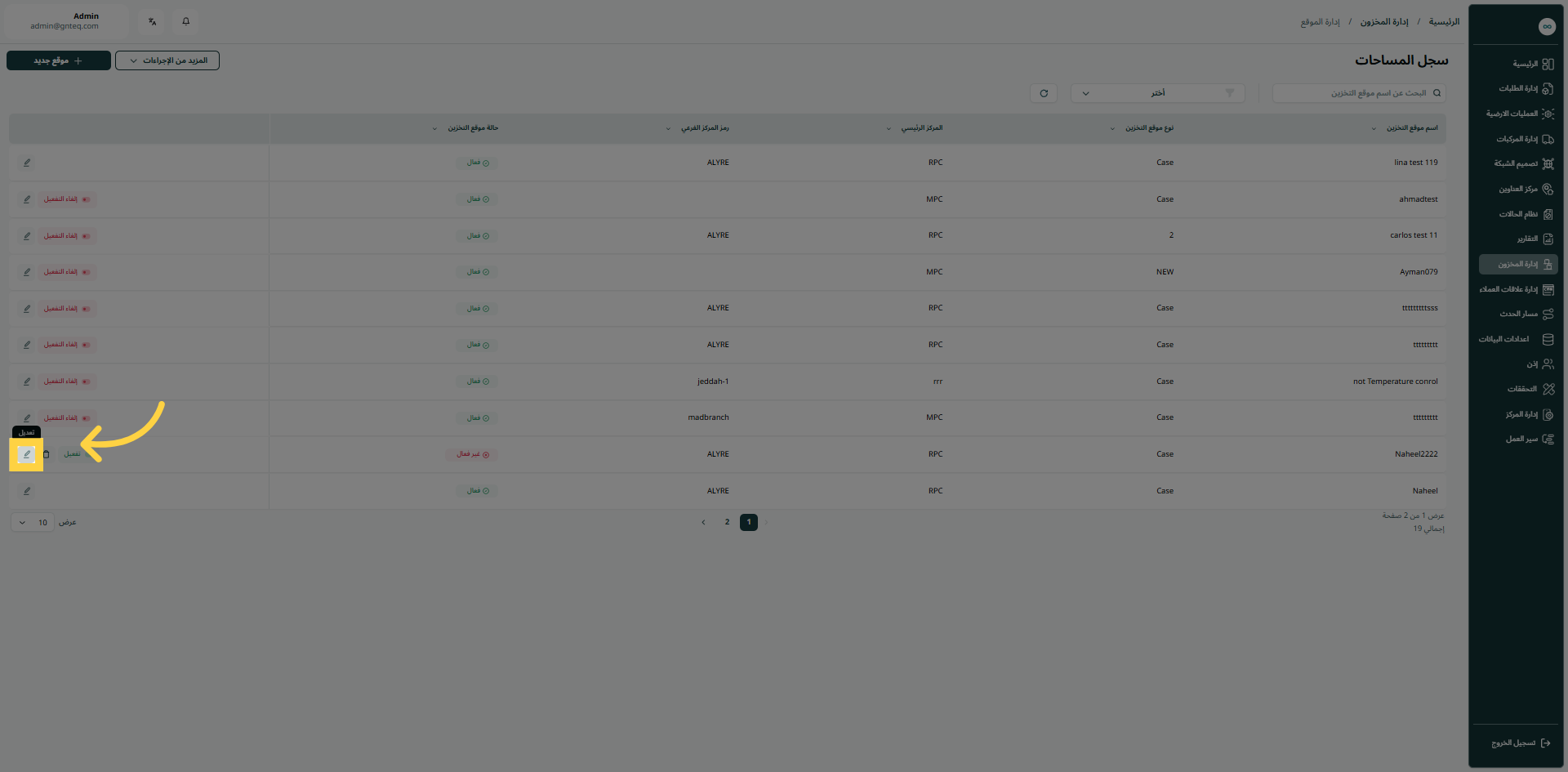
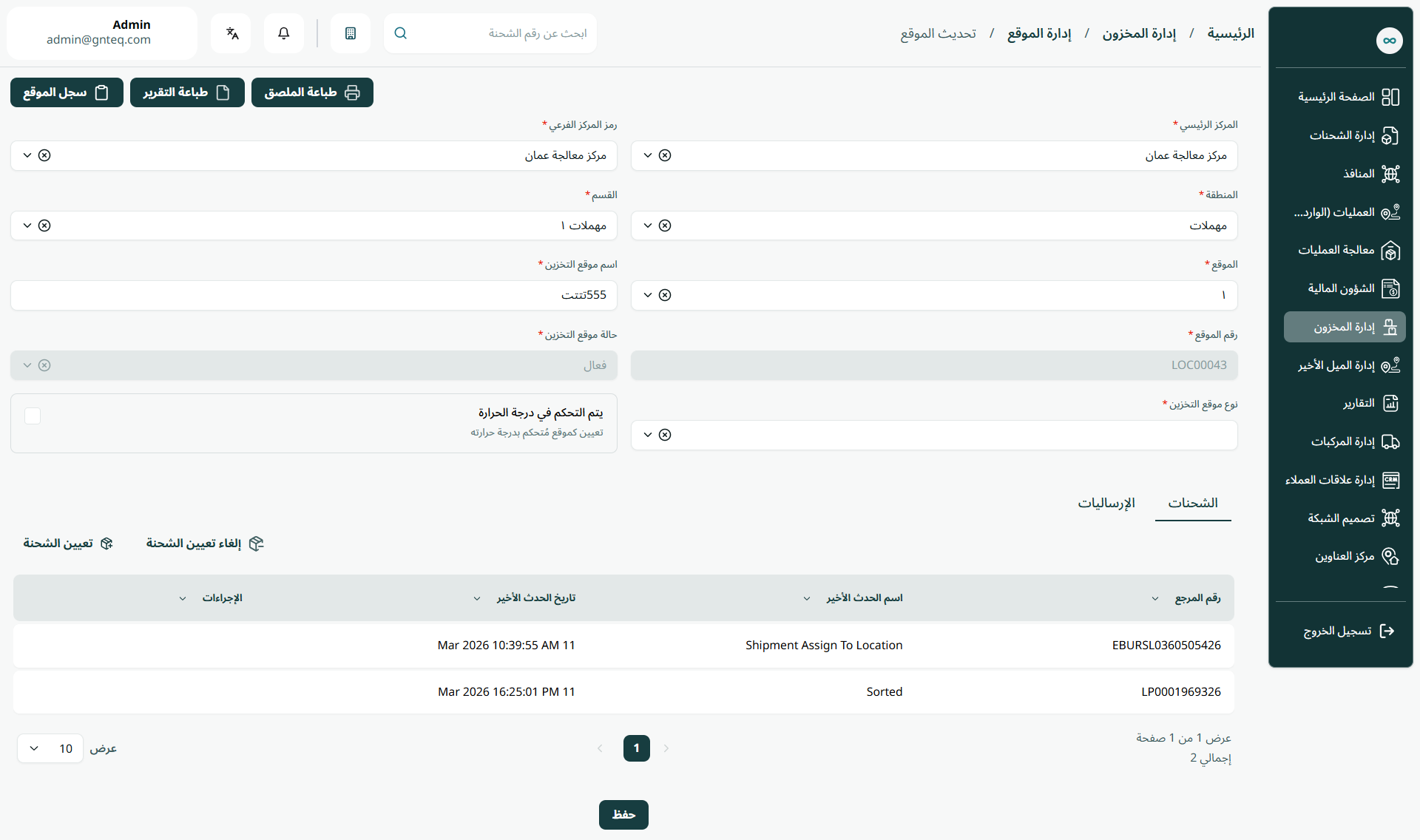
يمكن للمستخدم تعديل موقع موجود عن طريق النقر فوق "تعديل" من "الإجراءات" بالانتقال إلى شاشة "سجل المواقع" عبر وحدة إدارة المخزون.
1.1.1.1 طباعة الملصق
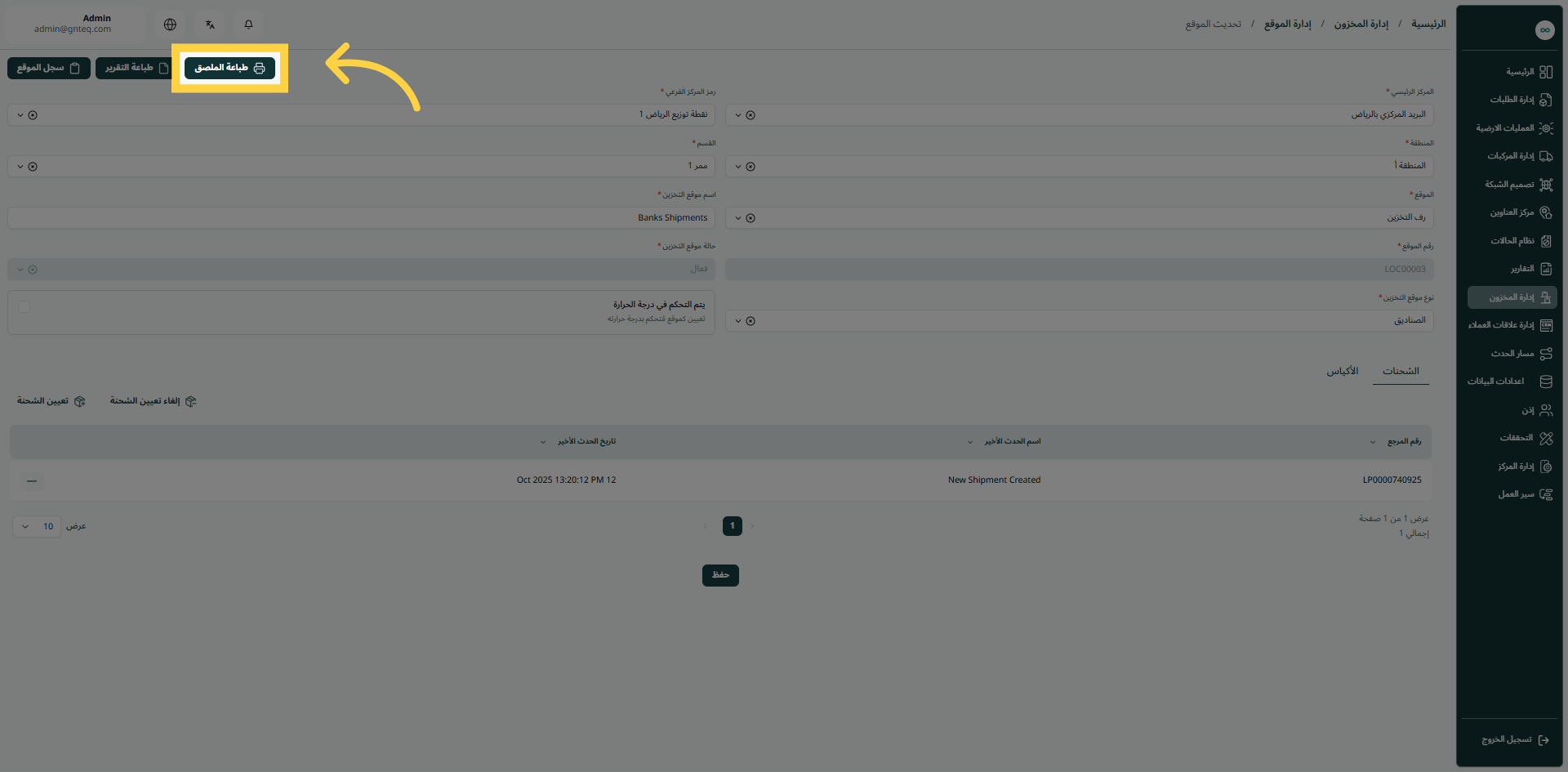
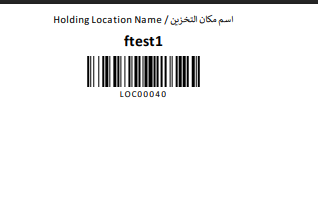
يمكن للمستخدم طباعة ملصق لموقع موجود بالنقر فوق تعديل من الإجراءات والنقر فوق "طباعة الملصق" بالانتقال إلى شاشة "سجل الموقع" عبر وحدة إدارة المخزون.
1.1.1.2 طباعة التقرير
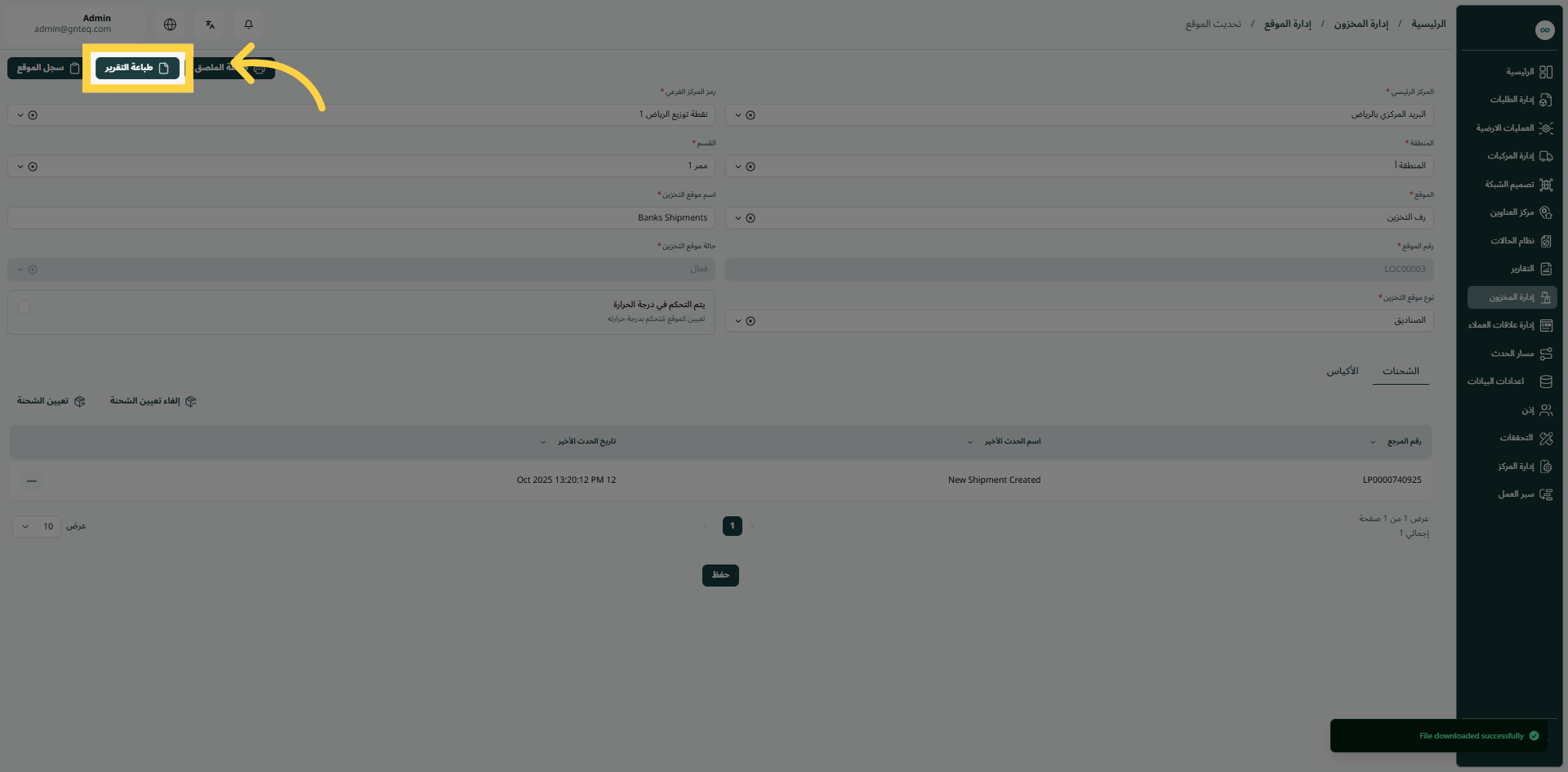
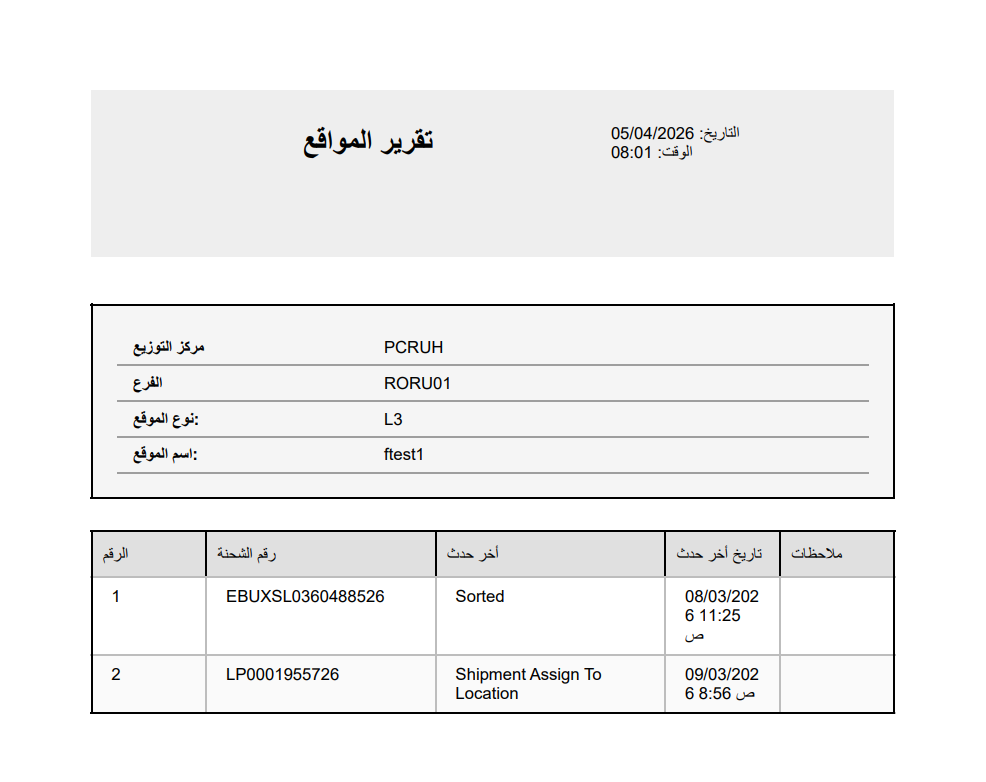
يمكن للمستخدم طباعة تقرير لموقع موجود بالنقر فوق تعديل من الإجراءات والنقر فوق "طباعة التقرير" بالانتقال إلى شاشة "سجل الموقع" عبر وحدة إدارة المخزون.
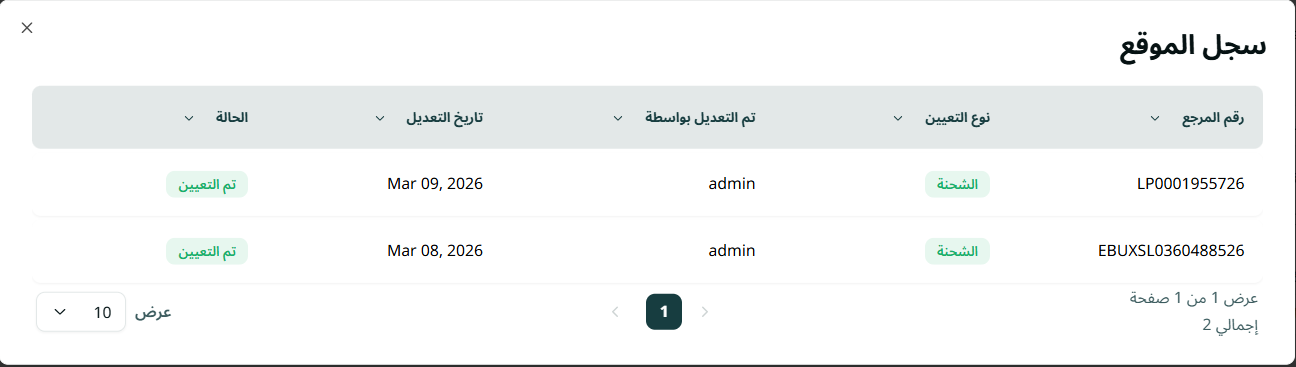
1.1.1.3 سجل الموقع
يمكن للمستخدم رؤية سجل الموقع موجود بالنقر فوق تعديل من الإجراءات والنقر فوق "سجل الموقع" بالانتقال إلى شاشة "سجل الموقع" عبر وحدة إدارة المخزون.
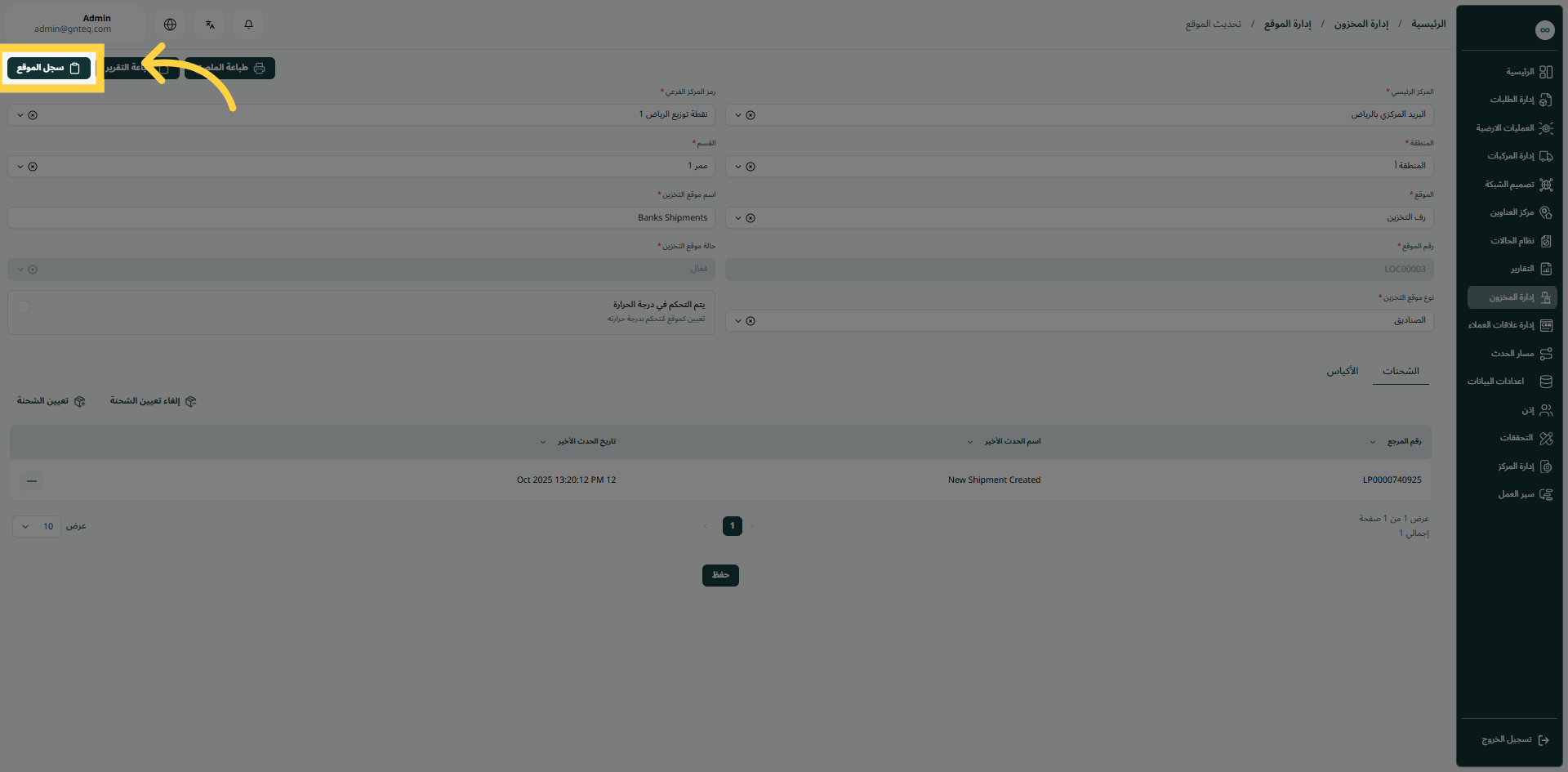
من خلال الضغط على حفظ، سيتم تعديل المعلومات في النظام بنجاح
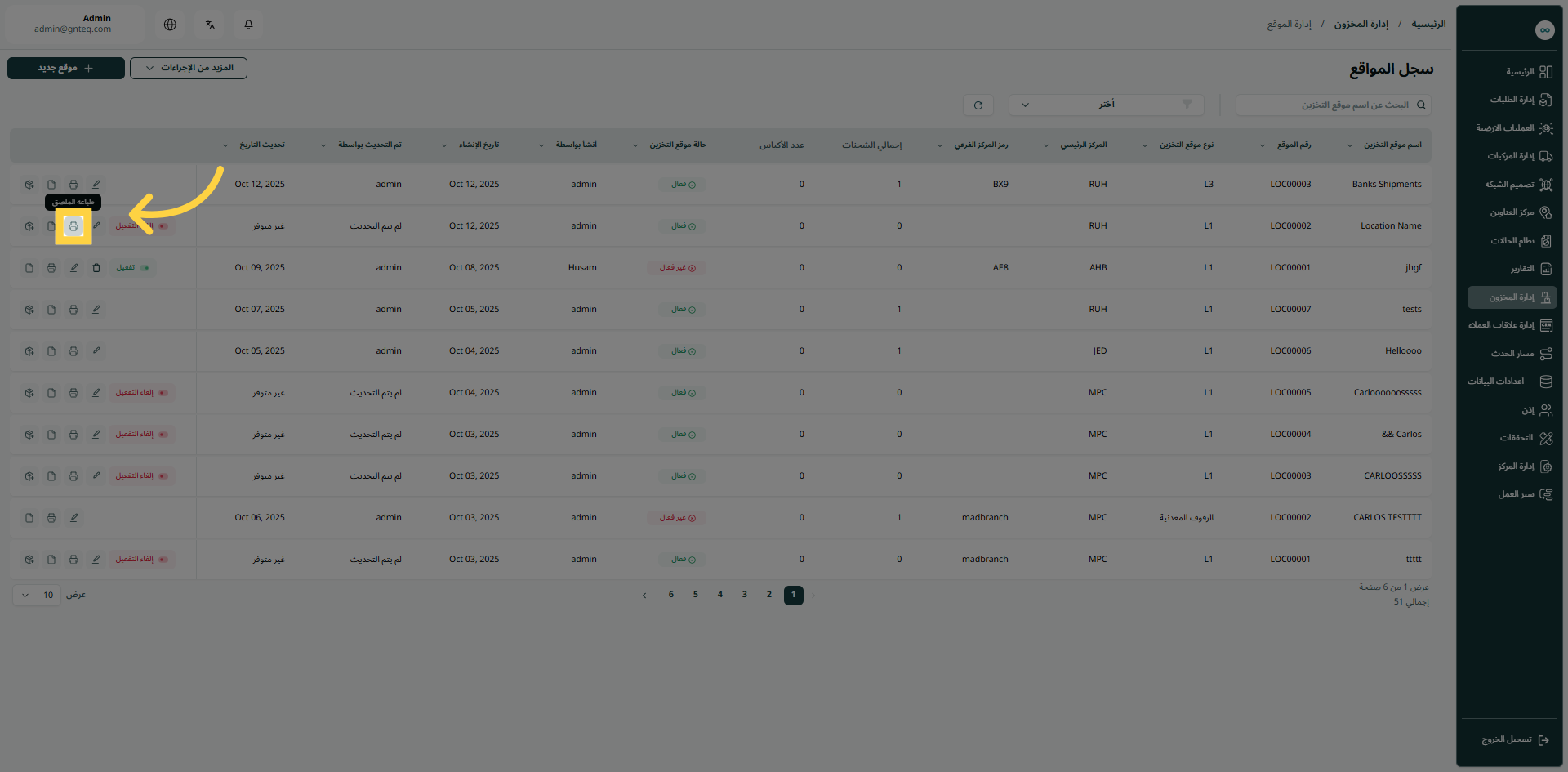
1.1.2 طباعة الملصق
يمكن للمستخدم طباعة الملصق لموقع موجود بالضغط على طباعة الملصق من الإجراءات بالانتقال إلى شاشة “سجل المواقع” عبر وحدة إدارة المخزون.
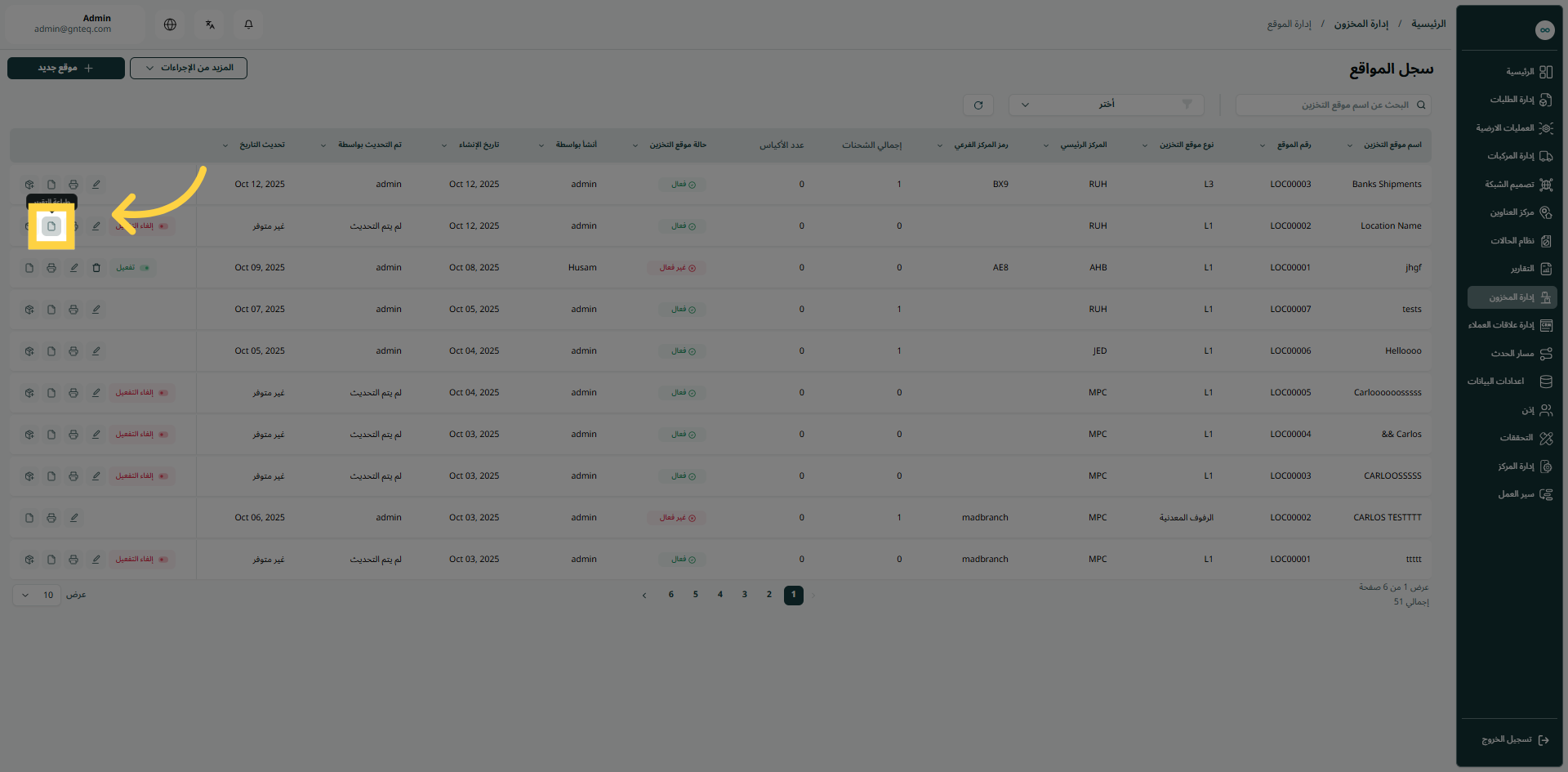
1.1.3 طباعة التقرير
يمكن للمستخدم طباعة التقرير لموقع موجود بالضغط على طباعة التقرير من الإجراءات بالانتقال إلى شاشة “سجل المواقع” عبر وحدة إدارة المخزون.
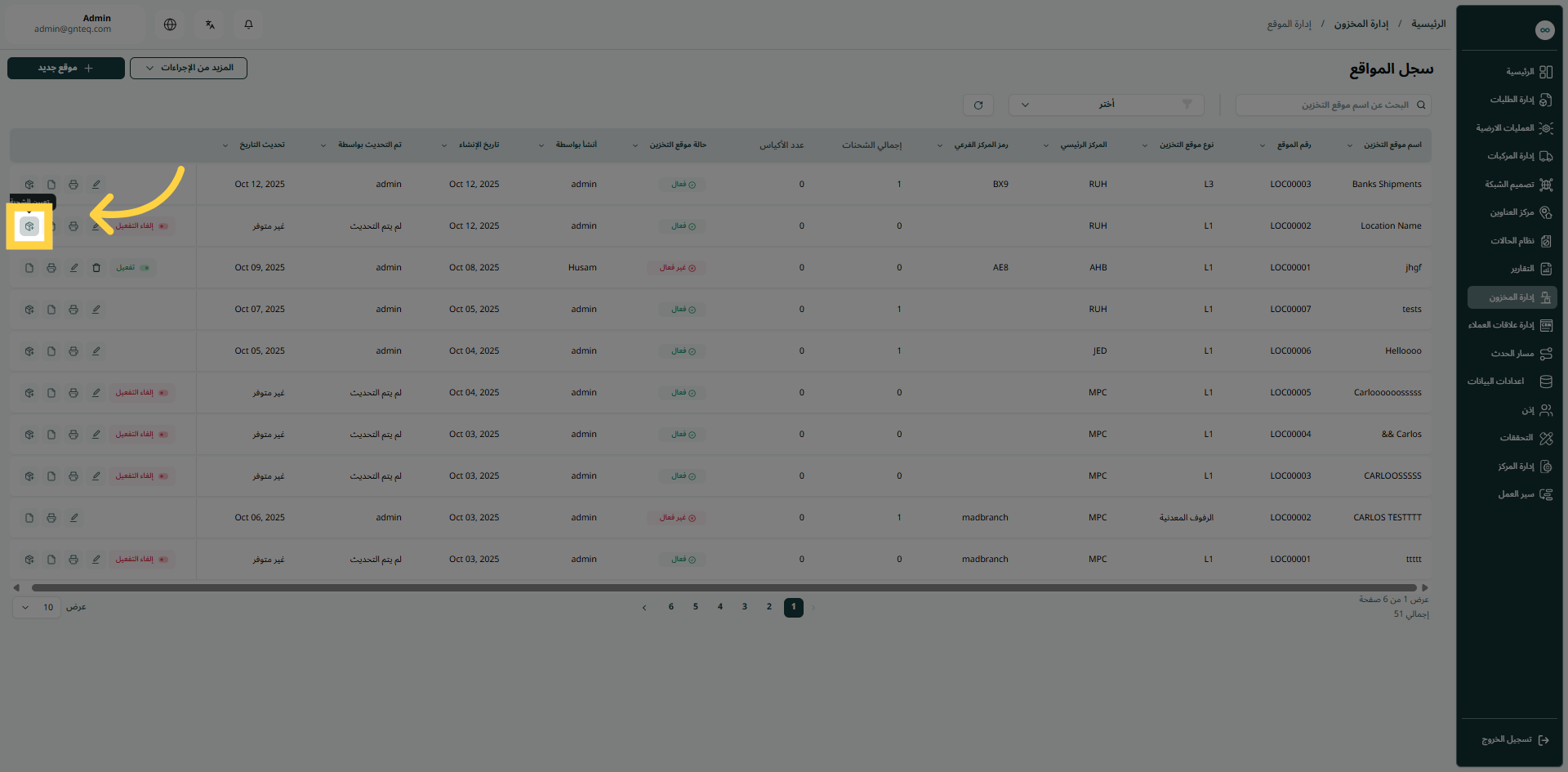
1.1.4 تعيين الشحنات
يمكن للمستخدم تعيين شحنات لموقع موجود بالضغط على إجراء تعيين الشحنات من الإجراءات بالانتقال إلى شاشة “سجل المواقع” عبر وحدة إدارة المخزون.
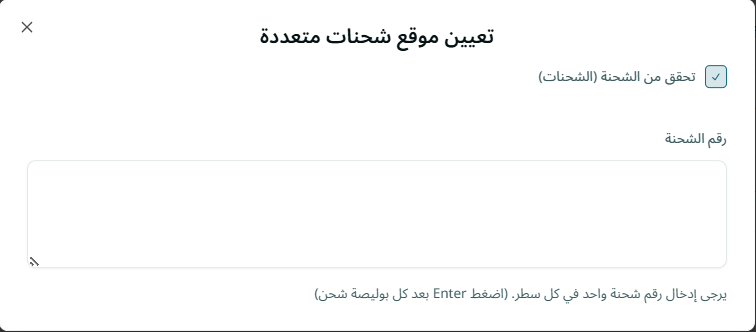
-
رقم الشحنة: يمثل هذا الحقل رفم الشحنات المراد تعيينها الى الموقع.
من خلال الضغط على حفظ، سيتم اضافة الشحنات الى الموقع بنجاح
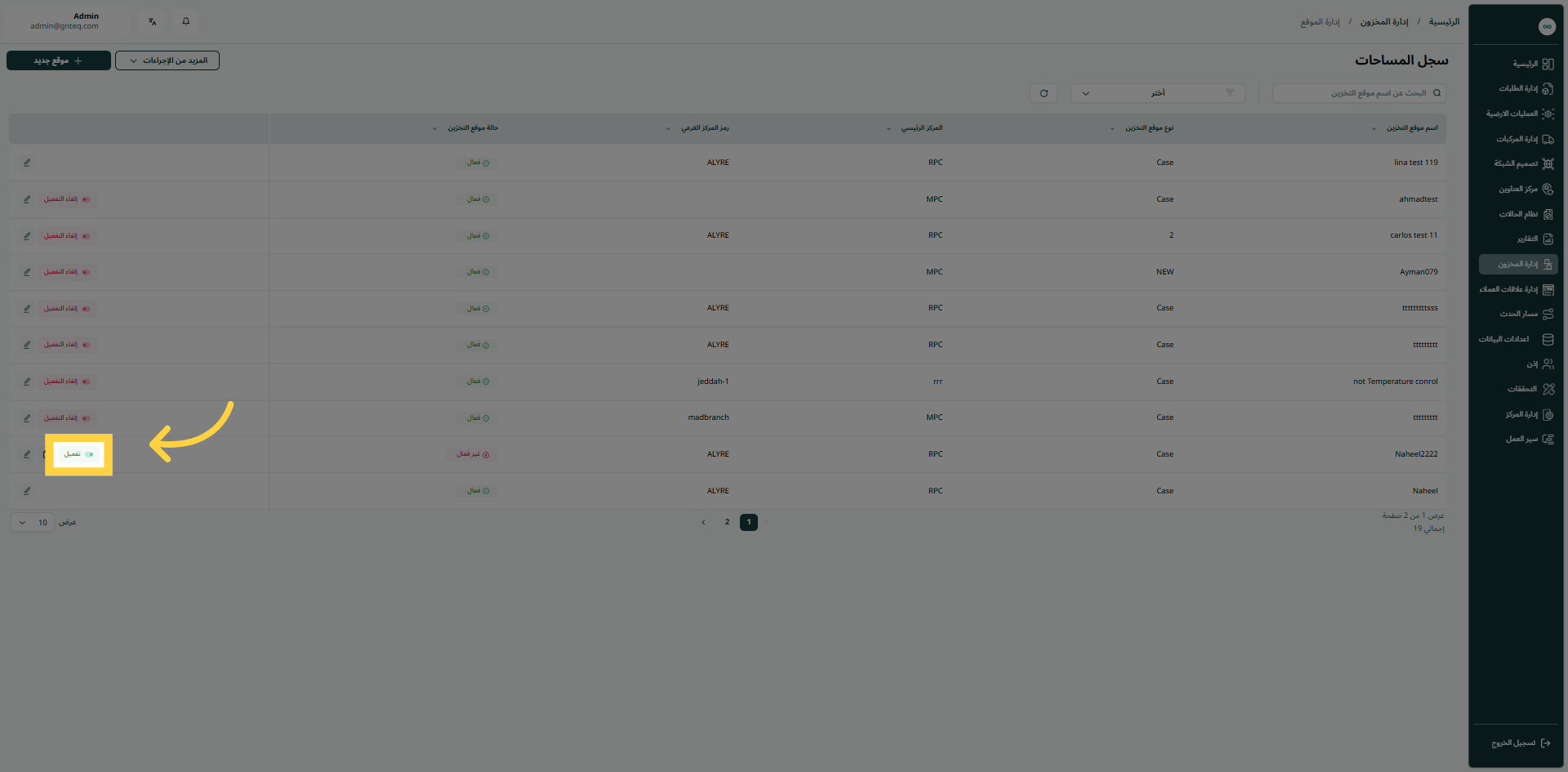
1.1.6 تفعيل و الغاء تفعيل الموقع
يمكن للمستخدم تفعيل و الغاء تفعيل الموقع الموجود بالضغط على تفعيل او الغاء تفعيل الموقع من الإجراءات بالانتقال إلى شاشة “سجل المساحات” عبر وحدة إدارة المخزون.
1.2 اضافة موقع جديد
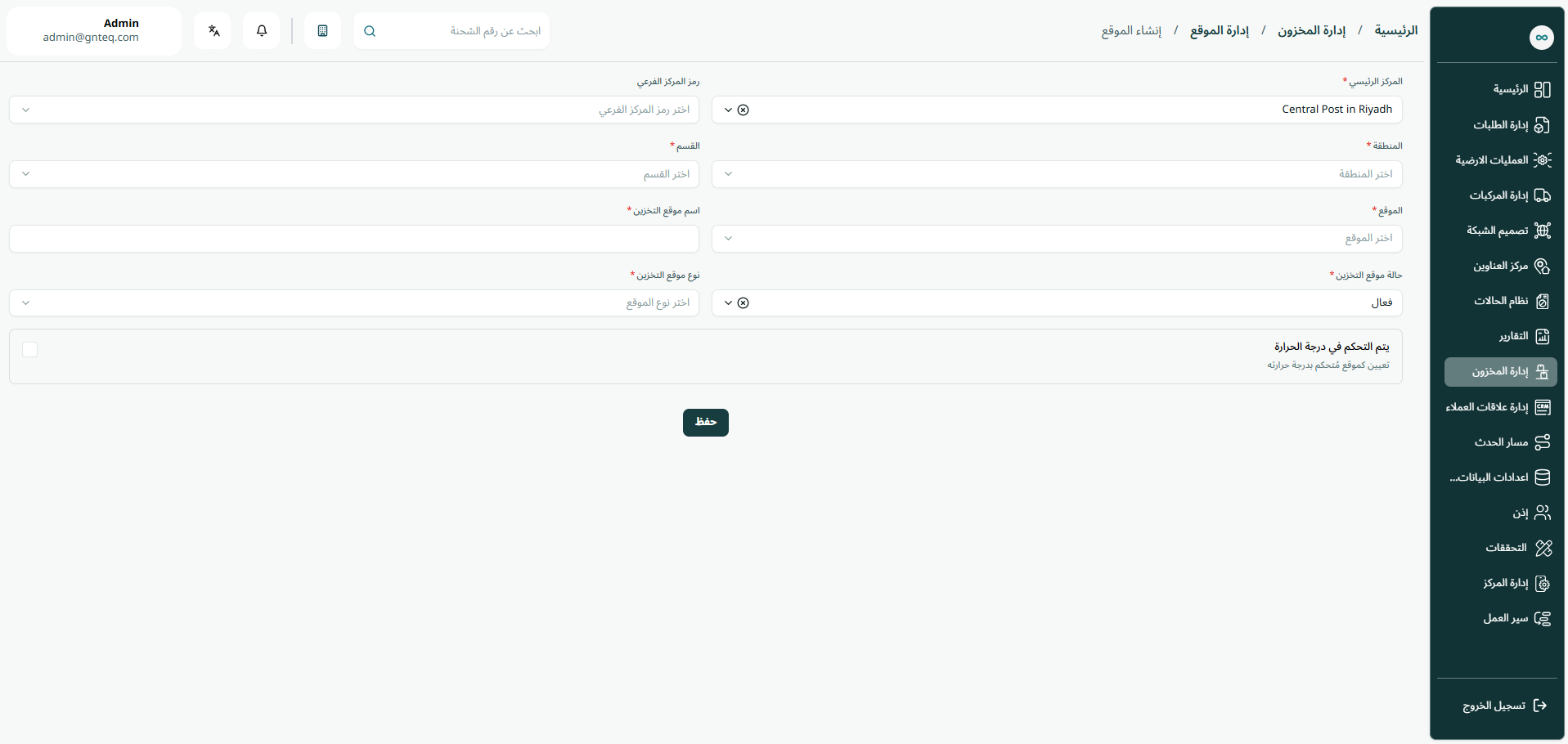
يمكن للمستخدم إنشاء موقع جديد بالانتقال إلى شاشة "سجلات المساحات" عبر وحدة إدارة المخزون والنقر على زر موقع جديد:
-
المركز الرئيسي: يُمثل هذا الحقل المدينة التي سُجِّلت فيها الجهة أو التي تعمل فيها بشكل رئيسي.
-
رمز المركز الفرعي: يُمثل هذا الحقل المحطة التي سُجِّلت فيها الجهة أو التي تعمل فيها بشكل رئيسي.
-
المنطقة: يُمثل هذا الحقل المنطقة في المستودع.
-
القسم: يُمثل هذا الحقل القسم في المستودع.
-
الموقع: يُمثل هذا الحقل الطبقة المُحددة في المستودع.
-
اسم موقع التخزين: يُمثل هذا الحقل اسم الموقع في المستودع.
-
حالة موقع التخزين: يُمثل هذا الحقل حالة التخزين (نشط، غير نشط).
-
نوع موقع التخزين: يُمثل هذا الحقل نوع التخزين (قفص، صندوق، منصة نقالة، رف، كيس).
-
يتم التحكم في درجة الحرارة (مربع اختيار): يُمثل هذا الحقل ما إذا كان الموقع تحت درجة حرارة مُتحكم بها.
بالنقر على "حفظ"، سيُضيف النظام الموقع بنجاح.