المصطلحات
|
المصطلح |
الوصف |
|---|---|
|
كشف المندوب |
مستند أو سجل رقمي يحدد جميع عمليات التسليم أو الاستلام المخصصة لموظفي التوزيع ضمن مسار معين يتضمن عدة تفاصيل منها التوقفات والمدة الزمنية والشحنات المرتبطة بها. |
|
المندوب |
الشخص المسؤول عن تنفيذ عمليات الاستلام وفقا لل الزمني المحدد. وهو المسوول عن ضمان المسح الضوئي المناسب ووضع اليبيل على الشحنات ، والتعامل مع الدفعات ، وتحديث حالة الشحنة في النظام، وإكمال عمليات تحصيل المعلومات بدقة. |
|
مسار |
المنطقة المخططة مسبقا يتم تعيينها من قبل شركة الشحن الى موظف التوصيل لإدارة مهام التسليم . |
|
الرحلة |
رحلة موظف التوصيل خلال مسار واحد أو من بداية الرحلة إلى نهايتها مما يؤدي إلى تحسين المسار ، وسيتم تحصيل المعلومات من مركز العمليات باستخدام البيانات التي تم جمعها من الرحلة. |
|
المهمة |
نوع نشاط التوصيل المخصص لشركة الشحن واحدا مما يلي: التسليم أو الاستلام أو وزارة الشؤون البلدية و القروية. |
|
تحسين المسار |
عند بدء الرحلة ، سيقوم النظام بتشغيل خاصية تحسين مسار الرحلة لكشف المندوب التي تم التحقق من صحتها. |
|
استثناء التسليم |
حالة تشير إلى أنه لا يمكن تسليم الطرد كما هو مقرر بسبب ظروف غير متوقعة من قبل شركة الشحن أو المستلم لمشكلة أثناء عملية التسليم. |
|
مومرا |
وزارة الشؤون البلدية والقروية |
وحدة كشف المندوب
سيتم إنشاء كشف مندوب بطريقتين من قِبل الجهات المعنية التالية:
المشرف عبر البوابة الإلكترونية .1.
موظف التوصيل عبر تطبيق الهاتف المحمول من جهاز "هانيويل" أو أي هاتف يعمل بنظام أندرويد 7.0 وما فوق .2.
1. إنشاء كشف للمندوب
يمكن لموظف التوصيل إنشاء كشف المندوب لبدء عمليات التوصيل على النحو التالي:
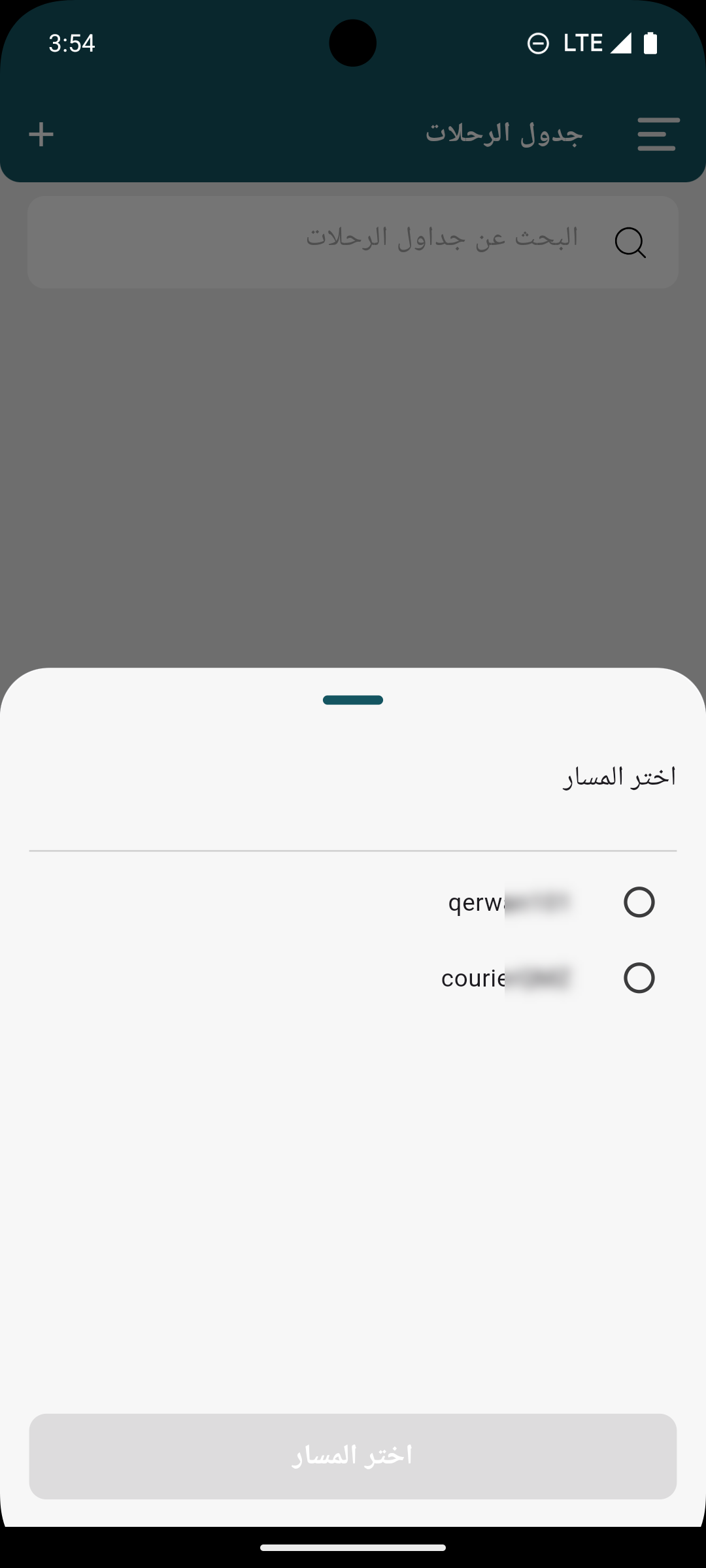
1.1 اختيار المسار
يمكن للمندوب "إنشاء كشف" بالنقر على "+" لاختيار منطقة (مناطق) الوجهة المستهدفة.
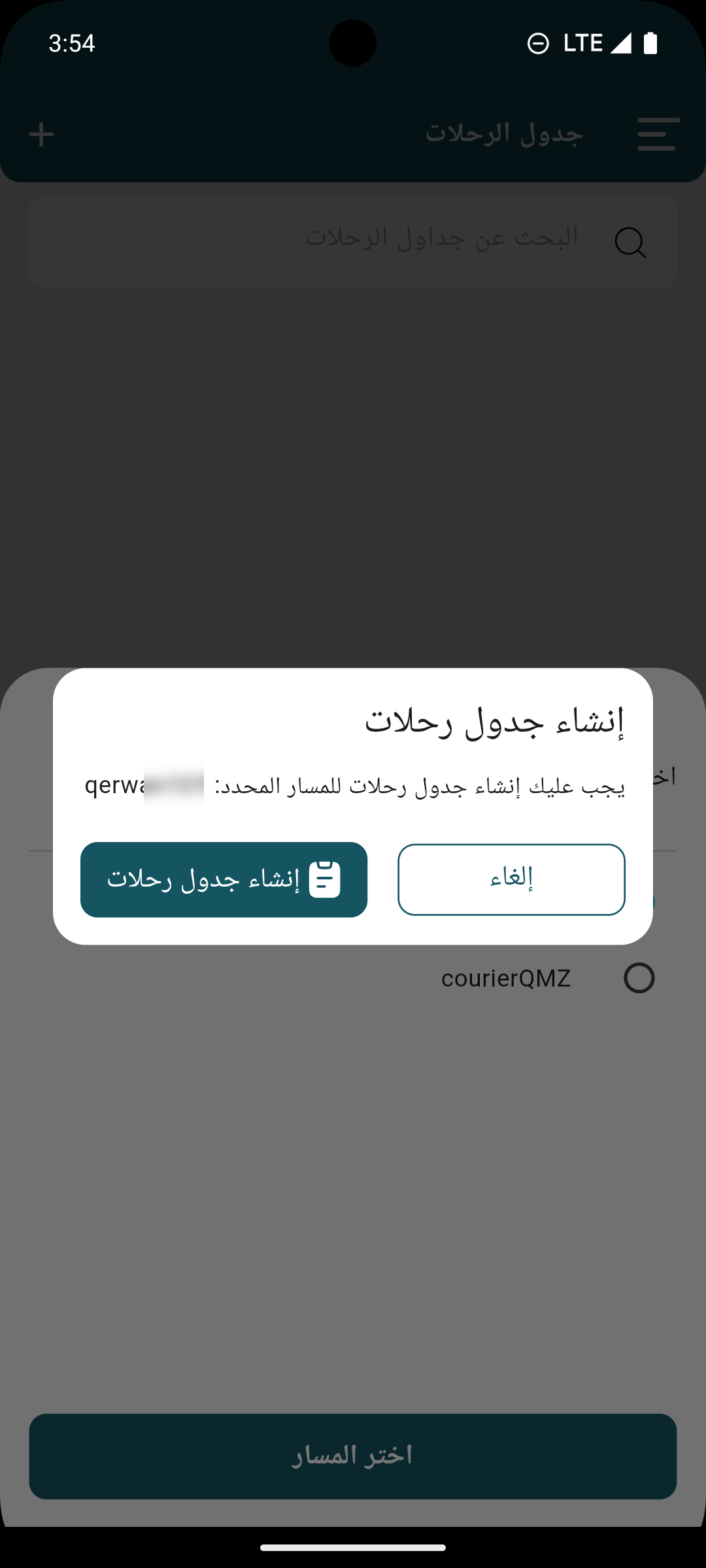
1.2 إنشاء كشف مندوب
ينقر مندوب التوصيل على "إنشاء كشف مندوب" لمتابعة إدخال ارقام الشحنات .
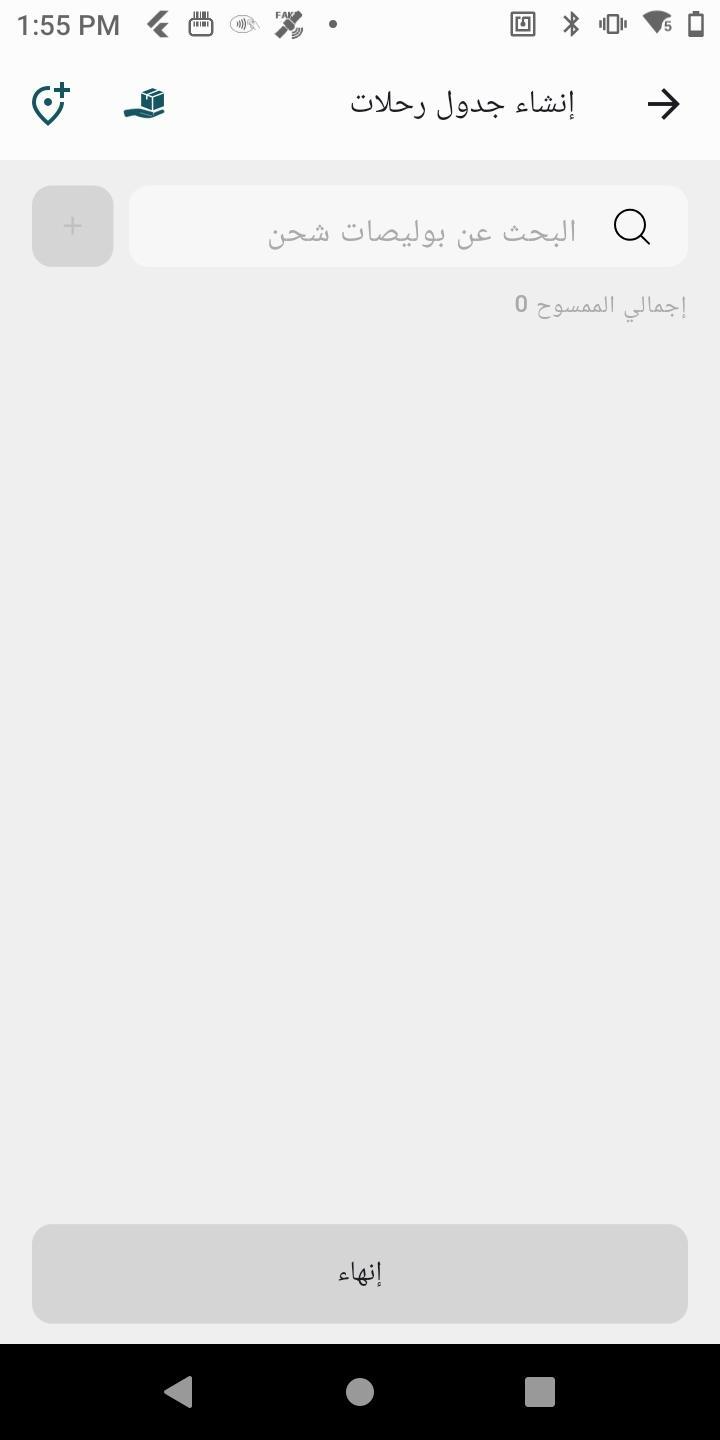
1.3 مسح الشحنات
يبدأ المندوب بمسح الشحنات ضوئيًا أو إدخال أرقامها يدويًا، ليتم التحقق منها وإضافتها إلى كشف المندوب. سيتم التحقق من الشحنات الممسوحة ضوئيًا ووضع علامة عليها باللون الأخضر.
-20250430-082736.png?cb=663be02f881d64a0191d5360da58c683)
-
قطع متعددة: عندما يظهر هذا الرمز، يمكن للمندوب معرفة أن هذه الشحنة تحتوي على قطع متعددة.
ملاحظة: إذا كانت أي شحنة تحتوي على قطع متعددة، فيجب على موظف التوصيل مسح الشحنة ذات الصلة للتحقق من صحتها.

-
الاتقاطات: عندما يظهر هذا الرمز، يمكن للمندوب معرفة ان هذه الشحنة شحنة التقاط.
-20251012-111558.png?cb=c2cc5c67f2346b555e1198065224ff5a)
-
الشحنات الافتراضية:عندما يظهر هذا الرمز، يمكن للمندوب معرفة ان هذه الشحنة شحنة توثيق.
-20251012-111806.png?cb=8a71c5f3d2c383dd42d789a50ee2c685)
-
محطات الطرود: عندما يظهر هذا الرمز، يمكن للمندوب معرفة ان هذه الشحنة شحنة محطات طرود.
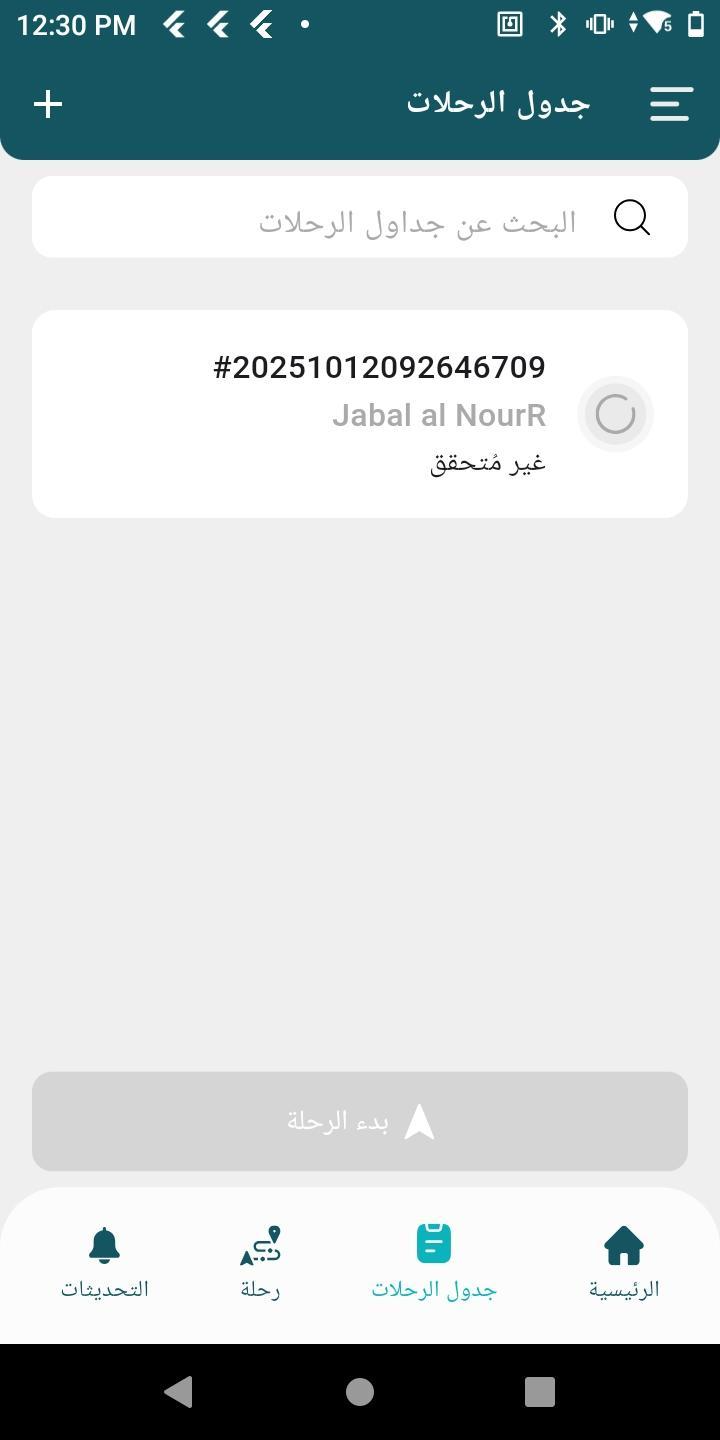
بالنقر على "إنهاء"، وتتغير حالة ورقة الرحلة من مسودة إلى متحقق.
ملاحظة: إذا أضاف المشرف الشحنات، فستكون حالتها "غير متحقق" وجاهزة للمسح من قبل موظف التوصيل للتحقق من صحتها كما هو موضح.
1.4 العينات التسويقية
يمكن للمندوب إضافة عينات تسويقية لعملاء متخصصين من خلال تحديد خيار "اضافة عينات تسويقية" بعد النقر فوق "إنهاء" في صفحة مسح الشحنات.
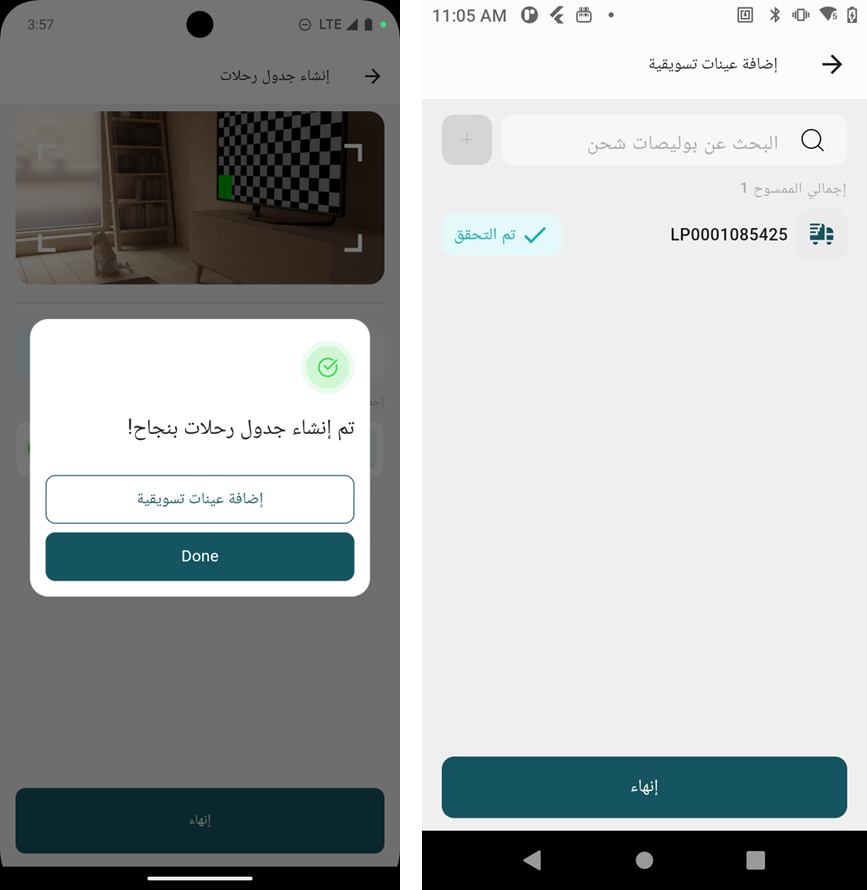
ملاحظة: تعتمد إضافة عينات التسويق على العميل ما إذا كان ملف تعريف العميل يدعم ذلك.
بالنقر على "إنهاء"، يمكن لموظف التوصيل بدء الرحلة.
2. بدء الرحلة
سيأخذ النظام بعين الاعتبار جداول الرحلات المُعتمدة، ويُنشئ المسار الأمثل، حيث يمكن أن تحتوي الرحلة على سجلات تشغيل مُعتمدة متعددة.
-
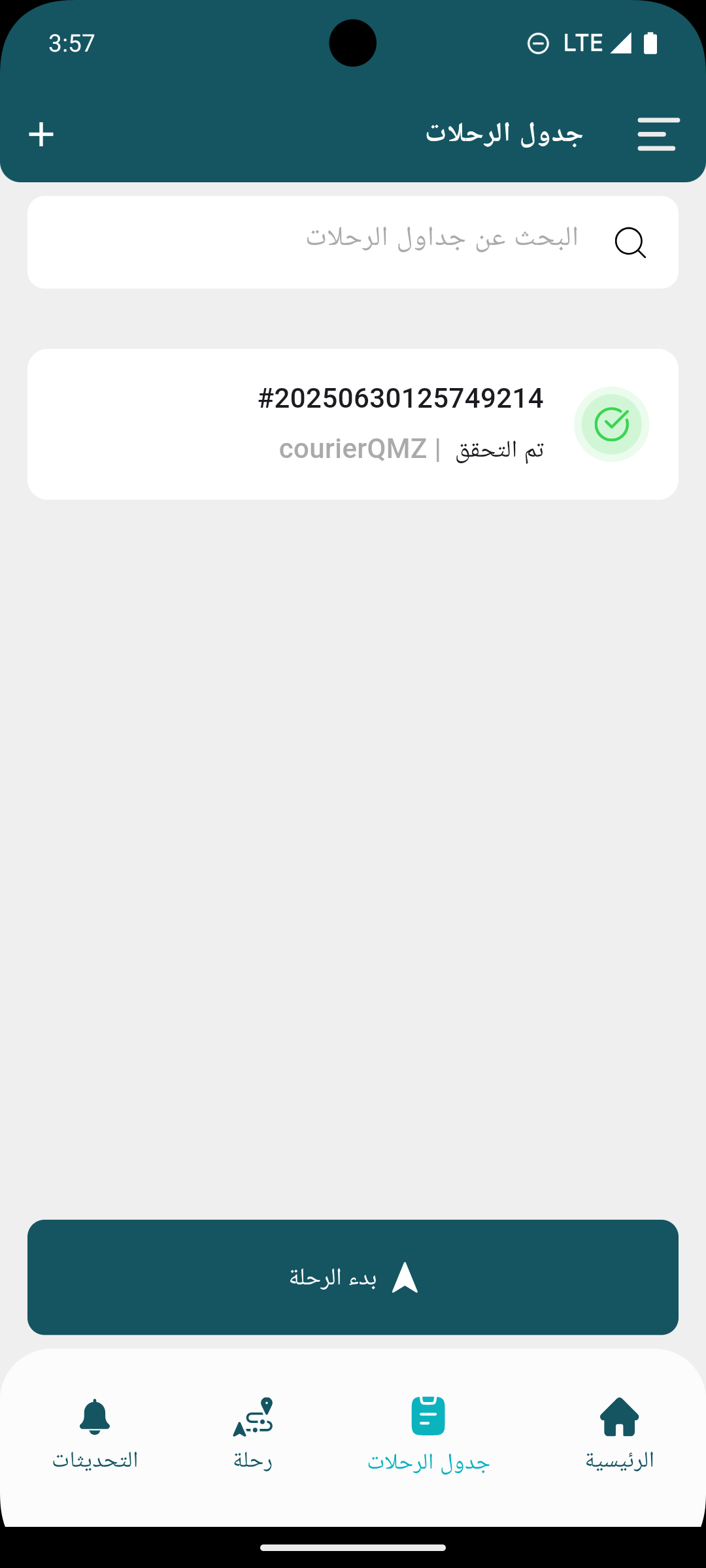
بدء الرحلة: ينقر موظف التوصيل على "بدء الرحلة" لمتابعة تحسين المسار.
-
العودة إلى كشف المندوب: يستطيع موظف التوصيل النقر على زر "العودة إلى جداول الرحلات" للعودة إلى جداول الرحلات.
2.1 تحسين المسار
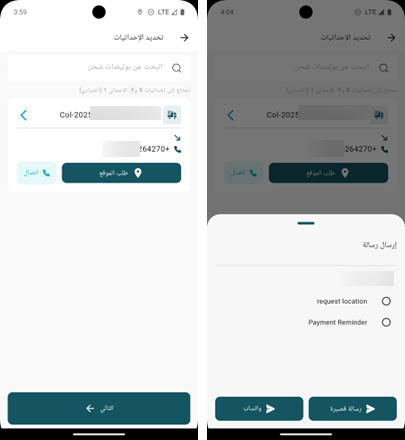
سيُنشئ النظام المسار الأمثل لمهام التوصيل: التوصيل، والالتقاط، ضمن نطاق مُحدد حول المنطقة، من أقرب موقع من المستودع إلى أبعد موقع.
-
طلب الموقع: يُمكن للمندوب طلب الموقع لأي شحنة، وسيُرسل النظام تلقائيًا رسالة واتساب أو رسالة نصية قصيرة إلى العميل للحصول على الموقع.
-
اتصال: يمكن لالمندوب الاتصال بالعميل لطلب منه الموقع
2.2 بدء التوجيه
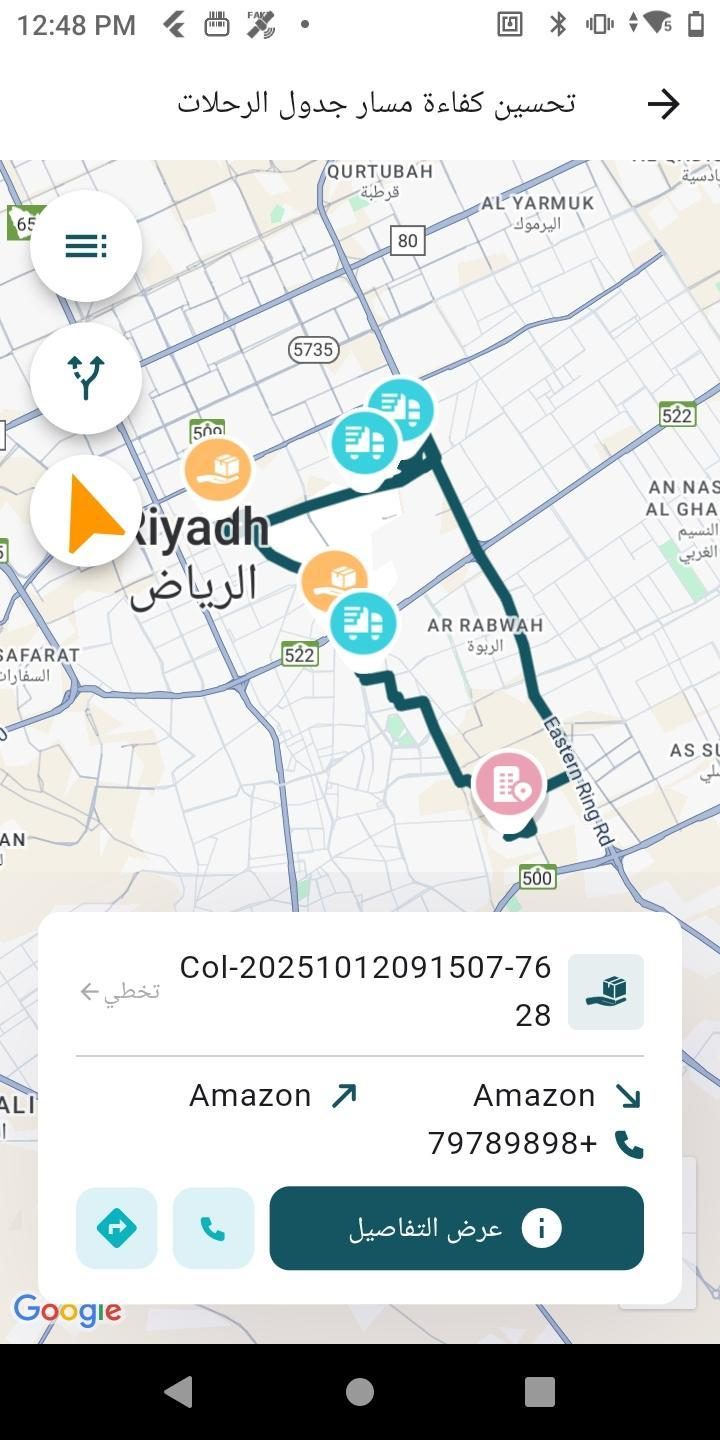
يجب على المندوب تاكيد الموقع من خلال استلام الموقع عن طريق تطبيق الواتس اب او رسالة قصيرة و القيام ب لصق رابط الموقع ثم تاكيد موقع الدبوس ثم الضغط على بدء التوجيه
-
ملاحظة: سيقوم النظام تلقائيًا ببناء المسار الصحيح لرحلة المندوب.

-
تسليم: عندما يظهر هذا الرمز، يمكن لالمندوب معرفة ان هذه الشحنة شحنة تسليم.
-
الاتقاطات: عندما يظهر هذا الرمز، يمكن لالمندوب معرفة ان هذه الشحنة شحنة التقاط.
-
الشحنات الافتراضية:عندما يظهر هذا الرمز، يمكن لالمندوب معرفة ان هذه الشحنة شحنة توثيق.
-
محطات الطرود: عندما يظهر هذا الرمز، يمكن لالمندوب معرفة ان هذه الشحنة شحنة محطات طرود
2.3 معلومات الوجهة
يمكن لموظف التوصيل رؤية التفاصيل المتعلقة بالمستلم والوجهة والشحنات ومتى يصل إلى الوجهة.
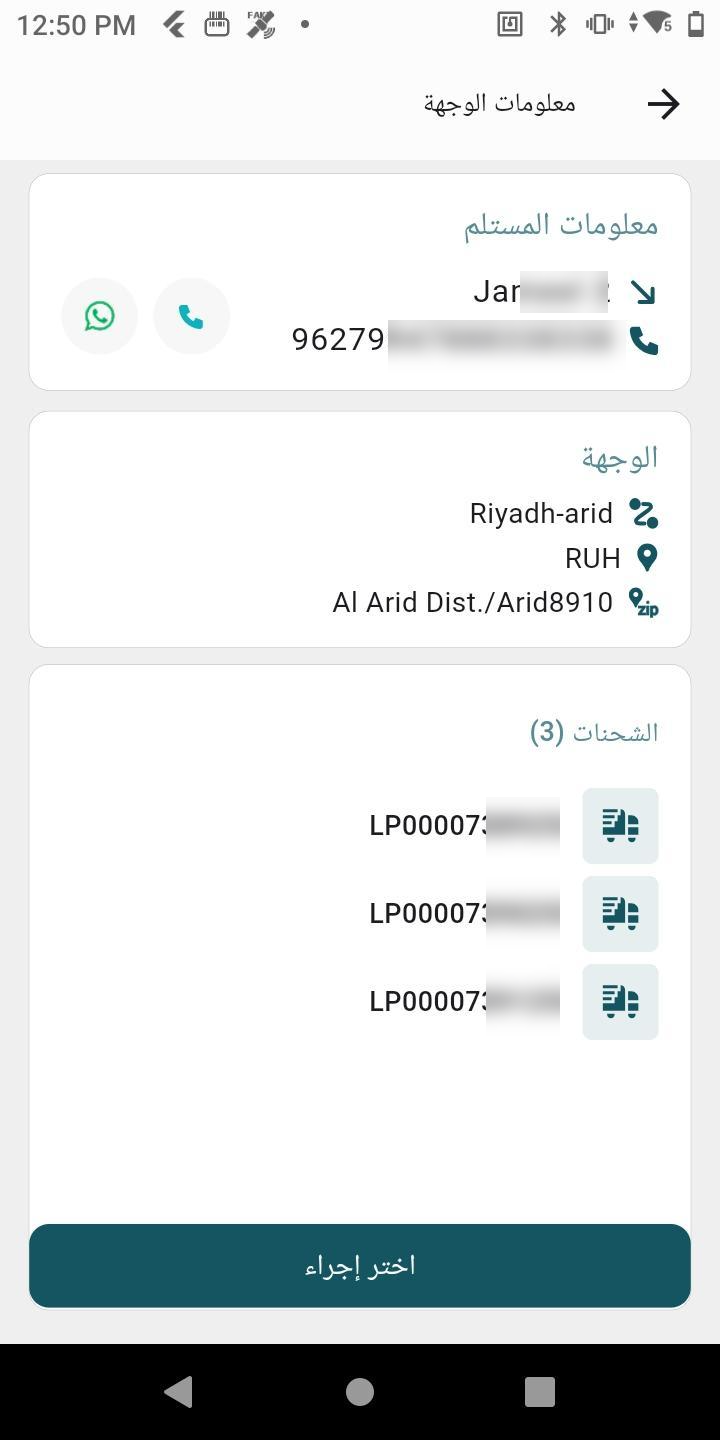
ملاحظة: يجب على المندوب التوصيل التحقق من صحة عينة التسويق لإكمال العملية.
2.4 تسليم الشحنات
يمكن لالمندوب تسليم الشحنات بعد مسحها ضوئيًا ثم اختيار زر"التسليم".
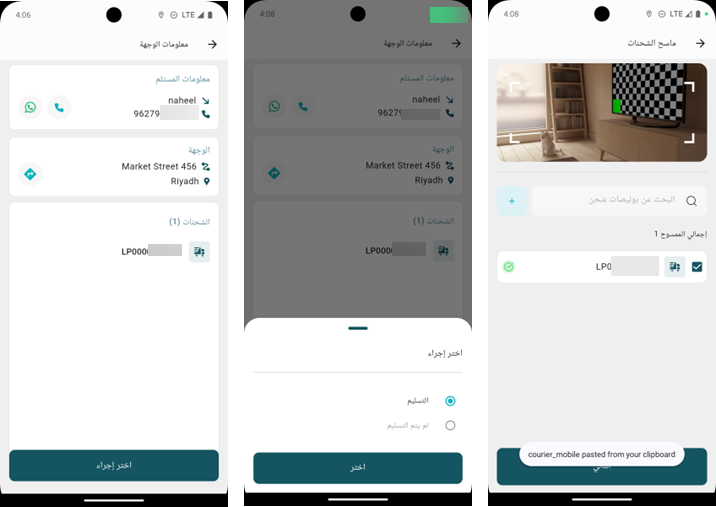
2.5 تحصيل المبلغ
بعد اختيار إجراء للشحنات، ستساعد معلومات الدفع موظف التوصيل على معرفة المبلغ الإجمالي للشحنات وطريقة الدفع (نقدًا، بطاقة فيزا، رمز الاستجابة السريعة - QR code) للعميل.
OTP: كلمة المرور لمرة واحدة (OTP) هي رمز فريد يتم إنشاؤه تلقائيًا - عادةً ما يكون رقميًا - صالح للتحقق لمرة واحدة فقط ويعتمد على ملف تعريف العميل.
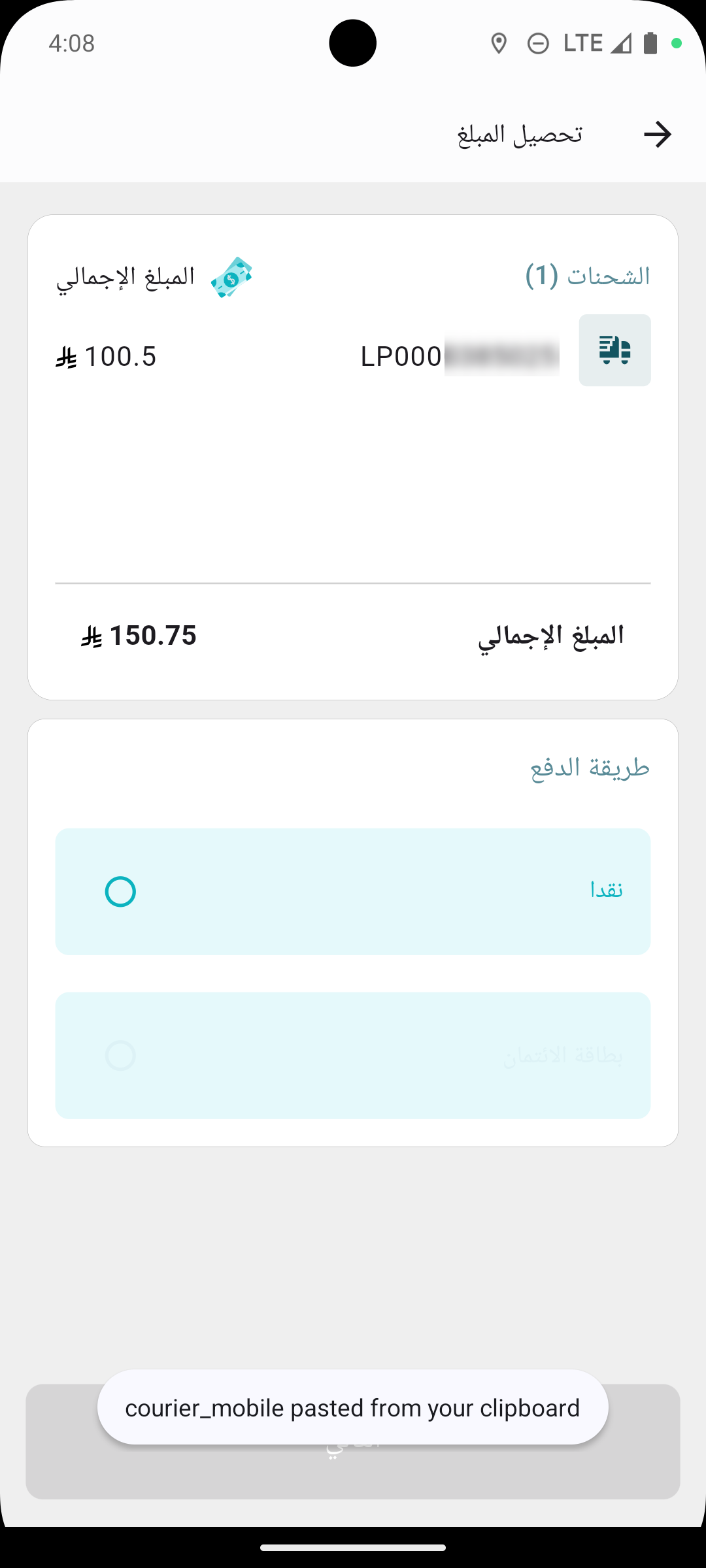
بالنقر على التالي سوف ينتقل النظام تلقائيا إلى الخطوة التالية.
2.6 التوقيع
يمكن لالمندوب ادخال رقم هوية العميل و الاسم الكامل و إرفاق صورة للشحنة بالكاميرا أو عن طريق تحميلها ثم الحصول على توقيع العميل لإنهاء العملية.
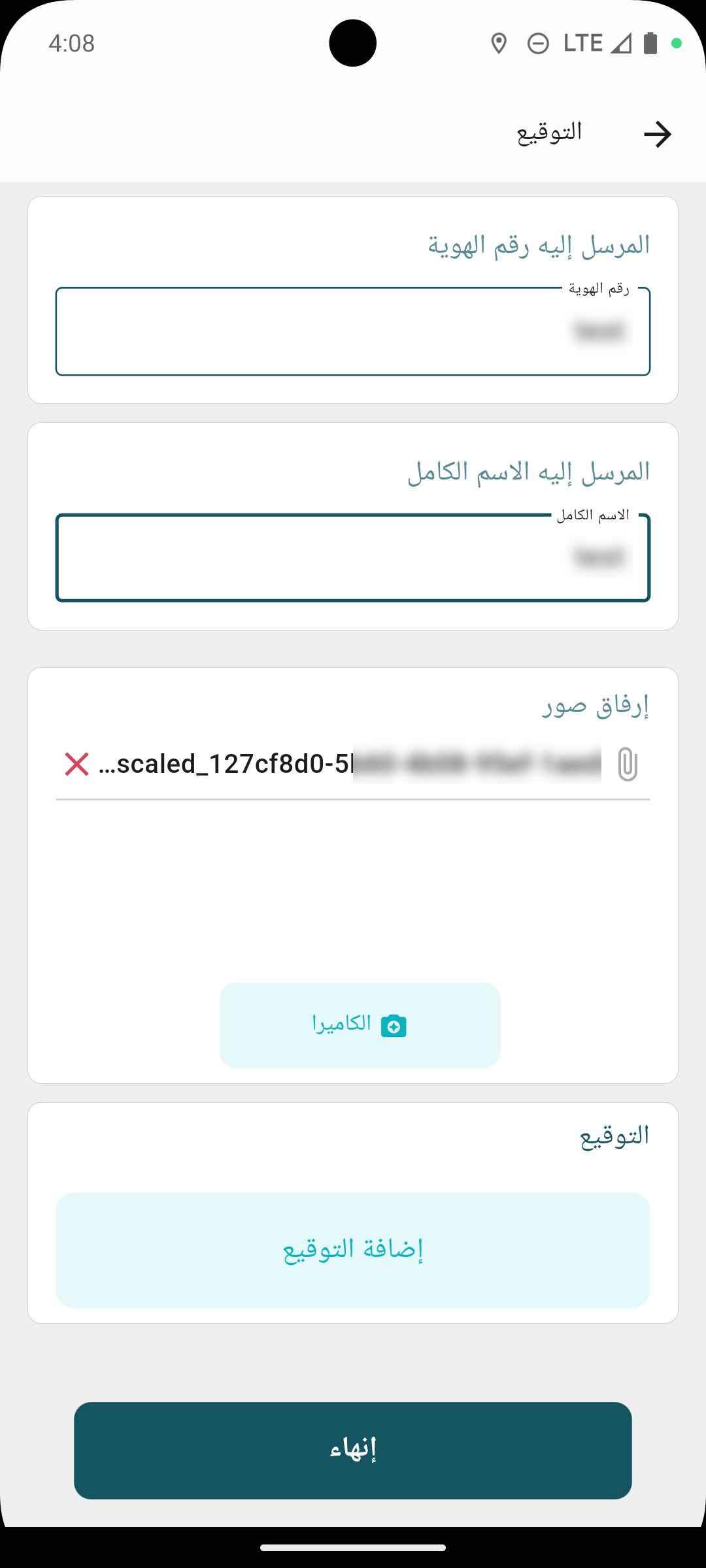
بالنقر على "انهاء" سيتم تسليم الشحنة بنجاح وسيتم تعيين الرحلة باللون الأخضر على أنه تم التسليم.
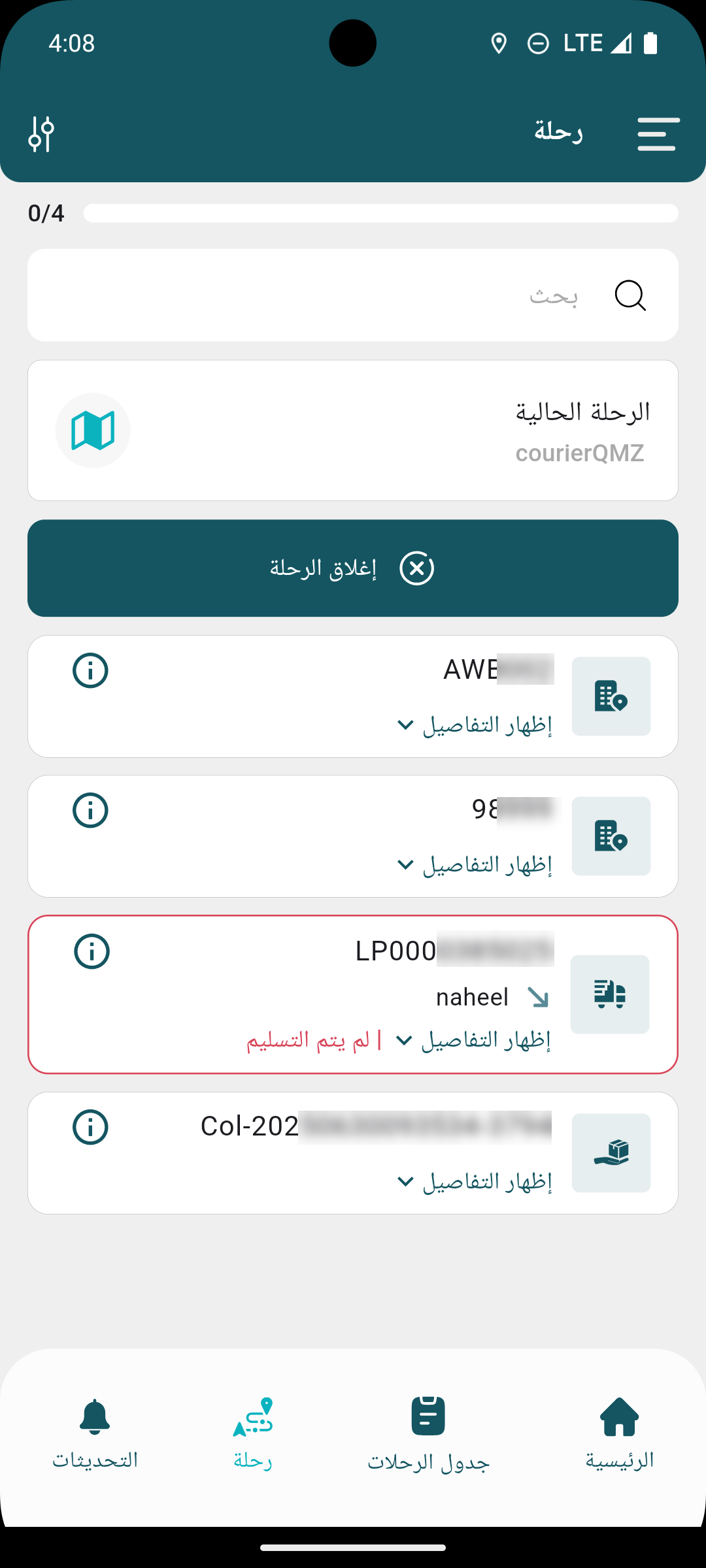
3. لم يتم التسليم
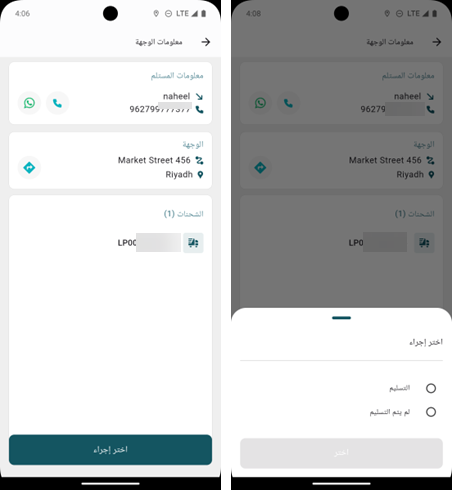
يمكن لالمندوب الاطلاع على تفاصيل الشحنة، بما في ذلك معلومات المستلم والوجهة وحالة الشحنة، في حال تلفها أو وجود عطل يمنع تسليمها. للقيام بذلك، يجب على شركة التوصيل تحديد الشحنة ثم الضغط على "لم يتم التسليم”
-
سيقوم المندوب بوضع علامة على الشحنة على أنها لم يتم تسليمها، ثم يقوم باختيار سبب الاستثناء المناسب لعدم إكمال التسليم.
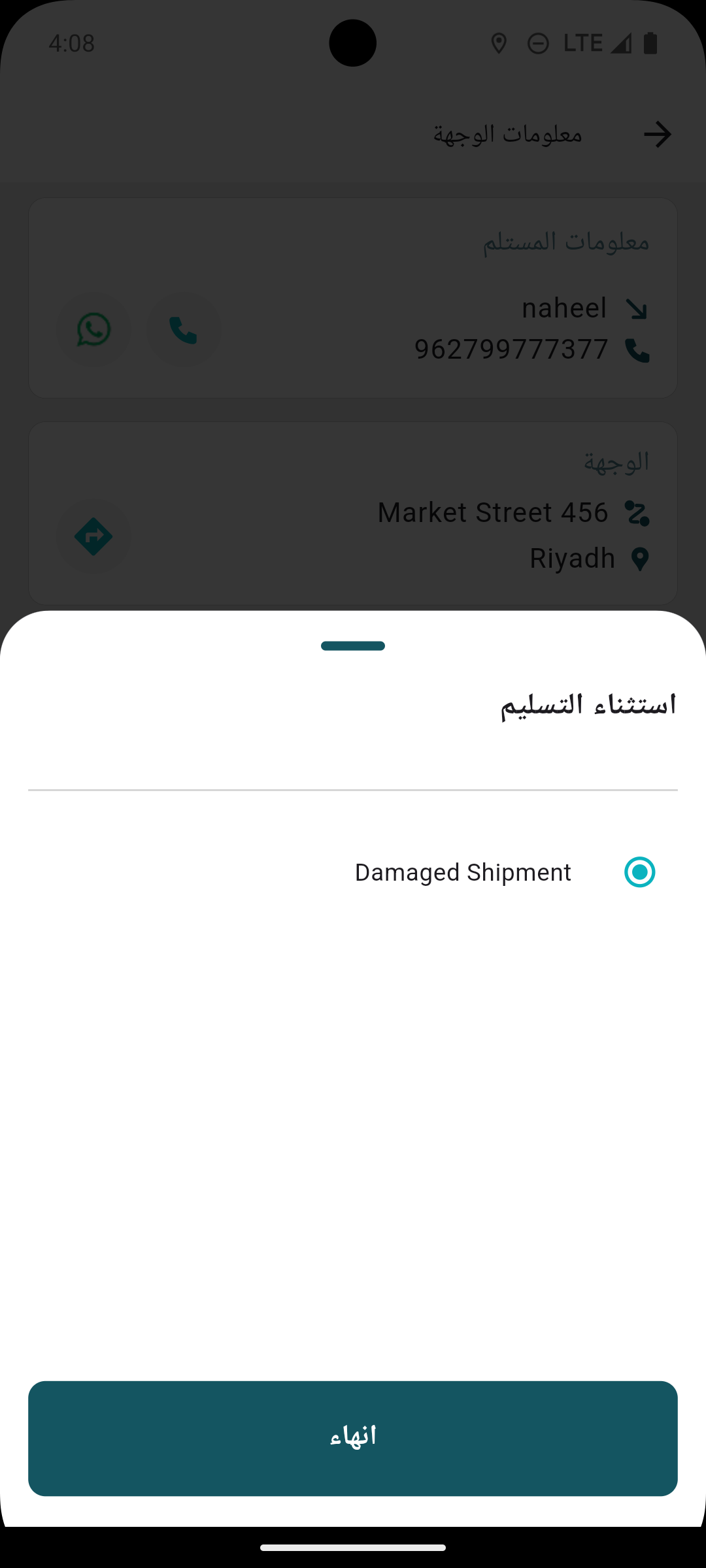
بالنقر على "انهاء" سيتم إضافة استثناء التسليم بنجاح وسيتم تعيين الرحلة باللون الأحمر باعتبارها غير مُسلّمة عند النقر على الرحلة.